

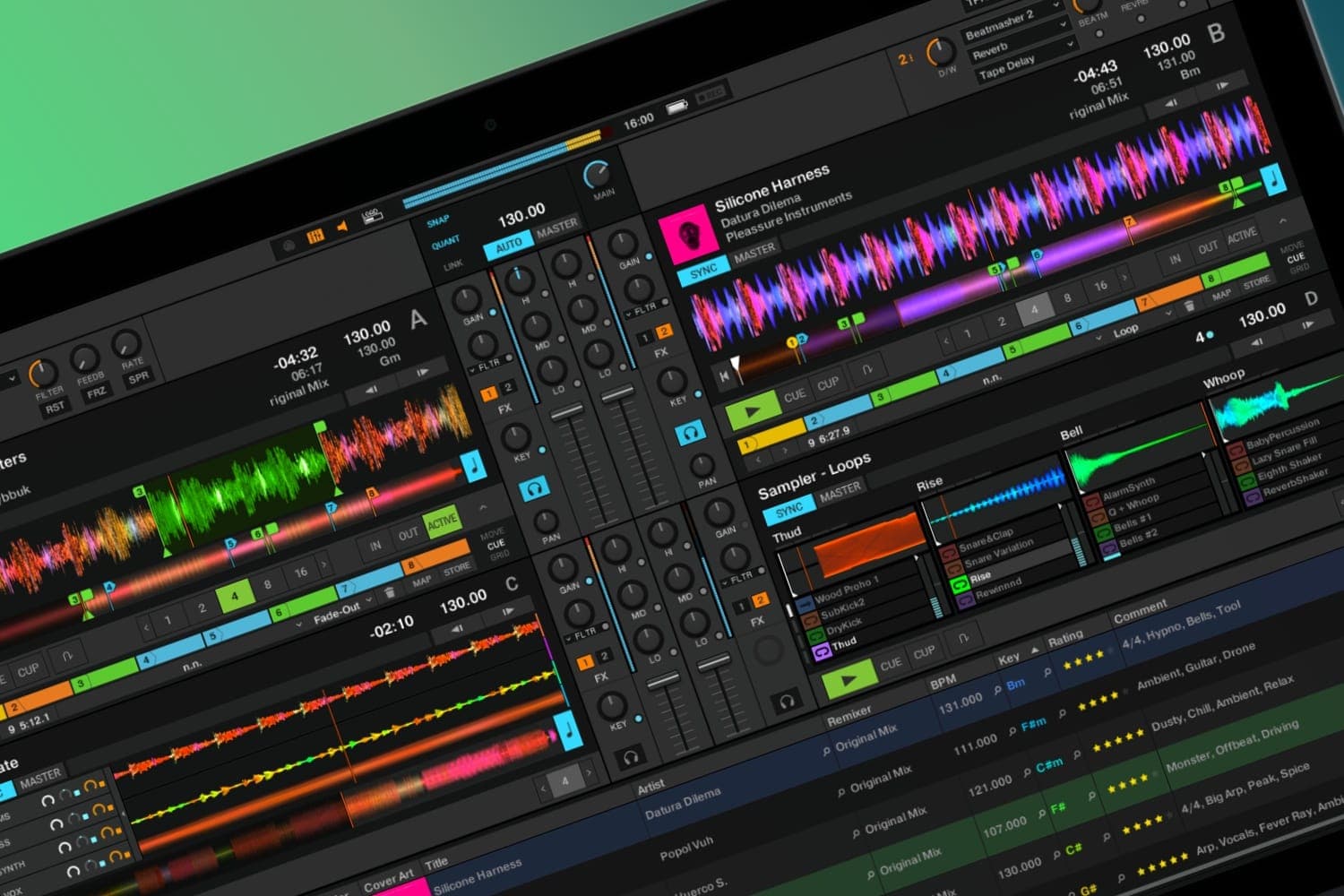
Si tu es fan de musique électronique ou simplement de l'art du DJing en général, il y a de fortes chances que tu aies entendu parler d'un logiciel iconique appelé Traktor DJ. Dans cet article, nous te montrons Native Instruments, le fleuron du logiciel DJ.
Nous allons te montrer quelques-unes des meilleures façons de débuter avec Traktor en tant que logiciel DJ. Nous avons rassemblé les pièces du puzzle pour te proposer un Guide Essentiel de Démarrage qui te permettra de commencer avec Traktor DJ en un rien de temps.
L'une des fonctionnalités les plus impressionnantes de Traktor DJ – dont il en a beaucoup – est le peu de temps qu'il faut pour passer de la première installation au premier titre joué. En tant que l'un des choix de logiciels DJ les plus populaires du secteur depuis plus d'une décennie, Traktor DJ a évolué aux côtés des phases évolutives des équipements de performance.
En conséquence, Traktor DJ s'adapte à une multitude de configurations analogiques et numériques, avec une profondeur qui en impose.
Liens rapides :
- Setup Wizard
- Configuration Audio
- Choix de la Disposition
- Importation de Musique
Setup Wizard
Le moyen le plus simple de configurer et de réellement débuter avec Traktor est d'utiliser le très utile Setup Wizard. En fin de compte, il t'offre plusieurs options parmi les deux éléments les plus vitaux de la performance – le Mixer et les Decks. Examinons comment débuter avec le Setup Wizard de Traktor plus en détail.
Ouvrir le Setup Wizard
Selon le type de machine que tu utilises, le Setup Wizard peut se situer à un endroit différent selon le système d'exploitation. Dans la plupart des cas, si tu ouvres la fenêtre « Preferences » (souvent accessible via l'icône de paramètres en haut à droite de l'écran principal), tu trouveras le Setup Wizard dans le coin inférieur gauche de la fenêtre qui s'affiche.
Onglet 1 – Bienvenue
En commençant par le Setup Wizard de Traktor, tu seras rappelé de t'assurer que tout l'équipement nécessaire que tu souhaites utiliser avec Traktor DJ est correctement connecté. Il est toujours judicieux de prendre un moment pour vérifier que tous les contrôleurs et appareils sont fermement attachés à ta machine et à leur place de performance.
Onglet 2 – Configuration du Mixer
À cette étape, tu vas choisir entre l'unité Traktor Kontrol de Native Instruments ou débuter avec Traktor en choisissant un mixer de ton choix. Si la réponse est « Non », tu verras un autre écran qui te permettra de choisir parmi une multitude de fabricants et de modèles de mixers ainsi que de contrôleurs – y compris Allen & Heath, Pioneer, Behringer et bien d'autres.
Onglet 3 – Disposition des Decks
Comme l'écran précédent, celui-ci offre de nombreux choix. Tu peux choisir entre Timecode Vinyl ou CDs pour contrôler les decks de Traktor DJ, ainsi que le nombre que tu souhaites utiliser. Si cela te semble un peu confus, ne t'inquiète pas, tu pourras revenir et modifier cela plus tard dans le logiciel.
Onglet 4 – Résumé
Cette section finale te donne un aperçu des choix que tu viens de sélectionner. De là, tu peux revenir en arrière et apporter des modifications, fermer complètement le Setup Wizard ou cliquer sur « Finish » pour enregistrer ta configuration.
Le Contrôleur n'est pas Visible à l'Étape de Configuration du Mixer ?
Si tu prévois d'utiliser un Contrôleur DJ tout-en-un, il y a une chance que ton appareil choisi ne soit pas dans la liste déroulante de son fabricant respectif. Si tu constates qu'il n'est pas répertorié, ne t'inquiète pas, c'est un problème courant au moment de débuter avec Traktor. Cela ne signifie pas qu'il n'est pas supporté.
Heureusement, Traktor DJ dispose d'une fonctionnalité très complète pour configurer les contrôleurs – qui supporte les configurations parfois sauvages que certains DJs de haut niveau comme Carl Cox, Chris Liebing et Richie Hawtin aiment préconiser.
Il y a quelques options disponibles si tu te trouves dans cette situation. La première étape sera le site web du fabricant de ton contrôleur.
Certains sites comme Pioneer et Reeloop, par exemple, publient souvent des fichiers .tsi à jour qui te permettent d'importer tous les paramètres d'utilisation générale requis pour ton appareil dans Traktor DJ – en utilisant le bouton « Import » au bas de l'écran des préférences.
Configuration Audio
Une fois que tu as terminé le Setup Wizard, tu vas avoir envie de commencer à jouer rapidement. Dans la plupart des cas, il y a de fortes chances que tu doives configurer la configuration audio pour pouvoir utiliser la fonction de prévisualisation/cue sur ton mixer. Il y a une série d'actions simples que tu devras suivre :
Comment configurer l'audio dans Traktor
- Ouvre l'écran Preferences et sélectionne l'onglet Audio Setup.
- Clique sur la liste déroulante en haut de l'écran Audio Setup et sélectionne ton appareil Audio externe (Mixer/Contrôleur).
- Sélectionne l'onglet Output Routing à gauche de la page et sélectionne « Internal » sous Mixing Mode.
- Sélectionne une paire de sorties (une gauche et une droite) pour la Master Output sur ton appareil Audio externe (Mixer/Contrôleur), ainsi qu'une autre paire pour la Monitor Output sur ton appareil Audio externe (Mixer/Contrôleur).
- Fais un test rapide en chargeant un titre avec tous les faders de canal baissés sur ton appareil Audio externe (Mixer/Contrôleur) et ton entrée casque réglée uniquement sur la position « Cue ». Tu ne devrais entendre du son que dans tes casques et non dans tes enceintes.
- Si tu as du son qui sort de tes enceintes au lieu de tes casques, inverse les paires de sorties que tu as choisies à l'étape 4, et tu seras bon !
Choix de la Disposition
Enfin, la dernière étape d'ajustement quand tu débutes avec Traktor DJ. Tu vas bientôt charger ton premier titre. Mais tu dois d'abord sélectionner ta disposition de deck préférée.
Tu peux bien sûr en construire une entièrement à partir des sections de l'écran Preferences, mais nous te recommandons de choisir parmi les options intégrées de Traktor quand tu débutes avec Traktor DJ.
Celles-ci sont disponibles à la sélection via la liste déroulante dans la section d'en-tête de l'écran principal (juste décalée vers la gauche par rapport à l'icône de paramètres).
Il y a six dispositions préalablement définies disponibles dans Traktor DJ :
Essential
Extended
Browser
Mixer
Parallel
Preparation
Chaque disposition offre une visibilité et des fonctions différentes, nous t'encourageons donc à essayer chacune d'elles pour trouver une option confortable qui correspond à ton style de jeu.
Importation de Musique
L'importation de ta musique est possible via quelques méthodes différentes, la plus facile étant simplement de faire du glisser-déposer à partir d'un dossier sur ta machine. Tu pourrais vouloir importer toute ta bibliothèque musicale ou simplement des playlists/titres spécifiques ; tu peux faire tout cela en utilisant la méthode du glisser-déposer.
Débuter avec Traktor : Notre Guide Essentiel de Démarrage
Tu as configuré ton matériel, l'audio, la disposition et importé de la musique. Tu as maintenant tout ce dont tu as besoin pour commencer à utiliser Traktor DJ et affiner tes compétences.
Ce guide essentiel de démarrage avec Traktor DJ couvre les éléments fondamentaux pour commencer à jouer de la musique aussi rapidement que possible.
Tu seras maintenant capable de le faire aussi longtemps que tu en as besoin avant de passer à des fonctionnalités plus avancées dans le logiciel.


