

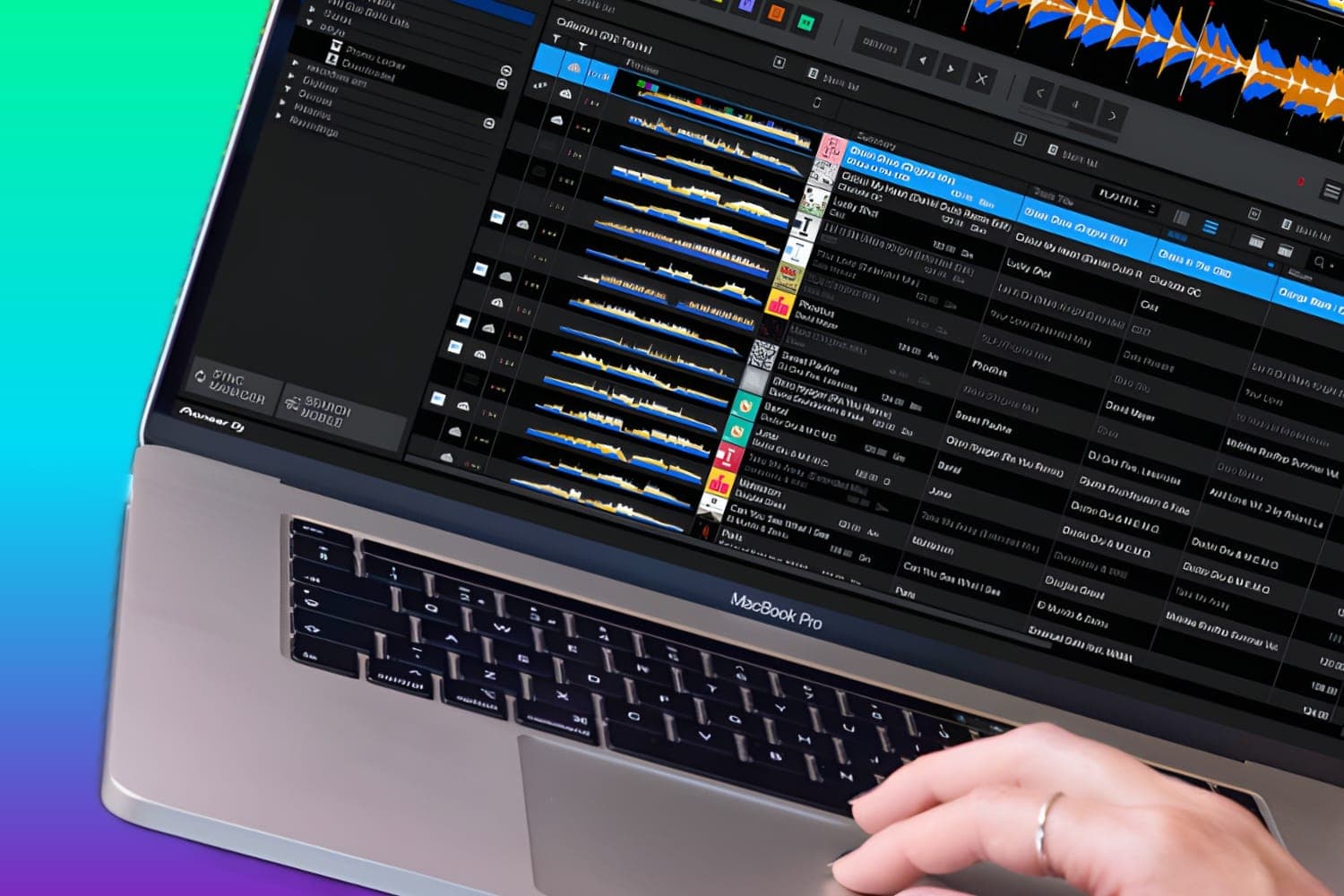
rekordbox de Pioneer est le logiciel de gestion musicale incontournable qui est adoré et utilisé par de nombreux DJs professionnels. Le mieux dans tout ça ? L'édition basique est gratuite. Si tu ne le connais pas encore, sache que c'est un incontournable. Ça te facilitera vraiment la vie une fois que tu maîtrises comment organiser correctement ta musique dans Rekordbox.
En fait, le logiciel te permet d'être aussi méticuleux que tu le souhaites dans ta gestion. Il y a une petite courbe d'apprentissage pour maîtriser comment bien organiser ta musique dans Rekordbox, mais ne t'inquiète pas.
On est là pour te guider sur les bases, comme l'import, le tagging et l'organisation intelligente de ta collection.
Gérer efficacement ta discothèque Rekordbox est une excellente compétence à développer en tant que DJ.
Ça rendra la préparation des performances, ainsi que la création de nouvelles idées de mix, bien plus simple que d'avoir des morceaux éparpillés partout sur ton disque dur. Le processus d'organisation musicale qui te convient dépendra en fin de compte de tes préférences personnelles, mais certains éléments essentiels de Rekordbox seront utiles à tout le monde.
Rester maître de ta collection musicale est essentiel si tu veux vraiment devenir DJ, donc c'est une bonne idée de commencer maintenant plutôt que plus tard. Jetons un coup d'œil aux outils qui t'aideront à rester sur le dessus de ta collection, aussi vaste soit-elle.
Liens rapides :
Importer de la musique
Commençons par les bases de l'organisation de ta discothèque dans Rekordbox. Importer de la musique dans Rekordbox est assez simple, mais il est bon de connaître tes options.
Il y a plusieurs façons différentes d'importer tes morceaux
D'abord, tu peux aller dans Fichier > Importer, puis choisir si tu veux effectuer l'action sur un morceau unique, un dossier ou une playlist.
Sinon, tu peux tout simplement sélectionner les fichiers dans ta fenêtre Explorateur/Finder et les glisser-déposer dans la fenêtre de la discothèque.
Un truc astucieux : tu peux prendre un dossier entier de ta musique et le glisser directement dans la section playlist. De cette manière, Rekordbox créera automatiquement une playlist pour les morceaux du dossier que tu importes. Ça te fait gagner du temps et rend les choses pratiques quand tu as beaucoup de morceaux à traiter.
C'est une bonne habitude à prendre puisque les playlists jouent un rôle énorme pour naviguer efficacement dans une grande discothèque.
Analyse dynamique versus statique
Quand tu importes un morceau dans Rekordbox, le logiciel doit le traiter pour le préparer. Il organisera ta musique dans Rekordbox afin de pouvoir afficher des formes d'onde précises, les métadonnées, ainsi que créer une grille de temps fonctionnelle.
La grille de temps est importante pour que tu puisses compter sur Rekordbox pour maintenir la synchronisation quand tu manipules un morceau, et aussi pour afficher le BPM exact d'une chanson.
Rekordbox peut analyser tes morceaux de deux façons : en mode statique et en mode dynamique. Par défaut, Rekordbox fera ça en mode statique (normal). Ce mode est destiné à tous les morceaux qui ont un BPM stable. Cependant, si tu as affaire à des morceaux avec des tempos variables, souvent trouvés dans des styles comme le jazz, le rock et l'indie, tu voudras sélectionner le mode d'analyse dynamique.
Il garantit que Rekordbox crée une micro grille de temps qui correspond à toutes les infimes variations de BPM. Les choses peuvent devenir compliquées si tu ne le fais pas, c'est donc une étape importante à retenir quand tu organises ta musique dans Rekordbox. Pour basculer entre les modes d'analyse, va dans Paramètres > Onglet Analyse > Dynamique/Statique.
Il faut s'en souvenir à chaque fois avant d'importer un lot de nouveaux fichiers. Si tu veux analyser un seul morceau en mode dynamique, clique sur l'icône avec trois petites barres dans le lecteur, puis sélectionne Analyser en mode dynamique.
En-têtes de colonne et affichage
Rekordbox de Pioneer excelle à donner aux DJs la possibilité de personnaliser la façon dont ils organisent leur musique dans Rekordbox. La fenêtre d'affichage principal est l'endroit où la majorité de l'action se déroule, et tu peux l'adapter à tes besoins spécifiques. Divers modes de discothèque se trouvent dans les préférences.
En allant dans Préférences > Affichage > Disposition, tu seras capable de basculer vers ce que tu préfères en sélectionnant les catégories que le logiciel affichera dans l'arborescence. Tu peux aussi désélectionner les catégories que tu n'utilises pas pour garder ton espace de travail plus propre.
Les en-têtes de colonne peuvent aussi être personnalisés selon ce qui te convient le mieux. Tu peux faire ça en cliquant droit sur n'importe quel en-tête de colonne. Un menu déroulant apparaîtra avec les options disponibles pour toi. En plus de choisir les catégories qui seront affichées, tu peux aussi glisser les colonnes pour changer leur ordre, ainsi qu'ajuster leur taille.
Chaque fois que tu cliques sur un en-tête de colonne particulier, ta vue de la discothèque s'organisera selon cet attribut spécifique. Cliquer deux fois basculera entre l'ordre croissant et décroissant. Une façon astucieuse d'organiser ta musique dans Rekordbox.
Le tagging de tes morceaux est un moyen puissant pour gérer ta musique dans Rekordbox. Essentiellement, ça fournit des infos supplémentaires et spécifiées sur un morceau donné, et tu peux choisir quel type. Les genres sont de bons points de départ pour la catégorisation, mais c'est assez général.
Certains morceaux semblent se regrouper par des fils plus subtils que nous en venons à définir par une compréhension personnelle, et Mes Tags est parfait pour ça. Un tag pourrait être défini selon le niveau d'énergie d'un morceau, son mood, son atmosphère, son instrumentation, s'il s'agit d'un acapella, d'un sample ou d'autre chose que tu trouves utile.
Tu peux trouver la section Mes Tags sur le côté droit de Rekordbox, à côté de la discothèque. C'est la première icône des quatre situées dans le panneau latéral. Tu trouveras que le logiciel a trois groupes configurés par défaut. Ce sont Genre, Composants et Situation.
Le quatrième est vide pour que tu en crées un. Tu peux renommer les trois premiers selon tes besoins, mais il ne peut pas y avoir plus de quatre groupes au total.
Sous chaque groupe, tu peux être aussi créatif que tu le veux en ajoutant des options de sous-tagging. Pour tagger un morceau, sélectionne-le pendant que le panneau de tagging est ouvert. Ajoute des coches pour chaque catégorie dans laquelle tu veux que le morceau soit tagué.
Après ça, tu seras capable de filtrer ta discothèque et de localiser des lots de morceaux selon le tag sélectionné. En haut à droite de ta discothèque, tu trouveras quatre petites icônes alignées horizontalement.
Quand tu passes ta souris sur celle qui est la plus à droite, le curseur affichera un message indiquant que c'est Afficher/Masquer le filtre Mes Tags. Une fois que tu ouvres le panneau, tu seras capable de trouver tous tes morceaux tagués et de les filtrer en conséquence.
Code couleur
Le code couleur est une autre façon fantastique d'organiser ta musique dans Rekordbox et de trier tes morceaux d'une manière qui a du sens pour toi personnellement. C'est une méthode stratégique pour identifier des sous-groupes dans ta discothèque. Un moyen courant d'utiliser le code couleur est d'identifier des moods ou des vibes similaires des morceaux.
Tu pourrais aussi utiliser les codes pour marquer les morceaux qui sont des tubes de piste de danse ou noter les morceaux qui n'ont pas eu aussi bon son sur la piste de danse que tu l'imaginais. Si tu vois qu'un morceau ne marche pas lors d'une soirée, tu peux rapidement le marquer pour te rappeler de l'enlever de ta collection.
Les codes couleur sont particulièrement super pour un tri rapide, par exemple pour les morceaux d'une playlist que tu envisages pour ton prochain mix.
Ça fonctionne bien comme une méthode d'étiquetage dynamique parce que le codage est tellement rapide à contrôler. Pour coder les morceaux par couleur, assure-toi que tu as la colonne couleur activée dans ta discothèque.
Comment coder les morceaux par couleur dans Rekordbox
Ça se fait en cliquant droit sur une colonne et en sélectionnant l'option à afficher. Une fois que tu l'actives, la colonne couleur affichera toutes les couleurs disponibles que tu peux utiliser dans ta discothèque principale. En allant dans Préférences > Avancé > Parcourir, tu seras aussi capable de personnaliser ce que représente chaque couleur.
Pour coder plusieurs morceaux par couleur, sélectionne tes morceaux, ouvre le panneau info, puis choisis la couleur de ton choix.
Playlists de morceaux associés
Rekordbox de Pioneer a une fonction intelligente appelée Morceaux associés. Essentiellement, ça peut t'aider à organiser ta musique Rekordbox en suggérant quels morceaux vont bien ensemble selon leur tonalité, leur tempo et d'autres critères pertinents.
Ça peut être immensément utile pendant que tu joues en direct, mais c'est aussi top pour quand tu crées une playlist ou tu regroupes des morceaux pour ton prochain set.
Le menu Morceaux associés peut être ouvert en appuyant sur la boîte qui se situe sous l'icône Mes Tags. C'est le deuxième plus haut parmi les quatre icônes verticales trouvées dans le panneau droit. La fonction Morceaux associés va suggérer des morceaux basés sur celui qui est actuellement sélectionné sur ton lecteur principal.
Tu peux spécifier comment tu aimerais que Rekordbox suggère les morceaux en modifiant les critères de l'algorithme. Ça peut se faire en ouvrant le menu avancé Morceaux associés en appuyant sur la petite icône d'engrenage.
Tu seras capable de faire filtrer l'algorithme des morceaux par leur affinité BPM avec ton morceau principal, par compatibilité de tonalité, label, et ainsi de suite. En cliquant sur « Collection », tu peux aussi choisir les endroits dans lesquels Rekordbox devrait chercher les suggestions de morceaux.
Tout bien considéré, la fonction Morceaux associés peut s'avérer utile pour trouver de nouvelles idées de mix et pour regrouper des morceaux similaires.
Palette de playlists
Les playlists constituent une énorme partie de l'organisation de la musique dans Rekordbox. Certaines personnes les utilisent même comme principal outil d'organisation Rekordbox. Au fil du temps, elles peuvent s'accumuler. Ce n'est pas vraiment pratique de parcourir une playlist à la fois.
Heureusement, Rekordbox a une solution pour ça – la Palette de playlists. En haut à droite de Rekordbox, juste sous le lecteur, tu trouveras l'icône qui l'ouvre. Quand tu passes ta souris dessus, le logiciel affichera le message d'info indiquant la fonction Afficher/Masquer la palette de playlists.
Elle te permet de parcourir quatre playlists supplémentaires, en plus de ta principale. Les quatre petites fenêtres servent à parcourir les morceaux de ta playlist. Pour charger une playlist dans la palette, glisse-la simplement et dépose-la dans l'une des quatre fenêtres.
Cette fonction te donne la liberté de naviguer dans cinq playlists en même temps. La Palette de playlists a aussi trois onglets qui peuvent être trouvés en haut à gauche de Rekordbox.
Quand la palette de playlists est ouverte, les icônes d'onglet apparaîtront au-dessus de ta liste de Collection. Chacun des trois onglets peut contenir quatre playlists à la fois, te donnant un accès rapide à douze playlists interchangeables.
Ça vaut vraiment le coup de les intégrer à ton flux de travail parce que la Palette de playlists est un outil très pratique pour maximiser ton efficacité quand tu organises ta discothèque Rekordbox, ainsi que quand tu joues en direct.
Playlists intelligentes
Organiser ta collection Rekordbox ne doit pas être une corvée, surtout quand tu peux demander à Rekordbox de faire une grosse partie du travail pour toi. La fonction Playlist intelligente emploie le logiciel pour calculer les données de tes morceaux, puis organiser ta musique Rekordbox en playlists pour toi.
Tu peux sélectionner tous les critères que tu veux que Rekordbox utilise pour faire ça, qu'il s'agisse de tags personnalisés, de style, de date d'import, etc. Pour créer une Playlist intelligente, clique droit sur ta section playlist et sélectionne « Créer une nouvelle playlist intelligente ». Après avoir choisi tes critères, la Playlist intelligente sera remplie par tous les morceaux qui correspondent.
Chaque fois que tu importes une nouvelle musique, et qu'elle correspond à une Playlist intelligente donnée, elle sera automatiquement mise en place par Rekordbox. Essentiellement, tu peux automatiser l'organisation de ta collection musicale en configurant un tas de playlists intelligentes.
Un exemple de cette méthode en action pourrait être de créer des playlists intelligentes pour chaque genre et chaque plage de BPM, par incréments de 10. Après ça, tu pourrais utiliser le code couleur et les tags pour organiser ta discothèque Rekordbox de façon plus sophistiquée.
Conseil bonus : le système de notation à cinq étoiles à côté de chaque morceau peut être utilisé pour indiquer son niveau d'énergie, plutôt que combien tu aimes un morceau.
Il y a de bonnes chances que tu aimes ou adores les morceaux que tu ajoutes à ta collection, rendant un système à 5 étoiles superflu dans de nombreux cas. Cependant, il n'y a pas de règles pour ça, donc fais-en ton propre. Ce qui marche pour toi est la bonne manière.
Organiser sur ton disque dur
C'est une bonne idée de garder toute ta musique de DJ dans un seul et unique dossier sur ton disque dur. De cette manière, tu peux être sûr qu'il sera facile de déplacer toute ta collection au cas où tu changerais de machine.
Fouiller dans un disque dur rempli de morceaux éparpillés peut être fastidieux, et tu regretteras de ne pas avoir organisé ta musique dans Rekordbox correctement dès le début.
C'est mieux de garder ta collection bien rangée dès le départ pour que tout soit facile par la suite. Ne confonds pas le tri de tes morceaux avec le fait d'en avoir une collection bien organisée sur ton disque dur.
Le vrai processus de tri se déroule dans Rekordbox et concerne les informations de la base de données. Avant d'importer, tu veux t'assurer que tes vrais fichiers musicaux sont bien organisés.
Gestion de la base de données et sauvegardes
La possibilité de partager une base de données musicale entre deux ou plusieurs ordinateurs est une question importante à aborder. C'est pertinent si tu veux déplacer ta collection vers un autre ordinateur, synchroniser une base de données entre plusieurs ordinateurs, ou si tu veux tout simplement avoir une base de données externe au cas où.
C'est tout possible. Ça ne doit pas être confondu avec la sauvegarde de ta discothèque.
Comment sauvegarder ta discothèque musicale dans Rekordbox
Si tu veux créer une sauvegarde, ça se fait en allant dans Fichier > Discothèque > Sauvegarder la discothèque, puis en sélectionnant où tu veux que la sauvegarde soit enregistrée. Ici, on te dira comment déplacer ta musique, ainsi que ta base de données.
Ça fonctionnera si tu bascules ta base de données entre des systèmes avec le même OS, ainsi que de MAC à PC, et vice-versa.
Comment déplacer la base de données dans Rekordbox
D'abord, connecte ton disque dur externe. Ouvre deux fenêtres, l'une où se trouve ta discothèque musicale, et une pour le nouvel endroit sur ton disque dur externe. Copie ton dossier de musique vers le nouvel emplacement sur ton lecteur externe.
Tu peux soit laisser le dossier de musique à ta destination d'origine, soit le supprimer. Si tu veux le laisser en place, il est recommandé que tu le renommes, ou que tu renommes le dossier parent du lieu d'origine.
Ça rendra les choses plus pratiques quand tu bascules d'une base de données à l'autre. Maintenant, quand tu ouvres Rekordbox, tu verras qu'il y aura des points d'exclamation à côté de tes morceaux. Ça signifie que Rekordbox ne peut pas localiser tes fichiers.
Sélectionne tous tes morceaux en appuyant sur CMD + A/CTRL + A, clique droit sur n'importe quel morceau, et sélectionne Relocaliser. Trouve le dossier sur ton disque dur externe où tu as placé tes morceaux, sélectionne-le, et confirme la relocalisation. Ça s'occupera du déplacement de la discothèque musicale.
Maintenant, tu devras déplacer ta base de données, qui contient toutes les infos internes de Rekordbox, les infos de playlist, et ainsi de suite. Pour faire ça, va dans Préférences > Avancé > Déplacer la base de données. Le logiciel te demandera quel lecteur tu veux utiliser. Sélectionne le bon et confirme.
Après avoir déplacé ta base de données sur ton disque dur externe, tu seras capable de créer une nouvelle si tu le souhaites. Chaque fois que Rekordbox ne détecte pas la base de données principale attachée, il te proposera soit de trouver l'emplacement d'une base de données, soit d'en générer une nouvelle. Pour basculer entre les bases de données, va dans Préférences > Avancé > Sélectionner un lecteur.
Réflexions finales sur comment organiser ta musique dans Rekordbox… correctement !
On espère que tu as pris du recul sur la meilleure façon d'organiser ta musique dans Rekordbox intelligemment.
Il n'y a pas de bonne ou mauvaise façon de faire ton processus de tri. Le seul facteur important est que tu puisses voir ce qui est quoi, et de pouvoir le faire efficacement. Les diverses fonctions, comme les codes couleur, les playlists et les tags, sont des outils puissants à combiner et à faire tiens.
Sois créatif en établissant un système d'organisation de ton choix et tu maîtriseras ta discothèque en un rien de temps. N'oublie pas de rester cohérent et diligent quand tu importes et tagues toute ta nouvelle musique.
Ton futur toi te remerciera, et au final, tu seras un meilleur DJ pour ça.


