

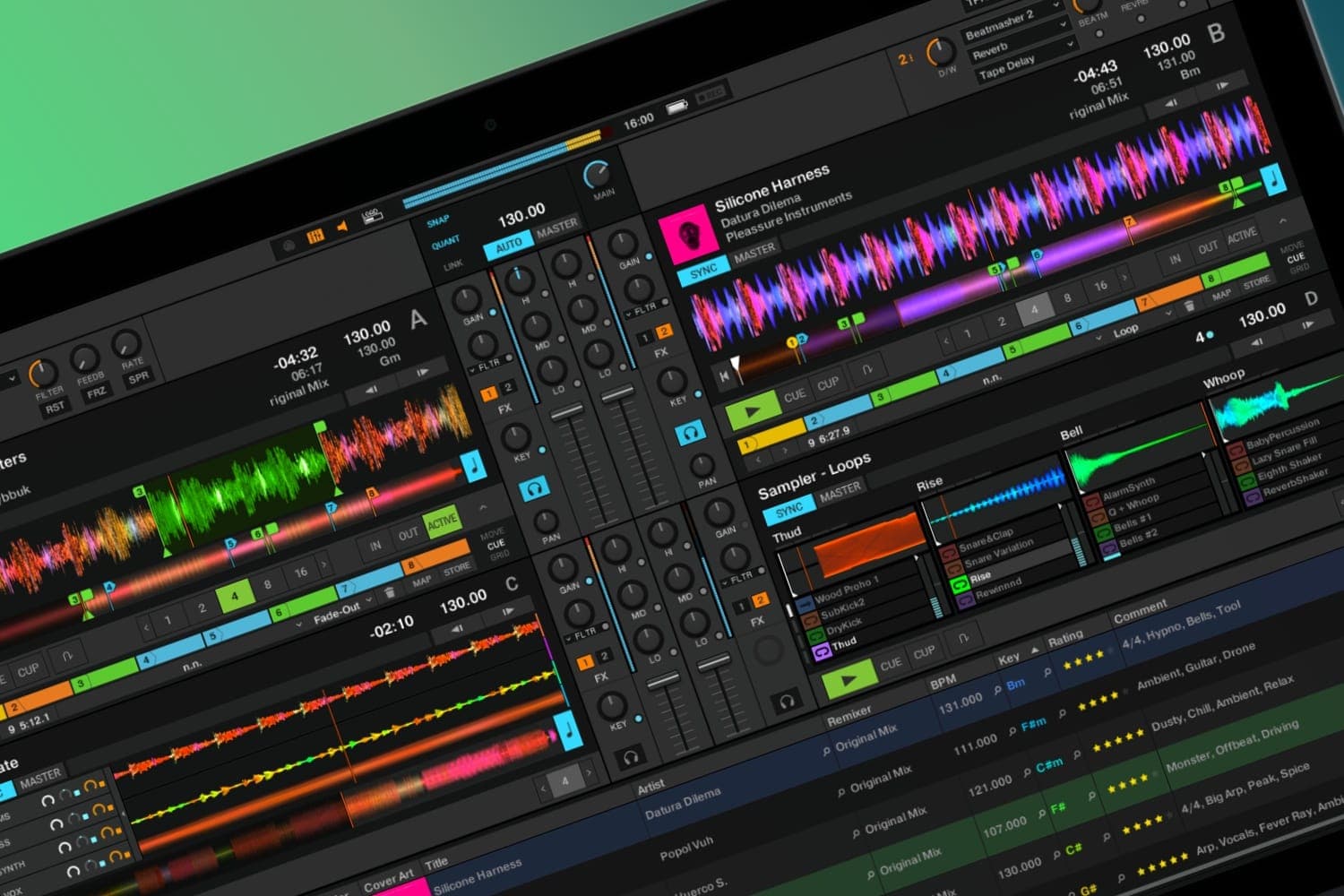
Wenn du ein Fan von elektronischer Musik oder generell von der Kunst des DJing bist, hast du mit großer Wahrscheinlichkeit schon mal von einer legendären Software namens Traktor DJ gehört. In diesem Artikel schauen wir uns Native Instruments' Flaggschiff DJ-Software an.
Wir zeigen dir einige der besten Wege, um mit Traktor als DJ-Software zu starten. Wir haben alles zusammengebracht, um dir einen Essential Kick Start Guide zu geben, mit dem du im Handumdrehen mit Traktor DJ loslegen kannst.
Eines der beeindruckendsten Features von Traktor DJ – und es gibt da viele – ist die kurze Zeit, die vom ersten Install bis zum ersten Track vergeht. Traktor DJ ist seit über einem Jahrzehnt eine der führenden DJ-Software-Optionen der Branche und hat sich zusammen mit den verschiedenen Evolutionsphasen der Performance-Equipment entwickelt.
Dadurch unterstützt Traktor DJ eine Vielzahl von analogen und digitalen Setups mit einer Tiefe, die sich wirklich sehen lassen kann.
Quick Links:
- Setup Wizard
- Audio-Konfiguration
- Layout wählen
- Musik importieren
Setup Wizard
Der einfachste Weg, um mit Traktor zu starten, ist die super hilfreiche Setup Wizard zu nutzen. Im Grunde bietet sie dir mehrere Optionen in den zwei wichtigsten Bereichen des Spielens – dem Mixer und den Decks. Schauen wir uns die ersten Schritte mit dem Traktor Setup Wizard etwas genauer an.
Setup Wizard öffnen
Je nachdem, welche Maschine du nutzt, kann sich der Setup Wizard an verschiedenen Orten befinden. In den meisten Fällen findest du ihn, wenn du das Fenster „Preferences" öffnest (oft erreichbar über das Zahnrad-Icon oben rechts in der Hauptanzeige), in der unteren linken Ecke des Fensters, das sich öffnet.
Tab 1 – Welcome
Wenn du mit dem Traktor Setup Wizard startest, wirst du daran erinnert, dass alle notwendigen Geräte, die du mit Traktor DJ nutzen möchtest, korrekt angeschlossen sind. Es ist immer sinnvoll, eine Sekunde zu nehmen und zu überprüfen, dass alle Controller und Geräte fest mit deiner Maschine verbunden sind und an ihrem Performance-Platz liegen.
Tab 2 – Mixer Setup
In diesem Schritt wählst du zwischen Native Instruments' Traktor Kontrol Unit oder du startest mit Traktor, indem du einen Mixer deiner Wahl wählst. Falls die Antwort „Nein" ist, siehst du einen weiteren Screen, auf dem du aus einer Vielzahl von Herstellern und Mixer-Modellen sowie Controllern wählen kannst – einschließlich Allen & Heath, Pioneer, Behringer und vielen mehr.
Tab 3 – Deck Layout
Wie der letzte Screen hat auch dieser viele Wahlmöglichkeiten. Du kannst zwischen Timecode Vinyl oder CDs für deine Preference zur Steuerung der Decks von Traktor DJ wählen, sowie wie viele du verwenden möchtest. Falls es etwas verwirrend wirkt, mach dir nichts draus – du kannst das später in der Software noch ändern.
Tab 4 – Summary
In diesem letzten Abschnitt bekommst du einen Überblick über die Entscheidungen, die du gerade getroffen hast. Von hier aus kannst du zurückgehen und Änderungen vornehmen, den Setup Wizard ganz schließen oder auf „Finish" klicken, um deine Konfiguration zu speichern.
Controller ist nicht im Mixer Setup sichtbar?
Falls du vorhast, einen All-in-One-Style DJ Controller zu nutzen, besteht die Chance, dass dein gewähltes Gerät nicht im Drop-down für den jeweiligen Hersteller aufgelistet ist. Falls du es nicht findest, keine Sorge – das ist ein häufiges Problem, wenn man mit Traktor anfängt. Das bedeutet nicht, dass es nicht unterstützt wird.
Zum Glück hat Traktor DJ eine umfangreiche Funktionalität zur Konfiguration von Controllern – die auch die manchmal wilden Setups unterstützt, die Top-DJs wie Carl Cox, Chris Liebing und Richie Hawtin gerne verwenden.
Es gibt ein paar Optionen für dich, wenn du dich in dieser Situation befindest. Die erste Anlaufstelle ist die Website des Controller-Herstellers.
Einige Seiten wie Pioneer und Reeloop posten regelmäßig aktualisierte .tsi-Dateien, mit denen du alle erforderlichen Standard-Einstellungen für dein Gerät in Traktor DJ importieren kannst – nutze dafür den „Import"-Button am unteren Rand des Preferences-Bildschirms.
Audio-Konfiguration
Nachdem du den Setup Wizard abgeschlossen hast, wirst du schnell spielen wollen. In den meisten Fällen ist es wahrscheinlich, dass du die Audio-Konfiguration einrichten musst, um die Preview/Cue-Funktion an deinem Mixer zu nutzen. Es gibt eine einfache Reihe von Schritten, die du gehen musst:
So konfigurierst du Audio in Traktor
- Öffne den Preferences-Bildschirm und wähle den Tab Audio Setup.
- Klick auf die Drop-down-Liste oben im Audio Setup-Bildschirm und wähle dein externes Audio-Gerät (Mixer/Controller).
- Wähle den Tab Output Routing auf der linken Seite und wähle „Internal" unter Mixing Mode.
- Wähle ein Output-Paar (eines links, eines rechts) für den Master Output auf deinem externen Audio-Gerät (Mixer/Controller) und ein weiteres Paar für den Monitor Output auf deinem externen Audio-Gerät (Mixer/Controller).
- Führe einen schnellen Test durch, indem du einen Track cueist, alle Channel Fader auf deinem externen Audio-Gerät (Mixer/Controller) nach unten fährst und deinen Kopfhörer-Input nur auf die „Cue"-Position setzt. Du solltest Audio nur in deinen Kopfhörern und nicht aus deinen Speakern hören.
- Falls Sound aus deinen Speakern statt aus deinen Kopfhörern kommt, vertausche die Output-Paare, die du in Schritt 4 gewählt hast, und es sollte klappen!
Layout wählen
Endlich der letzte Schritt beim Start mit Traktor DJ. Du wirst gleich deinen ersten Track laden können. Aber du musst erst noch dein bevorzugtes Deck Layout wählen.
Du kannst natürlich auch ein komplett eigenes Layout aus Sections des Preferences-Bildschirms zusammenstellen, aber wir würden dir empfehlen, bei den ersten Schritten mit Traktor DJ eine der eingebauten Optionen zu wählen.
Diese findest du in der Drop-down-Liste im Header der Hauptanzeige (etwas links vom Zahnrad-Icon).
Es gibt sechs verschiedene Preset-Layouts in Traktor DJ:
Essential
Extended
Browser
Mixer
Parallel
Preparation
Jedes Layout bietet unterschiedliche Sichtbarkeit und Funktionen, also würde ich dir empfehlen, herumzuspielen und jedes auszuprobieren, um eine Anordnung zu finden, die zu deinem Spielstil passt.
Musik importieren
Es gibt verschiedene Methoden, um Musik zu importieren. Die einfachste ist, Ordner einfach von deiner Maschine per Drag and Drop reinzuziehen. Du kannst deine gesamte Musikbibliothek oder nur bestimmte Playlists/Tracks importieren – alles mit der Drag-and-Drop-Methode.
Erste Schritte mit Traktor: Unser Essential Kick Start Guide
Du hast deine Hardware, dein Audio, das Layout eingerichtet und ein paar Tracks importiert. Du hast jetzt alles, was du brauchst, um mit Traktor DJ zu starten und deine Skills zu verbessern.
Dieser Essential Getting Started with Traktor DJ Kick Start Guide deckt die nackten Essentials ab, um dich so schnell wie möglich mit Musik spielen zu lassen.
Du wirst jetzt in der Lage sein, genau das so lange zu tun, wie du brauchst, bevor du zu fortgeschritteneren Funktionen in der Software übergehen kannst.


