

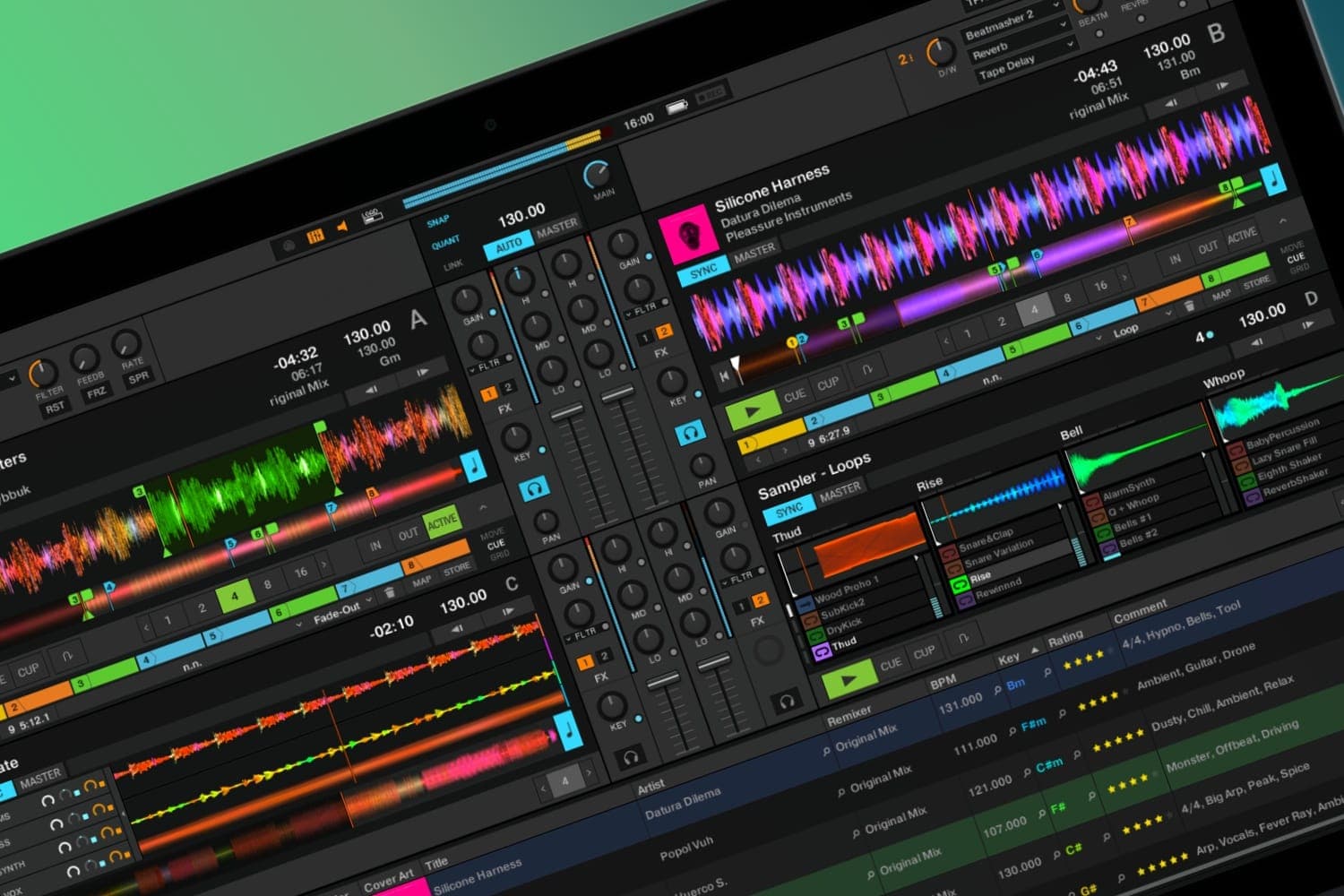
Si eres fan de la música electrónica o simplemente del arte del DJing en general, seguramente habrás escuchado hablar de un software icónico llamado Traktor DJ. En este artículo, echamos un vistazo al software de DJ insignia de Native Instruments.
Te mostraremos algunas de las mejores formas de empezar con Traktor como software de DJ. Hemos reunido las piezas para traerte una Guía de Inicio Esencial que te tendrá tocando con Traktor DJ en muy poco tiempo.
Una de las características más impresionantes de Traktor DJ –de las cuales hay muchas– es lo poco que tarda pasar desde la primera instalación hasta reproducir el primer track. Como una de las opciones de software de DJ líderes de la industria durante más de una década, Traktor DJ ha evolucionado junto con las fases evolutivas del equipo de performance.
Como resultado, Traktor DJ se adapta a una gran cantidad de configuraciones analógicas y digitales, con una profundidad que es difícil de superar.
Enlaces rápidos:
- Asistente de configuración
- Configuración de audio
- Elegir el layout
- Importar música
Asistente de configuración
La forma más sencilla de configurarte y empezar con Traktor es usando el super útil Asistente de configuración. En última instancia, te ofrece varias opciones para elegir entre las dos partes más vitales del performance: el Mixer y los Decks. Veamos cómo empezar con el Asistente de Traktor en un poco más de detalle.
Abriendo el Asistente de configuración
Dependiendo del tipo de máquina que estés usando, el Asistente de configuración puede estar en un lugar diferente según el sistema operativo. En la mayoría de los casos, si abres la ventana 'Preferencias' (a menudo accesible usando el icono de engranaje en la esquina superior derecha de la pantalla principal), encontrarás el Asistente de configuración en la esquina inferior izquierda de la ventana que aparece.
Pestaña 1 – Bienvenida
Al empezar con el Asistente de configuración de Traktor, se te recordará que te asegures de que todo el equipo necesario que pretendas usar con Traktor DJ esté correctamente conectado. Siempre es prudente tomarse un segundo para verificar que todos los controllers y dispositivos estén firmemente conectados a tu máquina y en su posición de descanso para el performance.
Pestaña 2 – Configuración del Mixer
En este paso, elegirás entre la unidad Traktor Kontrol de Native Instruments o empezarás con Traktor eligiendo un mixer de tu preferencia. Si la respuesta es 'No', verás otra pantalla que te permitirá elegir entre una gran cantidad de fabricantes y modelos de mixers así como controllers – incluyendo Allen & Heath, Pioneer, Behringer y muchos más.
Pestaña 3 – Layout del Deck
Al igual que la pantalla anterior, esta tiene muchas opciones. Puedes elegir entre Timecode Vinyl o CDs para tu preferencia de controlar los decks de Traktor DJ, así como cuántos quieres usar. Si parece un poco confuso, no te preocupes, puedes volver y editar esto más tarde dentro del software.
Pestaña 4 – Resumen
Esta sección final te da un resumen de las opciones que acabas de seleccionar. Desde aquí, puedes ir atrás y hacer cambios, cerrar completamente el Asistente de configuración o hacer clic en 'Finalizar' para guardar tu configuración.
¿No ves tu Controller en la etapa de Configuración del Mixer?
Si planeas usar un DJ Controller estilo todo en uno, existe la posibilidad de que tu dispositivo elegido no esté en el desplegable de su respectivo fabricante. Si encuentras que no aparece en la lista, no te preocupes, este es un problema común cuando estás empezando con Traktor. No significa que no sea compatible.
Afortunadamente, Traktor DJ tiene una funcionalidad profunda para configurar controllers – que soporta las configuraciones a veces salvajes que algunos DJs top como Carl Cox, Chris Liebing y Richie Hawtin les encanta defender.
Tienes algunas opciones disponibles si te encuentras en esta situación. El primer lugar donde buscar será el sitio web del fabricante de tu controller.
Algunos sitios como Pioneer y Reeloop, por ejemplo, frecuentemente publican archivos .tsi actualizados que te permiten importar toda la configuración de uso general requerida para tu dispositivo en Traktor DJ – usando el botón 'Importar' en la parte inferior de la pantalla de preferencias.
Configuración de audio
Una vez que hayas completado el Asistente de configuración, vas a estar ansioso por empezar a tocar rápidamente. En la mayoría de los casos, es probable que necesites configurar la configuración de audio para poder usar la función de preview/cue en tu mixer. Hay un conjunto directo de acciones que necesitarás seguir:
Cómo configurar el audio en Traktor
- Abre la pantalla Preferencias y selecciona la pestaña Configuración de Audio.
- Haz clic en la lista desplegable en la parte superior de la pantalla Configuración de Audio y selecciona tu Dispositivo de Audio externo (Mixer/Controller).
- Selecciona la pestaña Enrutamiento de Salida en la izquierda de la página y selecciona 'Interno' bajo Modo de Mezcla.
- Selecciona un par de salida (uno izquierdo y uno derecho) para la Salida Maestra en tu Dispositivo de Audio externo (Mixer/Controller), así como seleccionar otro dúo para la Salida de Monitor en tu Dispositivo de Audio externo (Mixer/Controller).
- Realiza una prueba rápida cargando un track con todos los faders de canal hacia abajo en tu Dispositivo de Audio externo (Mixer/Controller) y tu entrada de auriculares configurada únicamente en la posición 'Cue'. Solo deberías escuchar audio en tus auriculares y no en tus altavoces.
- Si tienes sonido saliendo de tus altavoces en lugar de tus auriculares, invierte los pares de salida que elegiste en el paso 4, ¡y estarás listo!
Elegir el Layout
Finalmente, la última parte del ajuste cuando estés empezando con Traktor DJ. Pronto estarás cargando tu primer track. Pero primero debes seleccionar tu layout de deck preferido.
Puedes, por supuesto, construir uno completamente desde secciones de la pantalla de Preferencias, pero te recomendamos que elijas entre una de las opciones incorporadas de Traktor cuando estés empezando con Traktor DJ.
Estas están disponibles para seleccionar usando la lista desplegable en la sección de encabezado de la pantalla principal (justo desplazada a la izquierda del icono de engranaje).
Hay seis layouts de presets individuales disponibles en Traktor DJ:
Essential
Extended
Browser
Mixer
Parallel
Preparation
Cada layout ofrece diferentes visibilidades y funciones, así que te animamos a que experimentes con cada una para encontrar una opción cómoda que se adapte a tu estilo de tocar.
Importar música
Es posible importar tu música a través de varios métodos diferentes, siendo el más fácil simplemente arrastrar y soltar desde una carpeta en tu máquina. Es posible que quieras importar toda tu biblioteca de música o solo playlists/tracks específicos; puedes hacer todo esto usando el método de arrastrar y soltar.
Primeros pasos con Traktor: Nuestra Guía de Inicio Esencial
Has configurado tu hardware, audio, layout e importado algo de música. Ahora tienes todo lo que necesitas para empezar a usar Traktor DJ y perfeccionar tus habilidades.
Esta guía esencial de inicio con Traktor DJ cubre lo básico para que comiences a tocar música lo más rápido posible.
Ahora podrás hacerlo durante todo el tiempo que necesites antes de pasar a funcionalidades más avanzadas dentro del software.


