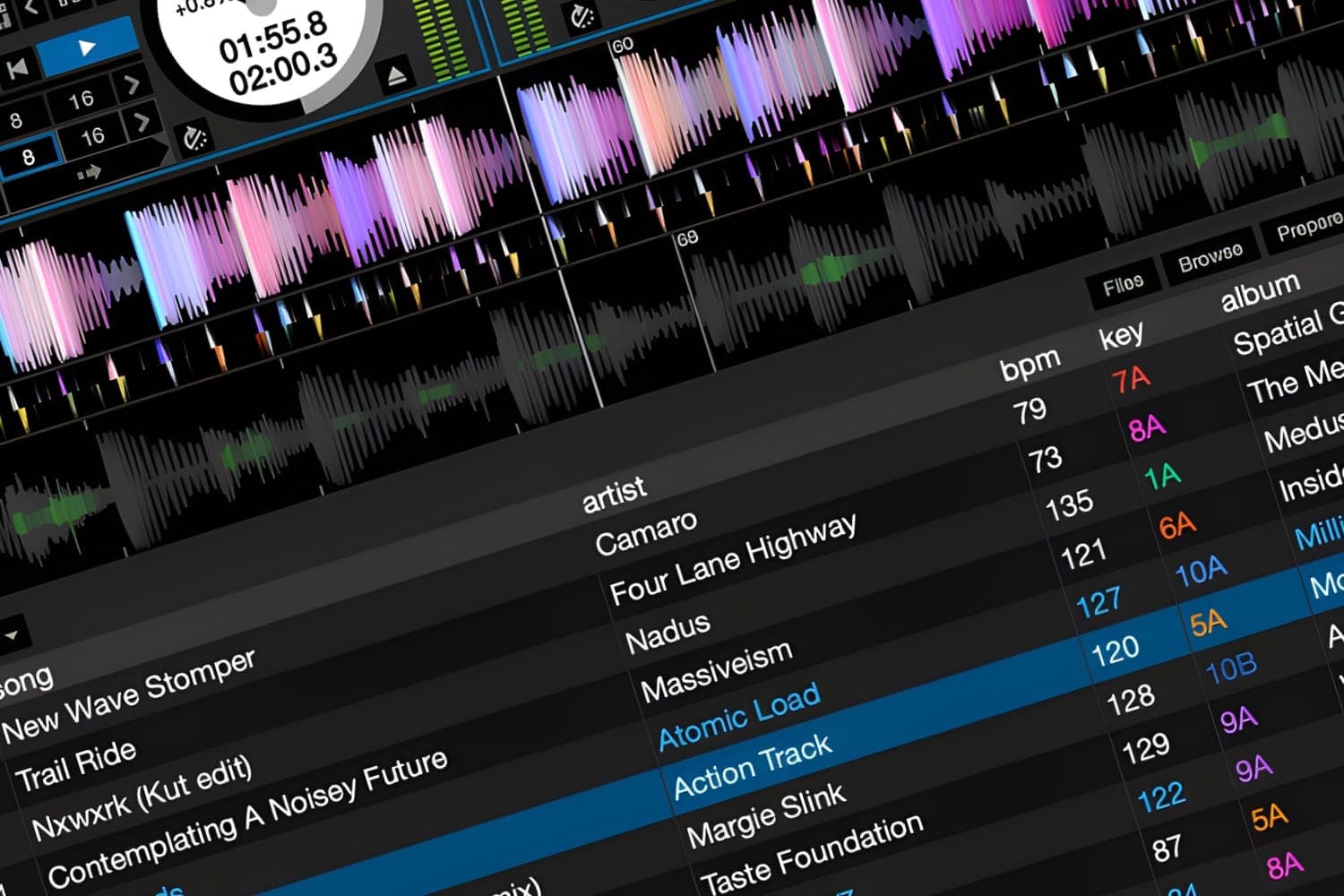
Analysiere vor einem Gig deine Tracks mit angehaktem Set Key und Analyze BPM / Beatgrid, setz Cue-Punkte mit eingeschaltetem Quantize und schalte unter Setup > DJ Preferences Lock Playing Deck und Playback Keys Use Shift ein, damit ein versehentlicher Klick oder Tastendruck die Musik nicht stoppen kann. Im Mix sparen Smart Sync, Slip Mode, Censor, Loop Roll und die Tastenkürzel die meiste Arbeit, und Ctrl + Z macht das Laden eines Tracks rückgängig.
Diese Tipps gelten für Serato DJ Pro 4, das im Oktober 2026 im Download-Archiv von Serato bei Version 4.0.10 stand, und nutzen seine Menünamen. Seratos Tastenkürzel nutzen unter Windows Ctrl und auf dem Mac Command. Manche Funktionen, darunter das FX-Panel und der Tab Stems, erscheinen nur, wenn Serato-Hardware angeschlossen oder die Erweiterung Serato Play eingeschaltet ist, und manche gibt es nur in Pro; Serato DJ Lite vs Pro listet, was jede Edition hat. Für dieselben Tipps in rekordbox siehe rekordbox-Tipps fürs Auflegen.
Deine Tracks vorbereiten
- Analysiere zuerst alles. Die Analyse erstellt die Wellenform-Übersichten, prüft auf beschädigte Dateien und ermittelt, wenn du es willst, BPM, Tonart und Beatgrids, was während eines Sets CPU spart. Serato DJ Pro 4 analysiert neue Importe standardmäßig (Analyze on Import), und du kannst mit der rechten Maustaste auf einen Track, eine Auswahl oder eine Crate klicken und Analyze Files wählen. Die Hardware muss zum Analysieren nicht mehr getrennt werden; das galt bis Version 3.3.5.
- Prüf die Analysis Settings. Set Key ermittelt die Tonart jedes Tracks, und Analyze BPM / Beatgrid setzt BPM und Grid. Beide überschreiben beim erneuten Analysieren manuelle Änderungen, sperr also Tracks, die du schon korrigiert hast. BPM Range verhindert Werte mit halbem oder doppeltem Tempo: Seratos Beispiel ist, 68–135 zu wählen, wenn Tracks, die du bei 70 BPM haben willst, mit 140 herauskommen.
- Sperr Tracks mit guten Grids. Klick mit Ctrl auf die leere Spalte Status, die erste Spalte in der Bibliothek, um ein blaues Schloss anzuzeigen. Gesperrte Tracks behalten beim erneuten Analysieren ihre BPM und ihr Beatgrid. Ein goldenes Schloss bedeutet, dass Serato überhaupt keine Änderungen an der Datei speichern kann, etwa weil sie auf einem NTFS-Laufwerk liegt, das an einem Mac genutzt wird, oder weil die Datei schreibgeschützt ist.
- Korrigier Grids, die wegdriften. Klick auf Edit Grid neben der Track-Zeit oder drück Alt + Leertaste und prüf dann ein paar Stellen im Track, etwa direkt nach einem Breakdown und im Outro. Edit Grid erscheint nur, wenn unter Setup > DJ Preferences Smart Sync oder Simple Sync mit Snap to Beatgrid gewählt ist. Der Ratgeber zum Beatgrid erklärt, warum Grids wichtig sind.
- Bereite Stems vorab vor. Die Stems-Analyse startet normalerweise, wenn du zum ersten Mal ein Stems-Bedienelement an einem Deck nutzt, was den Effekt verzögern kann. Zieh Tracks vor dem Gig in die Crate Stems, um sie vorab vorzubereiten (das belegt Speicherplatz), oder schalte unter Setup > DJ Preferences > On Song Load die Option Analyze Stems ein, damit die Analyse beim Laden jedes Tracks startet, was mehr Rechenleistung kostet.
Der Ratgeber zu BPM- und Tonart-Findern erklärt die Tonart-Notationen und wann sich ein separates Tool zur Tonartanalyse lohnt.
Cue-Punkte und Loops
- Cue-Punkte setzen und auslösen. Jeder Track speichert bis zu 8, in der Datei selbst, sodass sie Verschieben oder Umbenennen überstehen. Klick auf das + in einem leeren Platz des Tabs Cue Point oder drück Ctrl + 1 bis 5 für das linke Deck und Ctrl + 6 bis 0 für das rechte. Drück 1 bis 5 oder 6 bis 0 ohne Ctrl, um zu ihnen zu springen. Hak in den DJ Preferences Enable Hot Cues an, um Cues allein mit den Zifferntasten zu setzen. Der Ratgeber zu CUE-Taste und Hot Cues erklärt den Unterschied.
- Schalte Quantize ein. Die Taste Q oben auf dem Bildschirm lässt Cue-Punkte und manuelle Loops beim Setzen am Beatgrid einrasten und ebenso das Auslösen, sodass auch ein später Tastendruck auf dem Beat landet. Wie viele Beats es einrastet, legst du mit Quantize Value in den DJ Preferences fest.
- Benenne sie und gib ihnen Farben. Doppelklick auf die Zeit eines Cue-Punkts, um ihn zu benennen, und Rechtsklick auf seine Auslösetaste, um die Farbe zu ändern. Zieh Cue-Punkte, um sie neu zu ordnen, wenn Sort Cues and Loops Chronologically ausgeschaltet ist.
- Temporärer Cue. Bei pausiertem Deck setzt I einen temporären Cue auf dem linken Deck und K auf dem rechten. Er wird nicht in der Datei gespeichert, was ihn nützlich macht, um denselben Drop mehrmals zu üben.
- Auto-Loops. Wähl im Tab Loops eine Länge von 1/32 bis 32 Takten oder drück Alt + 1 bis 5 (links) oder Alt + 6 bis 0 (rechts). Der Loop rastet auf dem Beat ein, auch wenn du etwas zu früh oder zu spät drückst, und er braucht eine analysierte BPM. Jeder Track kann bis zu 8 gespeicherte Loops enthalten.
- Loop Roll. Ctrl + Alt mit denselben Zifferntasten spielt einen Loop nur, solange du hältst, und setzt den Track dann dort fort, wo er gewesen wäre. Kurze Längen ergeben Stotter-Effekte.
Einstellungen, die Fehler mitten im Set verhindern
Alle diese liegen unter Setup > DJ Preferences, sofern nicht anders angegeben.
- Lock Playing Deck verhindert, dass du einen Track auf ein laufendes Deck lädst.
- Playback Keys Use Shift bedeutet, dass die Wiedergabe-Kürzel (Play, Pause, Pitch, Cue-Punkte, Censor) Shift oder Caps Lock brauchen, sodass Tippen an der falschen Stelle kein Deck stoppt.
- Track End Warning lässt den Ring um das virtuelle Deck 20 Sekunden vor dem Ende eines Tracks blinken.
- Play from first Cue Point startet jeden Track an seinem ersten Cue statt am Anfang; Instant Doubles lädt einen Track, der schon auf dem anderen Deck läuft, an derselben Position.
- Use Auto Gain setzt das Gain jedes Tracks beim Laden auf eine Referenzlautheit. Serato empfiehlt den Standardwert von 92 dB.
- Behalte die Master-Anzeige im Blick. Der Master Output Level reicht von -12 dB bis +12 dB, und rote Segmente bedeuten, dass Seratos Limiter an deinem Sound arbeitet, was ihn verschlechtert. Klick mit Ctrl auf das Bedienelement, um es auf 0 dB zurückzusetzen. Der Ratgeber zum Clipping erklärt, warum das wichtig ist.
Ctrl + Klick setzt auch andere Bedienelemente zurück, darunter das Track-Gain (auf 0 dB) und im Practice-Modus Crossfader und Pitch.
Im Mix
- Wähl einen Sync-Modus. Unter Sync Mode in den DJ Preferences gleicht Simple Sync das andere Deck anhand seiner Transienten ohne Beatgrids an; Smart Sync nutzt Beatgrids und gibt mehr Kontrolle. Mit Smart Sync sperrt ein Druck auf Sync Tempo und Taktposition (Beat Sync, blau angezeigt); berührst du den Teller oder den Abspielkopf, fällt es auf Tempo Sync (gold) zurück, das das Tempo angeglichen hält, dich den Track aber platzieren lässt, wo du willst. Maintain Sync on Track Load lässt Sync für den nächsten Track eingeschaltet. Siehe was die Sync-Taste macht.
- Slip Mode. Mit eingeschaltetem Slip kannst du scratchen, loopen oder einen Cue-Punkt halten, und wenn du aufhörst, läuft die Wiedergabe dort weiter, wo der Track gewesen wäre. Das Laden eines neuen Tracks schaltet Slip aus.
- Censor. Halt Censor (U für das linke Deck, J für das rechte), um den Track über einem Wort rückwärts zu spielen; wenn du loslässt, läuft er weiter, als wäre nichts passiert. Im Absolute-Modus funktioniert es nicht.
- Keylock. F5 und F10 schalten Keylock für das linke und rechte Deck ein, sodass eine Tempoänderung die Tonart nicht ändert. Beim Scratchen schaltet es sich automatisch aus. Key Shift und Key Sync brauchen die Erweiterung Pitch 'n Time DJ; siehe Mixen in der Tonart.
- Stems. Die Tasten Acapella und Instrumental an jedem Deck isolieren jederzeit den Gesang oder die Musik. Mit angeschlossener Serato-Hardware oder Serato Play im Zwei-Deck-Modus fügt der Tab Stems Pads hinzu, um Gesang, Melodie, Bass oder Drums stummzuschalten, sowie Stem-FX wie Vocal Echo und Instrumental Braker.
- FX-Bänke. Richte im FX-Panel deine Effekte ein, klick auf Save und dann auf Bank A, B, C oder D, um diese Effekte und Beat-Werte später wieder abzurufen.
- Üben ohne Hardware. Der Practice-Modus neben der Taste Offline player oben links mischt zwei Tracks mit Fadern, Tempo und Crossfader auf dem Bildschirm, bedient mit Maus und Tastatur.
Tastenkürzel
Diese stammen aus Seratos Liste der Tastenkürzel für eine US-Tastatur:
| Funktion | Linkes Deck | Rechtes Deck |
|---|---|---|
| Ausgewählten Track laden | Shift + Pfeil nach links | Shift + Pfeil nach rechts |
| Play/Pause | W | S |
| Zu Cue-Punkten springen | 1 bis 5 | 6 bis 0 |
| Cue-Punkte setzen | Ctrl + 1 bis 5 | Ctrl + 6 bis 0 |
| Censor | U | J |
| Keylock | F5 | F10 |
| Loop ein/aus | [ | ' |
| Auto-Loop | Alt + 1 bis 5 | Alt + 6 bis 0 |
| Auswerfen | Shift + Alt + Pfeil nach links | Shift + Alt + Pfeil nach rechts |
In der Bibliothek macht Ctrl + Z das letzte Laden eines Tracks rückgängig; Ctrl + L findet den zuletzt geladenen Track; Ctrl + F springt ins Suchfeld; Ctrl + P fügt Tracks zum Prepare-Panel hinzu; und Ctrl + R zeigt eine Datei im Finder oder Explorer. Mit angeschlossener Serato-Hardware wechselt die Leertaste in den Anzeigemodus Library, der der Trackliste den meisten Platz gibt. Wenn die eigenen Hotkeys der Erweiterung Serato Play eingeschaltet sind, ändern sich einige davon.
Die Bibliothek organisieren
- Crates und Smart Crates. Ein Track kann in beliebig vielen Crates liegen, und du kannst Crates aufeinanderziehen, um Subcrates zu bilden. Smart Crates füllen sich selbst anhand von Regeln für Felder wie BPM, Key, Genre, Comment, Added date und DJ Playcount; hak Match all of the following Rules an, damit jede Regel erfüllt sein muss.
- Favoriten und Crate-Werkzeuge. Klick in Serato DJ Pro 4 mit der rechten Maustaste auf eine Crate und wähl Add To Favorites, um sie oben in der Crate-Liste anzuheften. Klick mit der rechten Maustaste auf einen Track und wähl Show in Crates, um jede Crate und Playlist zu sehen, in der er liegt. Crate Search findet eine Crate nach Namen.
- Prepare-Panel. Ctrl + P reiht Tracks für das Set ein wie Platten, die halb aus der Tasche gezogen sind. Hak unter Setup > Library + Display Tracks remain in Prepare Panel an, wenn gespielte Tracks nicht daraus verschwinden sollen.
- History. Das History-Panel protokolliert jede Session nach Datum. Exportier eine Session als Text-, CSV- oder M3U-Datei oder zieh sie auf die Crate-Taste +, um eine Crate mit dem zu erstellen, was du gespielt hast. Serato zählt einen Track als gespielt, sobald sein Fader oben ist und der Crossfader zu ihm hinüber steht.
- Backups. Serato speichert seine Bibliothek im Ordner Serato in deinem Musikordner, dazu einen auf jedem externen Laufwerk, von dem du Musik hinzugefügt hast. Es sichert die Datenbank 15 Minuten nach dem Öffnen der Bibliothek und danach alle 24 Stunden. Es gibt keine Taste zum Wiederherstellen: Um zurückzugehen, schließ Serato und kopier das Backup von Hand über die Datenbank, was alle Änderungen seitdem überschreibt.
Dein Set aufnehmen
Klick oben links auf REC, um das Aufnahme-Panel zu öffnen, wähl MIX als Quelle, um den Master-Ausgang aufzunehmen, und stell den Pegel so ein, dass die Anzeige hoch im Gelben steht, ohne Rot zu erreichen. Klick auf REC, um zu starten und zu stoppen, gib einen Dateinamen ein und klick auf SAVE. Wähl im Setup-Bildschirm AIFF oder WAV und 16 oder 24 Bit. Die Aufnahme ist eine Funktion von Serato DJ Pro, nicht von Lite.
Erweiterungen
Die Taste Expansions oben rechts öffnet Seratos Store. Serato Video, Pitch 'n Time DJ (für Key Shift und Key Sync), Serato Flip (aufgezeichnete Edits mit Cue-Punkten), die DVS-Erweiterung für Plattenspieler und CDJs, Serato Play und zusätzliche FX sind alle in der Serato DJ Suite enthalten, und manche Hardware schaltet eine oder mehrere davon frei. Serato DJ Lite vs Pro erklärt die Lizenzen, der Ratgeber zu digitalen Vinylsystemen behandelt Setups mit Plattenspielern, und der Ratgeber zu den besten Serato-Controllern die Hardware.
Wie diese Seite entsteht
Jede Einstellung und jeder Schritt auf dieser Seite stammt aus Seratos Online-Handbuch zu Serato DJ Pro, gelesen am 13. Oktober 2026, einschließlich seiner Seiten zu Analyse-Einstellungen, Analysieren von Dateien, DJ Preferences, Library + Display, Crates, Stems, History, Bibliotheks-Backups und Erweiterungen. Die Liste der Tastenkürzel hat Serato zuletzt im März 2023 aktualisiert, prüf ein Kürzel also an deinem eigenen Setup, bevor du dich bei einem Gig darauf verlässt. Menü- und Einstellungsnamen stehen so, wie Serato DJ Pro sie auf Englisch anzeigt. Die Methodik erklärt, wie die Seite arbeitet.