Mit der Zeit ist die DJ-Landschaft gewachsen und hat sich weiterentwickelt, und dasselbe gilt für viele der Werkzeuge, die DJs nutzen.
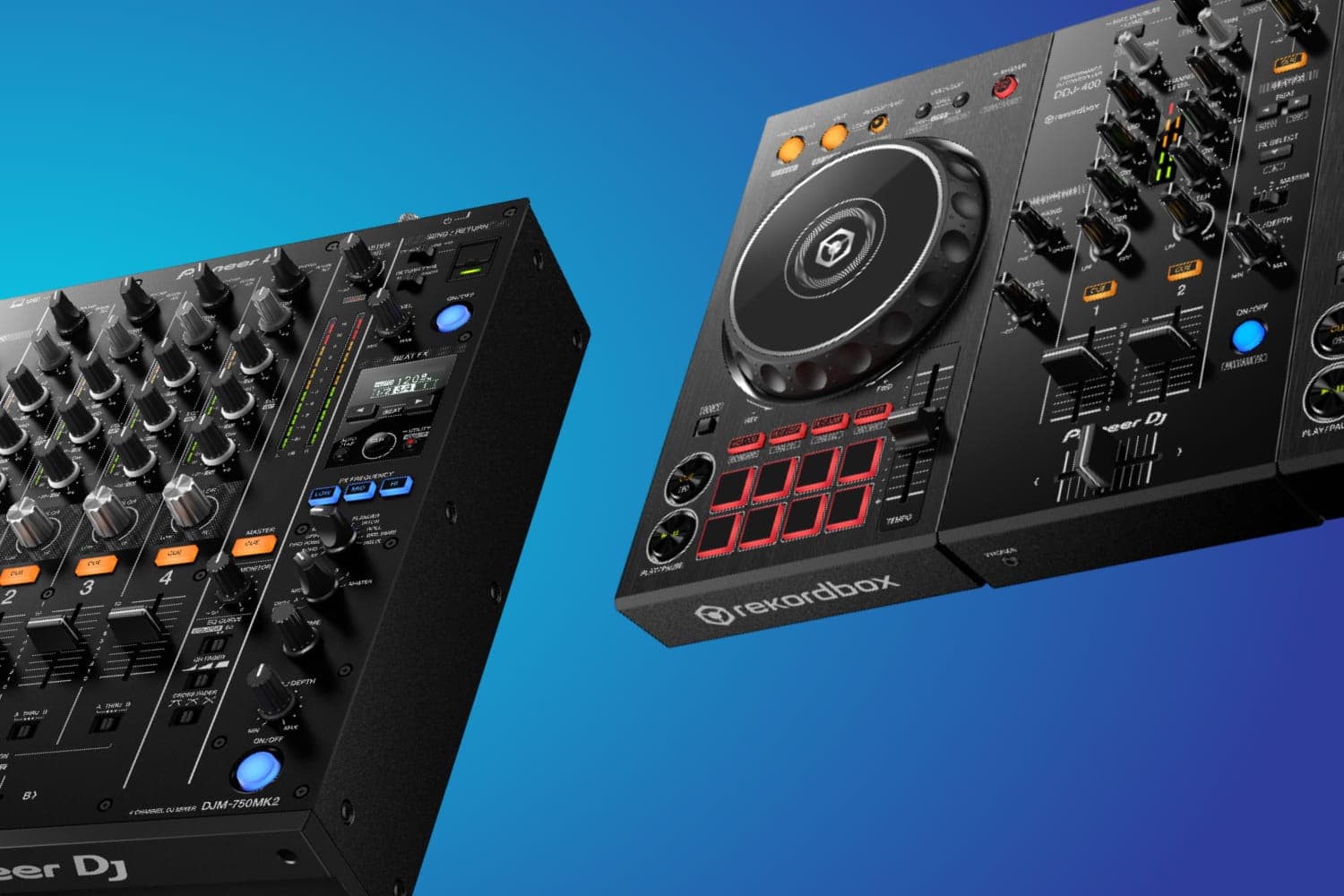
Das, was früher einfach nur ein Plattenspieler und ein paar Platten waren, hat sich mittlerweile zu einem volldigitalisierten, computergestützten System entwickelt – mit verschiedenen Möglichkeiten, um Informationen zu verfolgen und anzuzeigen, die normalerweise verborgen bleiben.
Ein perfektes Beispiel dafür ist die Anzeige von Beatgrids.
Aber was ist eigentlich ein Beatgrid?
Beatgrids sind ein essentieller Teil des Informationsbestands eines DJs und machen die Gesamtperformance mit den jeweiligen Decks um einiges leichter.
Leider kann es gerade am Anfang schwierig sein, zu wissen, was man sucht. Genauso kann es problematisch sein, wenn deine Software deine Musik nicht korrekt analysiert – dann weißt du vielleicht nicht, wie du die Beatgrids richtig anpasst und darstellen lässt.
In diesem Guide gehen wir durch, was Beatgrids sind, und wie du sie bearbeitest und bedienst, damit du immer weißt, was du siehst.
Was ist ein Beatgrid? (kurz gesagt)
Ein Beatgrid ist eine Reihe von Markierungen in einer DJ-Software, die auf die Position der Beats in den Songs verweist, mit denen du arbeitest. Beatgrids werden für DJ-Mixing-Funktionen wie Beatmatching, das Synchronisieren von Tracks, die Nutzung von FX, Looping und die genaue BPM-Darstellung verwendet.
VERWANDTER ARTIKEL: Die Mechanik, wie man richtig DJ spielt (2022)
Wie nutze ich ein Beatgrid?
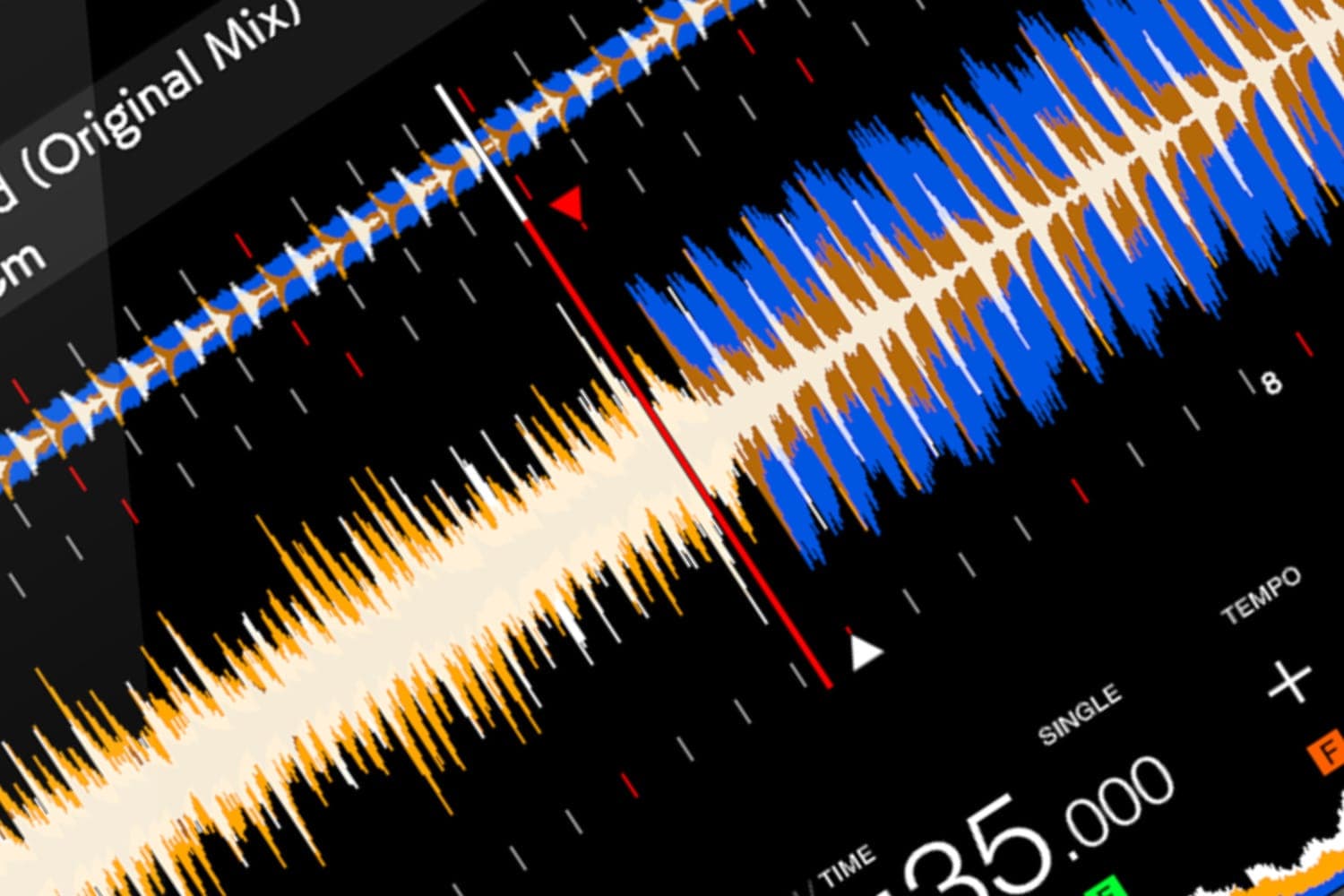
Das Beatgrid ist ein strukturiertes Gitter, das auf jeden Beat in einem Track platziert wird.
Das Gitter ist Teil der Gesamtwellenform eines Tracks und wird normalerweise durch eine vertikale Linie markiert. Der erste Beat in einem Beatgrid ist normalerweise dicker oder in einer anderen Farbe dargestellt als die anderen Beats.
Beatgrids sind nur durch die Nutzung von DJ-Software möglich und sind eine essentielle Methode für DJs, um die BPM von zwei Tracks gleichzeitig anzupassen. Das funktioniert, indem der Track gedehnt oder komprimiert wird. Das hilft dabei, die BPM des Tracks anzupassen, bevor er dann mit dem Beatgrid ausgerichtet wird – alles wird also synchronisiert.
Dieser Prozess läuft fast immer über die "Sync"-Taste (obwohl es Debatten darüber gibt, ob die Nutzung von Sync im Vergleich zum traditionellen Beatmatching als Schummeln gilt).
Wenn du gerade anfängst: Während traditionelles Beatmatching möglich ist, solltest du lieber mit der Sync-Taste auf deinem Controller starten. Das ist eine viel zuverlässigere und vereinfachte Methode, um das Beatgrid zu verfolgen, besonders am Anfang.
Allerdings kann selbst das computergestützte System Fehler machen und das Beatgrid nicht richtig platzieren. Je nach Software kann die Nutzung der Sync-Funktion dazu führen, dass die beiden Songs nicht zusammenpassen. Falls das passiert, musst du wissen, wie du das Beatgrid am besten bearbeitest.
Wie man ein Beatgrid bearbeitet
Falls dein Beatgrid nicht richtig ausgerichtet ist, musst du wissen, wie du es neu ausrichtest. Das geht größtenteils durch einen einfachen Bearbeitungsprozess, um sicherzustellen, dass die Sync-Funktion richtig funktioniert.
Zum Glück ist das nichts Ungewöhnliches, und jede große DJ-Software hat ihre eigenen Tools und Methoden, um Beatgrids zu bearbeiten. In den meisten Fällen musst du einfach nur in die Software-Dokumentation schauen, um die Tools zu finden und dich damit vertraut zu machen.
Es gibt zwar Unterschiede zwischen den verschiedenen Software-Typen, aber der Prozess ist im Großen und Ganzen gleich.
Hier gehen wir über einige der häufigsten Beatgrid-Probleme, auf die du treffen wirst, und die besten Wege, um sie zu beheben.
Szenario #1. Den ersten Beat korrigieren
Einer der häufigsten Gründe für ein falsch ausgerichtetes Beatgrid ist ein Problem mit dem ersten Beat. Oft, wenn ein Track ein Intro-Sound oder einen Section hat, der keine ganze Bar oder Phrase ist, kann eine DJ-Software das versehentlich als den eigentlichen ersten Beat des Songs erkennen und markieren.
Das kann dazu führen, dass der eigentliche erste Beat eines Songs falsch ausgerichtet oder komplett ignoriert wird – die Software versucht dann, Dinge mit dem zu verbinden, das als "der erste Beat" erkannt wurde.
Zum Glück ist die Lösung genauso häufig wie das Problem. Um das zu beheben, musst du das Gitter einfach so verschieben, dass der erste Beat richtig ausgerichtet ist.
Das sollte dann alles an die richtige Stelle ausrichten.
Um das zu tun, brauchst du normalerweise nur einmal auf den Move-Button zu drücken, um das Gitter um einen Beat zu verschieben. Es kann auch einen Button geben, mit dem du den ersten Beat einer Bar markieren kannst – das ändert dann das Beatgrid basierend auf seiner Platzierung.
Szenario #2. Die BPM verdoppeln oder halbieren
Die nächste Methode, die dein Beatgrid aus der Ausrichtung bringen kann, ist, dass die DJ-Software entweder nicht alle Beats eines Tracks erkennt oder zu viele Sounds eines Tracks als Beats erkennt.
Für elektronische Musikgenres ist das nicht wirklich ein Problem, aber für Genres, die sich stark auf Drum and Bass konzentrieren, ist das eine ganz andere Geschichte – diese Songs leiden oft am meisten unter diesem Problem.
Wieder, wie beim ersten Szenario, ist die Lösung nicht zu kompliziert.
Du musst einfach die Tracking-Geschwindigkeit deiner Sync-Funktion verdoppeln oder halbieren. Falls das Beatgrid nicht alle Beats erfasst oder erkennt, liegt das daran, dass die Sync-Geschwindigkeit verdoppelt werden muss.
Zum Beispiel: Wenn ein Track normalerweise nur bis 64 BPM getrackt werden kann, aber zusätzliche Beats zwischen diesen Markierungen hat, kann das das Beatgrid verwirren und falsch ausrichten. Indem du die Geschwindigkeit verdoppelst, kannst du diese zusätzlichen Beats besser erfassen.
Die meisten DJ-Software-Typen können problemlos bis zu 128 BPM tracken, wenn du die Tracking-Geschwindigkeit verdoppelt hast.
Wenn deine Sync-Funktion andererseits zu viele Sounds als Beats trackt und viele davon fälschlicherweise erkannt werden, kannst du die Anzahl der BPM, die getrackt werden, halbieren.
Szenario #3. Die Tap-Methode verwenden
Als nächstes gibt es die sogenannte Tap-Methode.
Diese ist oft notwendig in Fällen, wo die Software das Verständnis für die BPM eines Tracks komplett vermasselt, besonders wenn du weißt, dass sie normalerweise viel konsistenter ist als das, was angezeigt wird.
Um die Tap-Methode zu nutzen, hat deine Software einen Button, auf den du bei jedem Beat tippen kannst.
Alles, was du tun musst, ist den Song abzuspielen und dabei auf jeden Beat zu tippen – die Software bestimmt dann die richtige BPM und das Beatgrid-Setup basierend auf deiner Tapping-Geschwindigkeit und Häufigkeit.
Das wird nicht die genaueste Methode sein, aber es gibt deinem System eine Chance, eine BPM-Grundlage zu schaffen.
Von dort aus kannst du das Beatgrid dann dehnen oder schrumpfen, um es präziser zu machen.
Je nach Situation musst du vielleicht in eine Wellenform zoomen, um den genauen Moment zu finden, wenn ein Beat eintrifft, um das Gitter besser auszurichten. Das gehen wir später noch durch, aber generell wird die Tap-Methode zusammen mit der sogenannten Nudge-Methode verwendet.
Wie du siehst, ist die Tap-Methode etwas aufwendiger als die beiden vorherigen Optionen. Deshalb solltest du ein bisschen mit einfacheren Songs üben.
Such dir einen relativ einfachen Track und probiere die Tap-Methode aus – versuch, so nah wie möglich an die richtige Anzahl von Beats zu kommen. Dein Gehör wird deine beste Methode sein, um zu wissen, wann du was tun sollst.
Szenario #4. Die Nudge-Methode verwenden
Die Nudge-Methode wird oft in Fällen verwendet, bei denen das Beatgrid falsch ausgerichtet ist, obwohl die Track-Analyse die richtige BPM findet. Diese Fälle entstehen oft dadurch, dass das Timing um einen Bruchteil einer Sekunde von der richtigen Position abweicht.
Das ist frustrierend, aber nicht ungewöhnlich.
Um dieses Problem zu beheben, musst du das Beatgrid "anstupsen" (nudgen). Das machst du über die Nudge-Funktionen in deiner Software. Das Nudgen des Beatgrids besteht normalerweise darin, in eine Wellenform zu zoomen, um die genaue Position zu finden.
Von dort aus musst du den Nudge-Button nutzen, um das Beatgrid selbst je nachdem, ob die erste Markierung vor oder nach dem eigentlichen Beat liegt, nach links oder rechts zu verschieben.
Wie bei der Tap-Methode wirst du wahrscheinlich nicht 100% perfekte Genauigkeit erreichen. Aber je näher du zur richtigen Position kommst, desto genauer wird die Sync-Funktion letztendlich sein.
Szenario #5. Von vorne neu aufbauen
Zuletzt gibt es die Möglichkeit, dass keine dieser Methoden funktioniert. Aus welchem Grund auch immer, du kannst jede dieser Situationen versuchen und das Beatgrid richtet sich immer noch nicht aus.
Leider kann ich nicht sagen, dass das ganz selten vorkommt – die Realität ist, dass es mehrere Fälle gibt, in denen das passieren kann. Die häufigste Zeit, in der ein Beatgrid einfach nicht ausgerichtet werden kann, ist, wenn die BPM-Werte während eines Tracks einfach zu erratisch für ein Beatgrid-System sind.
Es ist auch wahrscheinlich, wenn es recorded drum beats gibt oder wenn es lange Abschnitte eines Songs ohne Beats gibt.
Was auch immer der Fall ist: Falls du ein Beatgrid Setup haben möchtest, musst du es selbst aufbauen.
Die gute Nachricht ist, dass du, auch wenn du keinen Zugriff auf die Sync-Option hast, in den meisten hochqualitativen DJ-Softwares ein eingebautes Metronom nutzen kannst, um die richtige BPM basierend auf dem bestimmten Teil eines Tracks zu bestimmen.
Das größte Problem mit diesem Prozess ist letztendlich, dass du die Beat-Markierungen selbst platzieren musst.
Wenn du ein Anfänger bist, ist es besser, erst mal mit einfacheren und weniger intensiven Tracks zu arbeiten, bevor du zu diesen intensiveren und schwierigeren Optionen springst.
VERWANDTER ARTIKEL: Wie man richtig beatmatched: Der ultimative Guide
Was ist ein Beatgrid: Fazit
Ich hoffe, das ist eine klare Erklärung von dem, was ein Beatgrid ist.
Jetzt, wo du verstanden hast, was ein Beatgrid ist und wie du Probleme damit behebst, liegt der Rest bei dir. Du musst es dir zur Gewohnheit machen, dein Beatgrid zu überprüfen, sobald deine Software den Track analysiert hat.
Während die meisten Software-Syncs generell meistens richtig liegen, kann es große Auswirkungen auf deine Performance haben, wenn du dir kurz anschaust, was getrackt wurde und was nicht.
Indem du dir die Zeit nimmst, dein Beatgrid zu überprüfen, stellst du nicht nur sicher, dass die Sync alle Ziele richtig getroffen hat – du trainierst dich auch subtil, auf verschiedene Beat-Shifts zu hören.
Das kann letztendlich dazu führen, dass du die Sync-Funktion gar nicht mehr brauchst, sondern stattdessen dein Beatgrid ganz einfach nach Sound allein erstellst.
Nimm dir die Zeit, experimentiere, und in sehr kurzer Zeit wirst du ein Meister darin sein, den Inhalt deines Beatgrids zu verstehen und zu replizieren.