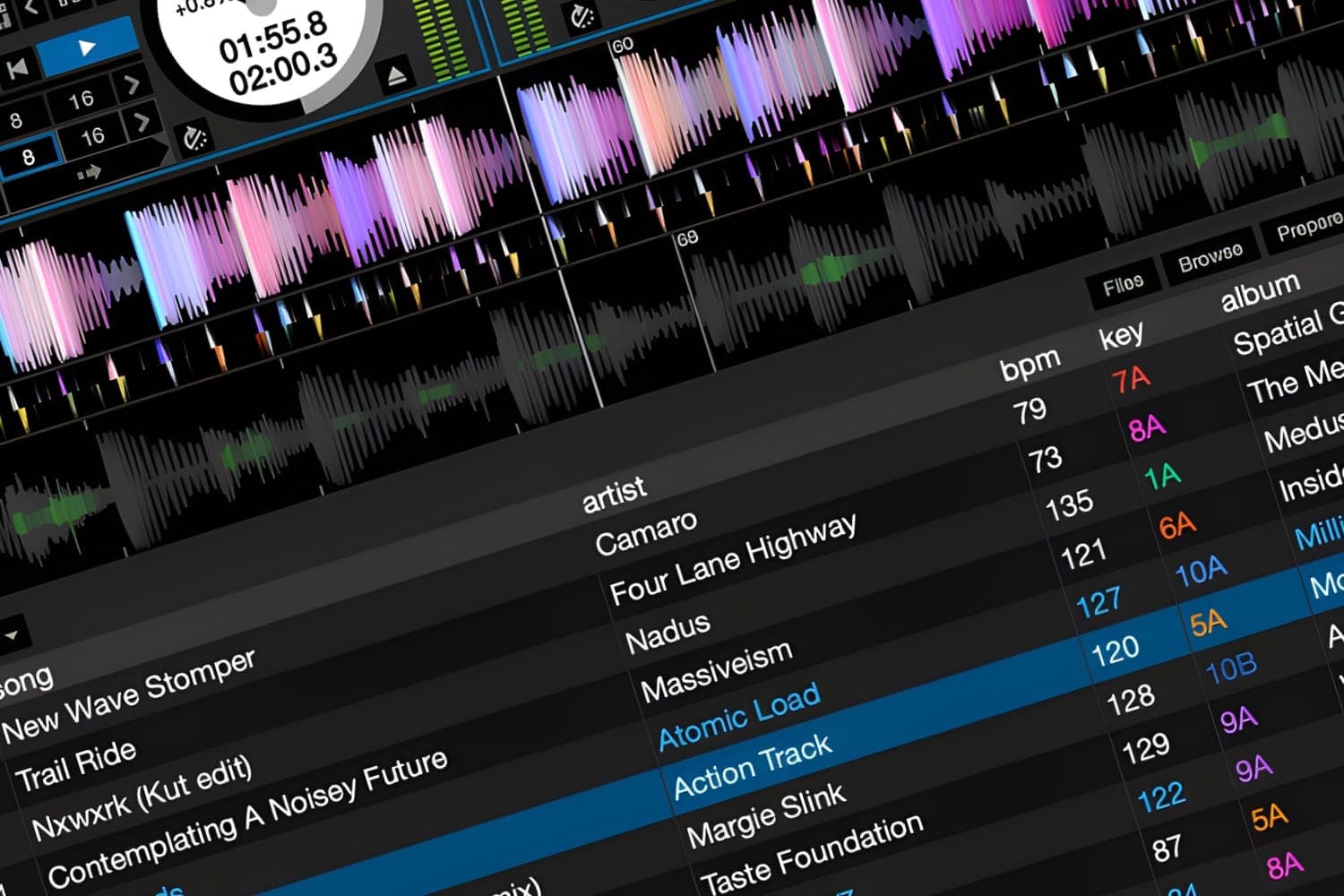
Avant une date, analyse tes morceaux avec Set Key et Analyze BPM / Beatgrid cochés, pose tes points de cue avec Quantize activé, et active Lock Playing Deck et Playback Keys Use Shift sous Setup > DJ Preferences pour qu'un clic ou une touche malheureux ne puisse pas couper la musique. Pendant le mix, Smart Sync, Slip Mode, Censor, Loop Roll et les raccourcis clavier font gagner le plus d'efforts, et Ctrl + Z annule le chargement d'un morceau.
Ces astuces concernent Serato DJ Pro 4, qui en était à la version 4.0.10 dans les archives de téléchargement de Serato en octobre 2026, et reprennent ses noms de menus. Les raccourcis de Serato utilisent Ctrl sous Windows et Command sur Mac. Certaines fonctions, dont le panneau FX et l'onglet Stems, n'apparaissent que lorsqu'un matériel Serato est branché ou que l'extension Serato Play est activée, et certaines sont réservées à Pro ; Serato DJ Lite ou Pro liste ce que contient chaque édition. Pour les mêmes astuces dans rekordbox, vois les astuces rekordbox pour jouer en public.
Prépare tes morceaux
- Analyse tout d'abord. L'analyse construit les aperçus de forme d'onde, repère les fichiers corrompus et, si tu le demandes, calcule le BPM, la tonalité et les beatgrids, ce qui économise du processeur pendant un set. Serato DJ Pro 4 analyse par défaut les nouveaux imports (Analyze on Import), et tu peux faire un clic droit sur un morceau, une sélection ou une crate et choisir Analyze Files. Il n'est plus nécessaire de débrancher le matériel pour analyser ; cela s'appliquait jusqu'à la version 3.3.5.
- Vérifie les Analysis Settings. Set Key calcule la tonalité de chaque morceau, et Analyze BPM / Beatgrid règle le BPM et la grille. Les deux écrasent les modifications manuelles quand tu réanalyses, donc verrouille les morceaux que tu as déjà corrigés. BPM Range évite les lectures à la moitié ou au double du tempo : l'exemple de Serato est de choisir 68–135 si des morceaux que tu veux à 70 BPM ressortent à 140.
- Verrouille les morceaux dont la grille est bonne. Fais Ctrl + clic dans la colonne Status vide, la première colonne de la bibliothèque, pour afficher un cadenas bleu. Les morceaux verrouillés gardent leur BPM et leur beatgrid quand tu réanalyses. Un cadenas doré signifie que Serato ne peut pas du tout enregistrer de modifications dans le fichier, par exemple parce qu'il se trouve sur un disque NTFS utilisé sur un Mac, ou que le fichier est en lecture seule.
- Corrige les grilles qui dérivent. Clique sur Edit Grid à côté de la durée du morceau, ou appuie sur Alt + Espace, puis vérifie quelques points au fil du morceau, par exemple juste après un break et dans l'outro. Edit Grid n'apparaît que si Smart Sync, ou Simple Sync avec Snap to Beatgrid, est choisi sous Setup > DJ Preferences. L'explication du beatgrid montre pourquoi les grilles comptent.
- Prépare les stems à l'avance. L'analyse des stems démarre normalement la première fois que tu utilises une commande de stems sur un deck, ce qui peut retarder l'effet. Fais glisser les morceaux dans la crate Stems avant la date pour les préparer à l'avance (cela occupe de l'espace disque), ou active Analyze Stems sous Setup > DJ Preferences > On Song Load pour lancer l'analyse au chargement de chaque morceau, au prix d'une puissance de calcul plus importante.
Le guide des détecteurs de BPM et de tonalité explique les notations de tonalité et quand utiliser un analyseur de tonalité séparé.
Points de cue et boucles
- Pose et déclenche des points de cue. Chaque morceau en contient jusqu'à 8, enregistrés dans le fichier, donc ils survivent à un déplacement ou à un changement de nom. Clique sur le + d'un emplacement vide de l'onglet Cue Point, ou appuie sur Ctrl + 1 à 5 pour le deck gauche et Ctrl + 6 à 0 pour le droit. Appuie sur 1 à 5 ou 6 à 0 sans Ctrl pour y sauter. Coche Enable Hot Cues dans les DJ Preferences pour poser les cues avec les seules touches numériques. L'explication du cue et des hot cues détaille la différence entre les deux.
- Active Quantize. Le bouton Q en haut de l'écran aligne les points de cue et les boucles manuelles sur le beatgrid quand tu les poses, et aligne aussi leur déclenchement, pour qu'un appui en retard tombe quand même sur le temps. Choisis sur combien de temps il s'aligne avec Quantize Value dans les DJ Preferences.
- Nomme-les et colore-les. Double-clique sur la durée d'un point de cue pour le nommer, et fais un clic droit sur son bouton de déclenchement pour changer la couleur. Fais glisser les points de cue pour les réordonner, avec Sort Cues and Loops Chronologically désactivé.
- Cue temporaire. Deck en pause, I pose un cue temporaire sur le deck gauche et K sur le droit. Il n'est pas enregistré dans le fichier, ce qui le rend pratique pour répéter plusieurs fois le même drop.
- Boucles automatiques. Dans l'onglet Loops, choisis une longueur de 1/32 à 32 mesures, ou appuie sur Alt + 1 à 5 (gauche) ou Alt + 6 à 0 (droite). La boucle s'aligne sur le temps même si tu appuies un peu trop tôt ou trop tard, et elle a besoin d'un BPM analysé. Chaque morceau peut stocker jusqu'à 8 boucles enregistrées.
- Loop Roll. Ctrl + Alt avec les mêmes touches numériques joue une boucle seulement tant que tu maintiens, puis reprend le morceau là où il en serait. Les longueurs courtes donnent des effets de bégaiement.
Les réglages qui évitent les erreurs en plein set
Tous se trouvent sous Setup > DJ Preferences, sauf indication contraire.
- Lock Playing Deck t'empêche de charger un morceau sur un deck en lecture.
- Playback Keys Use Shift fait que les raccourcis de lecture (lecture, pause, pitch, points de cue, censor) demandent Shift ou Verr. Maj, pour que taper au mauvais endroit n'arrête pas un deck.
- Track End Warning fait clignoter l'anneau autour du deck virtuel 20 secondes avant la fin d'un morceau.
- Play from first Cue Point démarre chaque morceau à son premier cue au lieu du début ; Instant Doubles charge un morceau déjà en lecture sur l'autre deck à la même position.
- Use Auto Gain règle le gain de chaque morceau sur un volume de référence au chargement. Serato recommande la valeur par défaut de 92 dB.
- Surveille le vumètre master. Le Master Output Level va de -12 dB à +12 dB, et les segments rouges signifient que le limiteur de Serato agit sur ton son, ce qui le dégrade. Fais Ctrl + clic sur la commande pour la remettre à 0 dB. L'explication de la saturation montre pourquoi c'est important.
Ctrl + clic réinitialise aussi d'autres commandes, dont le gain du morceau (à 0 dB) et, en mode Practice, le crossfader et le pitch.
Pendant le mix
- Choisis un mode de sync. Sous Sync Mode dans les DJ Preferences, Simple Sync cale l'autre deck sur ses transitoires sans beatgrid ; Smart Sync utilise les beatgrids et donne plus de contrôle. Avec Smart Sync, appuyer sur Sync verrouille le tempo et la position dans la mesure (Beat Sync, affiché en bleu) ; toucher le plateau ou la tête de lecture repasse en Tempo Sync (doré), qui garde le tempo calé mais te laisse placer le morceau où tu veux. Maintain Sync on Track Load garde Sync activé pour le morceau suivant. Vois ce que fait le bouton sync.
- Slip Mode. Avec Slip activé, tu peux scratcher, boucler ou maintenir un point de cue, et quand tu t'arrêtes, la lecture reprend là où le morceau en serait. Charger un nouveau morceau désactive Slip.
- Censor. Maintiens Censor (U pour le deck gauche, J pour le droit) pour jouer le morceau à l'envers sur un mot ; quand tu relâches, il continue comme si de rien n'était. Cela ne fonctionne pas en mode Absolute.
- Keylock. F5 et F10 activent Keylock sur les decks gauche et droit, pour que changer le tempo ne change pas la tonalité. Il se désactive automatiquement pendant que tu scratches. Key Shift et Key Sync demandent l'extension Pitch 'n Time DJ ; vois mixer en harmonie.
- Stems. Les boutons Acapella et Instrumental de chaque deck isolent la voix ou la musique à tout moment. Avec un matériel Serato branché, ou Serato Play en mode deux decks, l'onglet Stems ajoute des pads pour couper la voix, la mélodie, la basse ou la batterie, et des effets de stems comme Vocal Echo et Instrumental Braker.
- Banques FX. Dans le panneau FX, règle tes effets, clique sur Save, puis clique sur la banque A, B, C ou D pour rappeler plus tard ce jeu d'effets et de valeurs de temps.
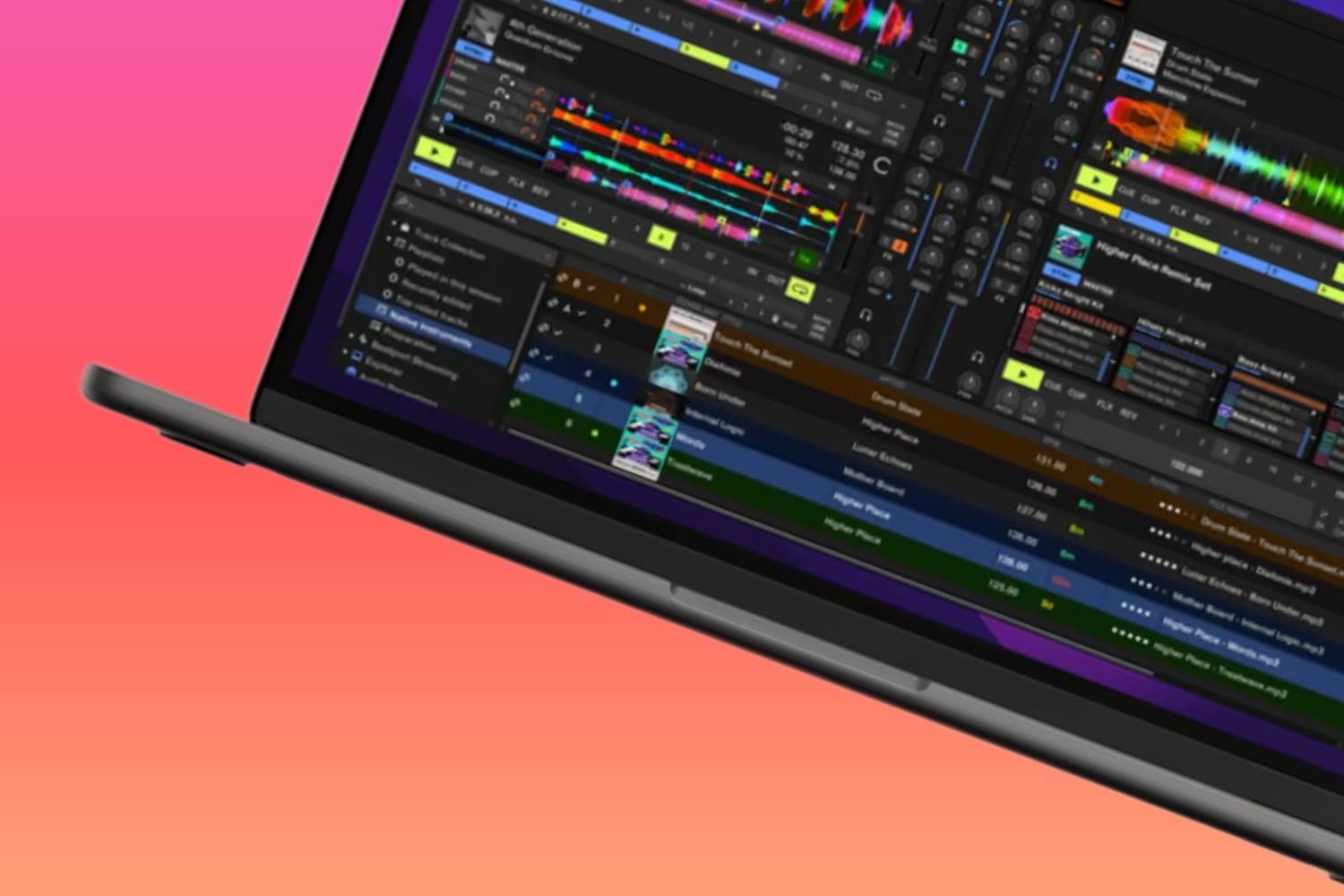
- Entraîne-toi sans matériel. Le mode Practice, à côté du bouton Offline player en haut à gauche, mixe deux morceaux avec des faders, un tempo et un crossfader à l'écran, à la souris et au clavier.
Raccourcis clavier
Ils viennent de la liste des raccourcis clavier de Serato pour un clavier américain :
| Fonction | Deck gauche | Deck droit |
|---|---|---|
| Charger le morceau sélectionné | Shift + flèche gauche | Shift + flèche droite |
| Lecture/Pause | W | S |
| Sauter aux points de cue | 1 à 5 | 6 à 0 |
| Poser des points de cue | Ctrl + 1 à 5 | Ctrl + 6 à 0 |
| Censor | U | J |
| Keylock | F5 | F10 |
| Boucle on/off | [ | ' |
| Boucle automatique | Alt + 1 à 5 | Alt + 6 à 0 |
| Éjecter | Shift + Alt + flèche gauche | Shift + Alt + flèche droite |
Dans la bibliothèque, Ctrl + Z annule le dernier chargement de morceau ; Ctrl + L retrouve le dernier morceau chargé ; Ctrl + F saute au champ de recherche ; Ctrl + P ajoute des morceaux au panneau Prepare ; et Ctrl + R affiche un fichier dans le Finder ou l'Explorateur. Avec un matériel Serato branché, la barre d'espace passe au mode d'affichage Library, qui donne le plus de place à la liste des morceaux. Si les raccourcis propres à l'extension Serato Play sont activés, certains de ceux-ci changent.
Organise ta bibliothèque
- Crates et Smart Crates. Un morceau peut se trouver dans autant de crates que tu veux, et tu peux faire glisser des crates les unes sur les autres pour créer des sous-crates. Les Smart Crates se remplissent toutes seules selon des règles sur des champs comme BPM, Key, Genre, Comment, Added date et DJ Playcount ; coche Match all of the following Rules pour exiger toutes les règles.
- Favoris et outils de crates. Dans Serato DJ Pro 4, fais un clic droit sur une crate et choisis Add To Favorites pour l'épingler en haut de la liste des crates. Fais un clic droit sur un morceau et choisis Show in Crates pour voir toutes les crates et playlists où il se trouve. Crate Search trouve une crate par son nom.
- Panneau Prepare. Ctrl + P met des morceaux en attente pour le set, comme des disques à moitié sortis d'un sac. Coche Tracks remain in Prepare Panel sous Setup > Library + Display si tu ne veux pas que les morceaux joués en disparaissent.
- Historique. Le panneau History enregistre chaque session par date. Exporte une session en fichier texte, CSV ou M3U, ou fais-la glisser sur le bouton + des crates pour créer une crate de ce que tu as joué. Serato compte un morceau comme joué dès que son fader est monté et que le crossfader est de son côté.
- Sauvegardes. Serato garde sa bibliothèque dans le dossier Serato de ton dossier Musique, plus un sur chaque disque externe d'où tu as ajouté de la musique. Il sauvegarde la base de données 15 minutes après l'ouverture de la bibliothèque, puis toutes les 24 heures. Il n'y a pas de bouton de restauration : pour revenir en arrière, ferme Serato et copie à la main la sauvegarde par-dessus la base de données, ce qui écrase toutes les modifications faites depuis.
Enregistre ton set
Clique sur REC en haut à gauche pour ouvrir le panneau d'enregistrement, choisis MIX comme source pour enregistrer la sortie master, et règle le niveau pour que le vumètre reste haut dans le jaune sans atteindre le rouge. Clique sur REC pour démarrer et arrêter, tape un nom de fichier et clique sur SAVE. Choisis AIFF ou WAV et 16 ou 24 bits dans l'écran Setup. L'enregistrement est une fonction de Serato DJ Pro, absente de Lite.
Extensions
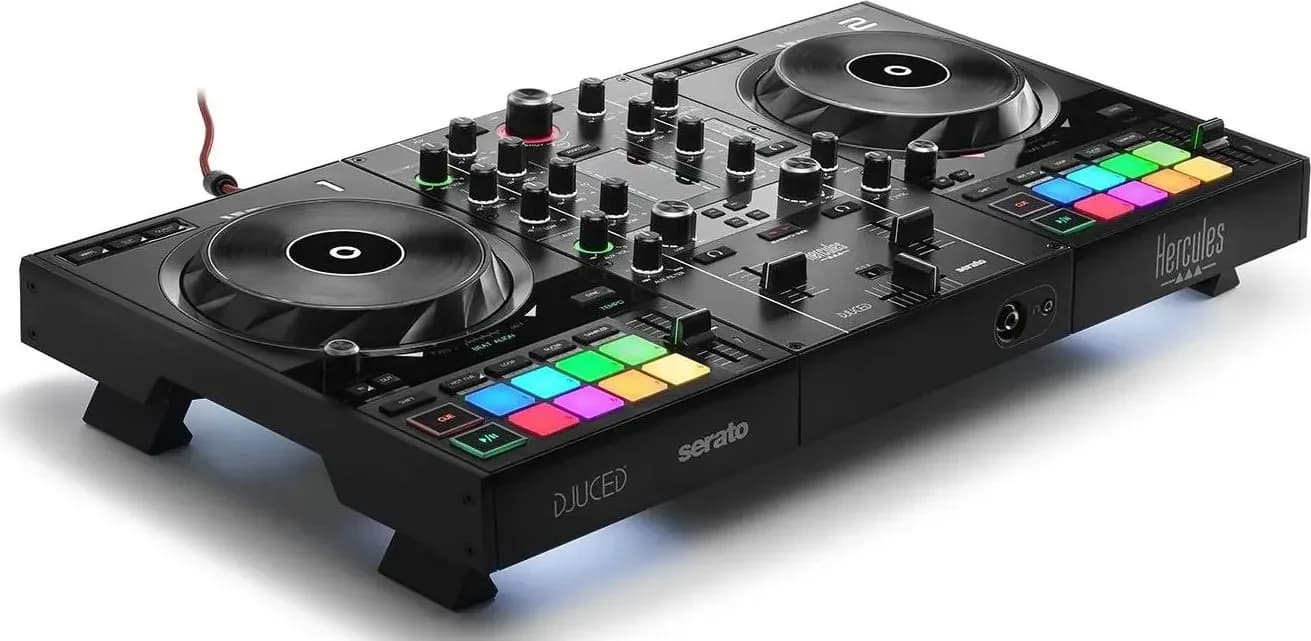
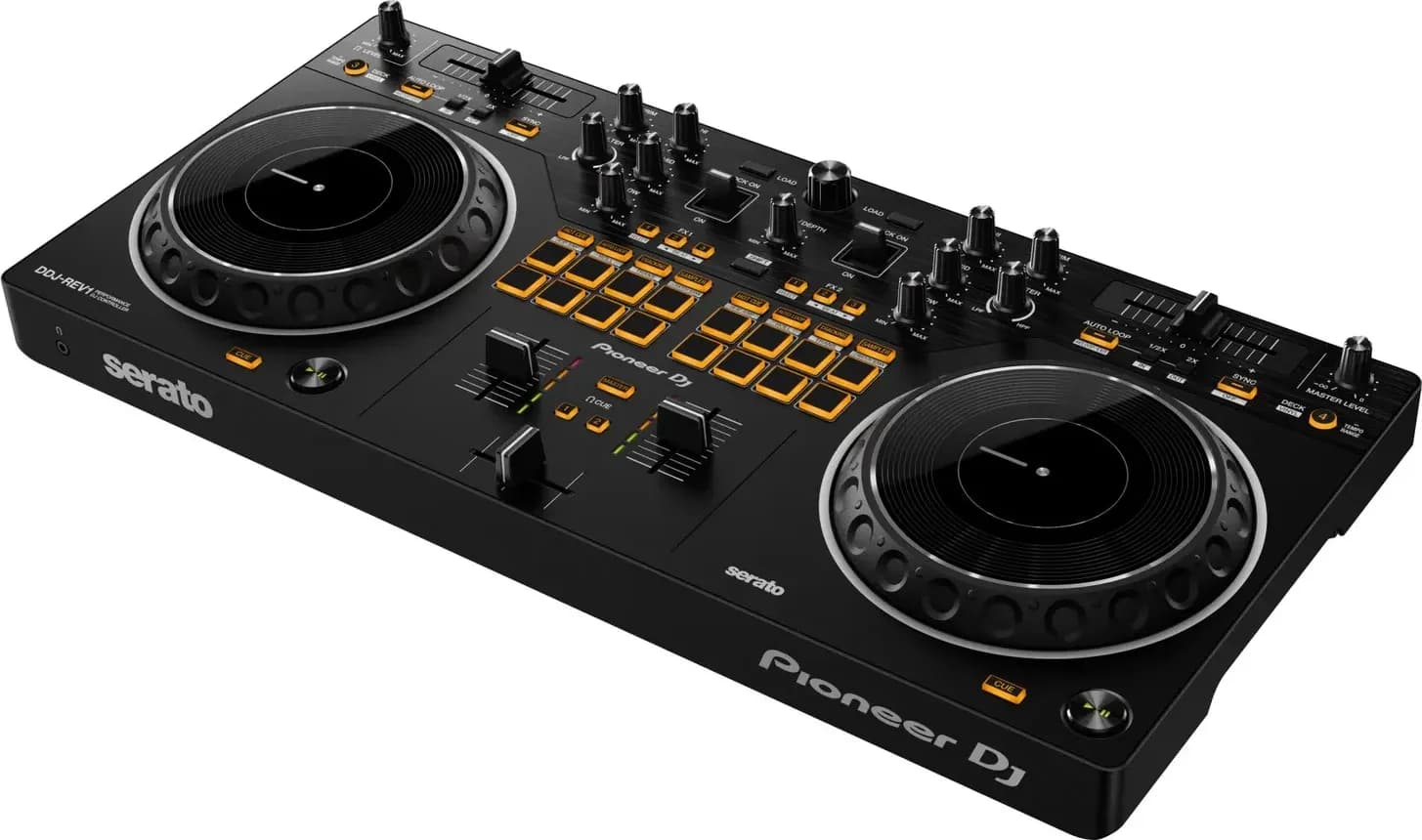
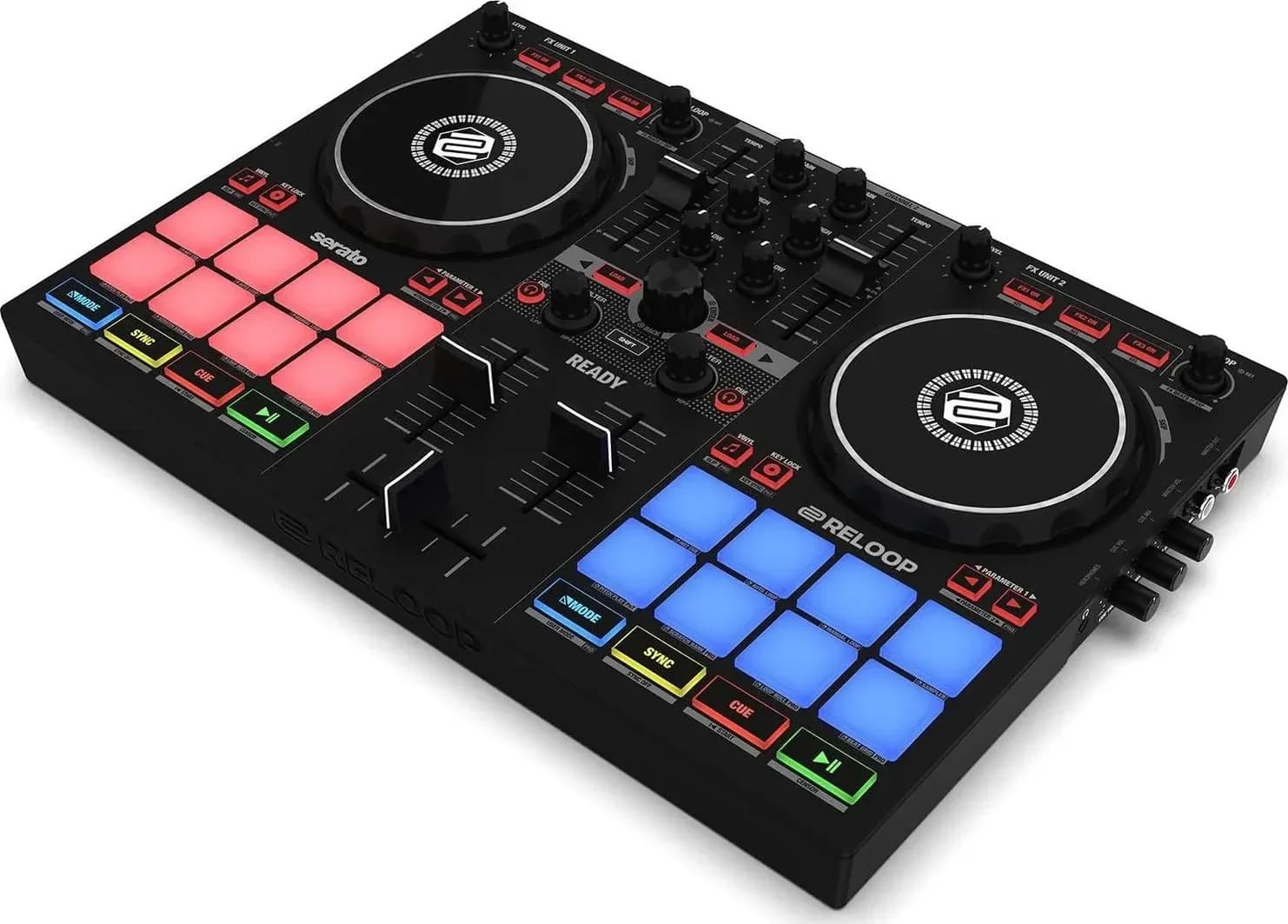
Le bouton Expansions en haut à droite ouvre la boutique de Serato. Serato Video, Pitch 'n Time DJ (pour Key Shift et Key Sync), Serato Flip (des modifications de points de cue enregistrées), l'extension DVS pour les platines et les CDJ, Serato Play et des effets supplémentaires sont tous inclus dans Serato DJ Suite, et certains matériels en débloquent un ou plusieurs. Serato DJ Lite ou Pro explique les licences, le guide des systèmes de vinyle numérique traite des installations avec platines, et le guide des meilleurs contrôleurs Serato traite du matériel.
Comment cette page est faite
Chaque réglage et chaque étape de cette page viennent du manuel de Serato DJ Pro en ligne de Serato, lu le 13 octobre 2026, y compris ses pages sur les réglages d'analyse, l'analyse des fichiers, les DJ Preferences, Library + Display, les crates, les stems, l'historique, les sauvegardes de la bibliothèque et les extensions. La liste des raccourcis a été mise à jour pour la dernière fois par Serato en mars 2023, donc vérifie un raccourci sur ta propre installation avant de compter dessus en soirée. Les noms des menus et des réglages sont ceux qu'affiche Serato DJ Pro en anglais. La méthodologie explique le fonctionnement du site.