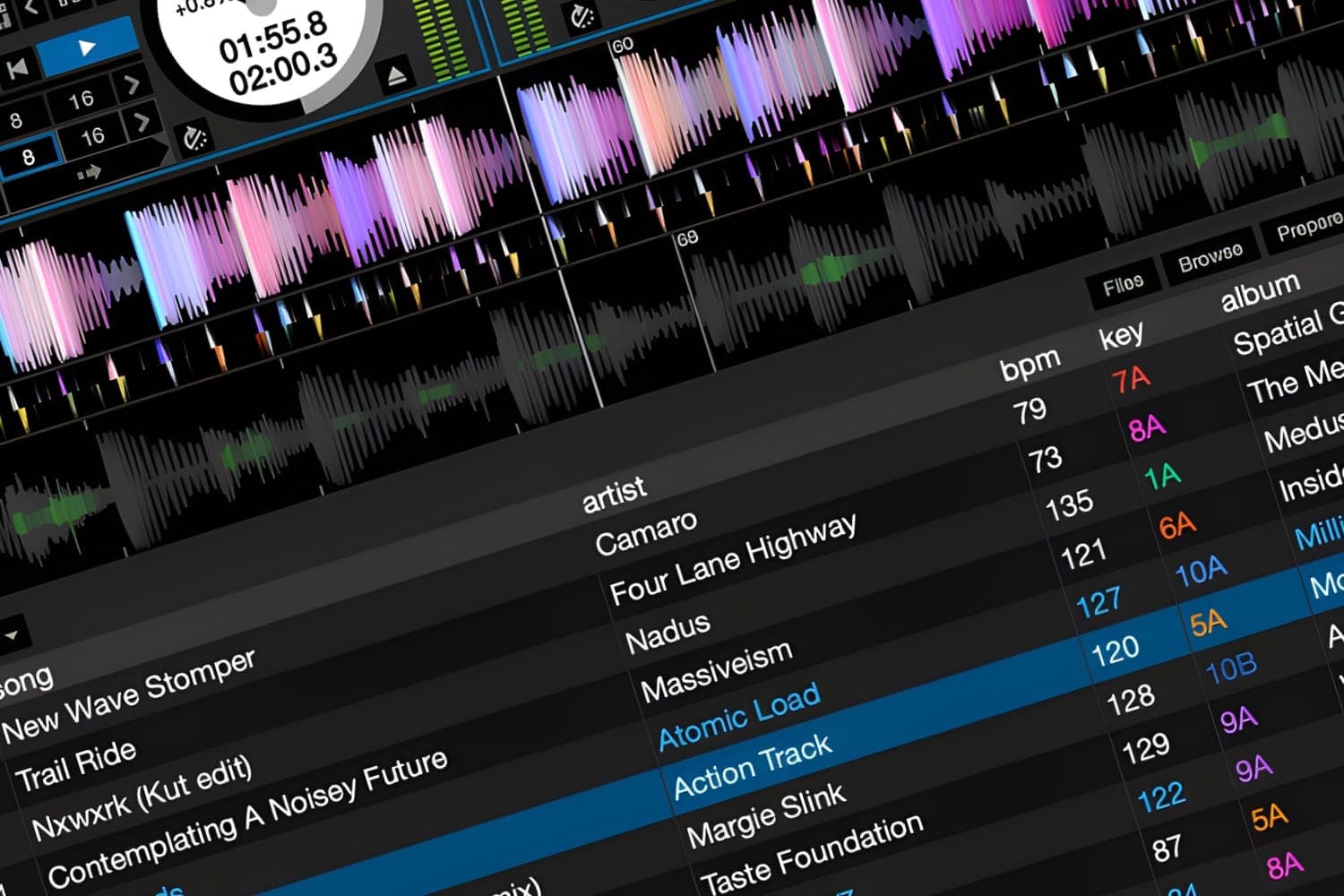
Antes de una actuación, analiza tus pistas con Set Key y Analyze BPM / Beatgrid marcados, fija los puntos cue con Quantize activado, y activa Lock Playing Deck y Playback Keys Use Shift en Setup > DJ Preferences para que un clic o una tecla por error no detenga la música. En la mezcla, Smart Sync, Slip Mode, Censor, Loop Roll y los atajos de teclado son lo que más esfuerzo ahorra, y Ctrl + Z deshace la carga de una pista.
Estos consejos son para Serato DJ Pro 4, que estaba en la versión 4.0.10 en el archivo de descargas de Serato en octubre de 2026, y usan los nombres de sus menús. Los atajos de Serato usan Ctrl en Windows y Command en un Mac. Algunas funciones, entre ellas el panel FX y la pestaña Stems, solo aparecen cuando hay hardware de Serato conectado o cuando la expansión Serato Play está activada, y algunas son exclusivas de Pro; Serato DJ Lite vs Pro enumera lo que tiene cada edición. Para los mismos consejos en rekordbox, consulta los consejos de rekordbox para pinchar.
Prepara tus pistas
- Analízalo todo primero. El análisis crea las vistas generales de la forma de onda, busca archivos dañados y, si se lo pides, calcula el BPM, la tonalidad y los beatgrids, lo que ahorra CPU durante una sesión. Serato DJ Pro 4 analiza por defecto las pistas nuevas que importas (Analyze on Import), y puedes hacer clic derecho en una pista, una selección o un crate y elegir Analyze Files. Ya no hace falta desconectar el hardware para analizar; eso se aplicaba a la versión 3.3.5 y anteriores.
- Revisa las Analysis Settings. Set Key calcula la tonalidad de cada pista, y Analyze BPM / Beatgrid fija el BPM y el grid. Los dos sobrescriben los cambios manuales cuando vuelves a analizar, así que bloquea las pistas que ya hayas corregido. BPM Range evita lecturas a la mitad o al doble del tempo: el ejemplo de Serato es elegir 68–135 si pistas que quieres a 70 BPM salen a 140.
- Bloquea las pistas con buenos grids. Ctrl + clic en la columna Status vacía, la primera columna de la biblioteca, muestra un candado azul. Las pistas bloqueadas conservan su BPM y su beatgrid cuando vuelves a analizar. Un candado dorado significa que Serato no puede guardar ningún cambio en el archivo, por ejemplo porque está en un disco NTFS usado en un Mac o porque el archivo es de solo lectura.
- Corrige los grids que se desvían. Haz clic en Edit Grid junto al tiempo de la pista, o pulsa Alt + Space, y comprueba unos cuantos puntos a lo largo de la pista, como justo después de un breakdown y en el outro. Edit Grid solo aparece cuando está elegido Smart Sync, o Simple Sync con Snap to Beatgrid, en Setup > DJ Preferences. La guía sobre el beatgrid explica por qué importan los grids.
- Prepara los stems con antelación. El análisis de stems suele empezar la primera vez que usas un control de stems en un deck, lo que puede retrasar el efecto. Arrastra las pistas al crate Stems antes de la actuación para prepararlas con antelación (ocupa espacio en disco), o activa Analyze Stems en Setup > DJ Preferences > On Song Load para que el análisis empiece al cargar cada pista, a costa de más potencia de procesamiento.
La guía de detectores de BPM y tonalidad explica las notaciones de tonalidad y cuándo usar un analizador de tonalidad aparte.
Puntos cue y loops
- Fija y lanza puntos cue. Cada pista guarda hasta 8, almacenados en el archivo, así que se conservan si lo mueves o le cambias el nombre. Haz clic en el + de una ranura vacía de la pestaña Cue Point, o pulsa Ctrl + 1 a 5 para el deck izquierdo y Ctrl + 6 a 0 para el derecho. Pulsa 1 a 5 o 6 a 0 sin Ctrl para saltar a ellos. Marca Enable Hot Cues en DJ Preferences para fijar cues solo con las teclas numéricas. La guía sobre cue y hot cue explica la diferencia entre los dos.
- Activa Quantize. El botón Q de la parte superior de la pantalla ajusta al beatgrid los puntos cue y los loops manuales a medida que los fijas, y también ajusta el disparo, así que una pulsación tardía cae igualmente en el tiempo. Elige a cuántos tiempos se ajusta con Quantize Value en DJ Preferences.
- Ponles nombre y color. Haz doble clic en el tiempo de un punto cue para ponerle nombre, y clic derecho en su botón de disparo para cambiar el color. Arrastra los puntos cue para reordenarlos, con Sort Cues and Loops Chronologically desactivado.
- Cue temporal. Con el deck en pausa, I fija un cue temporal en el deck izquierdo y K en el derecho. No se guarda en el archivo, lo que lo hace útil para practicar el mismo drop varias veces.
- Auto loops. En la pestaña Loops, elige una longitud de 1/32 a 32 compases, o pulsa Alt + 1 a 5 (izquierdo) o Alt + 6 a 0 (derecho). El loop se ajusta al tiempo aunque pulses un poco antes o después, y necesita un BPM analizado. Cada pista puede guardar hasta 8 loops.
- Loop Roll. Ctrl + Alt con las mismas teclas numéricas reproduce un loop solo mientras las mantienes pulsadas, y luego retoma la pista donde habría estado. Las longitudes cortas crean efectos de tartamudeo.
Ajustes que evitan errores en plena sesión
Todos están en Setup > DJ Preferences salvo que se indique otra cosa.
- Lock Playing Deck impide cargar una pista en un deck que está sonando.
- Playback Keys Use Shift hace que los atajos de reproducción (reproducir, pausa, pitch, puntos cue, censor) necesiten Shift o Bloq Mayús, para que escribir en el sitio equivocado no detenga un deck.
- Track End Warning hace parpadear el anillo alrededor del deck virtual 20 segundos antes de que termine una pista.
- Play from first Cue Point empieza cada pista en su primer cue en lugar de al principio; Instant Doubles carga una pista que ya suena en el otro deck en la misma posición.
- Use Auto Gain ajusta la ganancia de cada pista a una sonoridad de referencia al cargarla. Serato recomienda el valor predeterminado de 92 dB.
- Vigila el medidor del máster. El Master Output Level va de -12 dB a +12 dB, y los segmentos rojos significan que el limitador de Serato está actuando sobre tu sonido, lo que lo degrada. Ctrl + clic en el control lo devuelve a 0 dB. La guía sobre el clipping explica por qué importa.
Ctrl + clic también restablece otros controles, entre ellos la ganancia de la pista (a 0 dB) y, en el modo Practice, el crossfader y el pitch.
En la mezcla
- Elige un modo de sync. En Sync Mode, dentro de DJ Preferences, Simple Sync iguala el otro deck por sus transitorios sin beatgrids; Smart Sync usa beatgrids y da más control. Con Smart Sync, pulsar Sync fija el tempo y la posición en el compás (Beat Sync, en azul); tocar el plato o el cabezal de reproducción pasa a Tempo Sync (en dorado), que mantiene el tempo igualado pero te deja colocar la pista donde quieras. Maintain Sync on Track Load mantiene Sync activado para la siguiente pista. Consulta qué hace el botón sync.
- Slip Mode. Con Slip activado, puedes hacer scratch, un loop o mantener un punto cue, y cuando paras, la reproducción sigue desde donde habría estado la pista. Cargar una pista nueva desactiva Slip.
- Censor. Mantén Censor (U para el deck izquierdo, J para el derecho) para reproducir la pista hacia atrás sobre una palabra; cuando sueltas, sigue como si nada hubiera pasado. No funciona en el modo Absolute.
- Keylock. F5 y F10 activan Keylock en los decks izquierdo y derecho, para que cambiar el tempo no cambie la tonalidad. Se desactiva solo mientras haces scratch. Key Shift y Key Sync necesitan la expansión Pitch 'n Time DJ; consulta la guía de mezcla armónica.
- Stems. Los botones Acapella e Instrumental de cada deck aíslan las voces o la música en cualquier momento. Con hardware de Serato conectado, o con Serato Play en modo de dos decks, la pestaña Stems añade pads para silenciar voces, melodía, bajo o batería, y efectos de stems como Vocal Echo e Instrumental Braker.
- Bancos de FX. En el panel FX, configura tus efectos, haz clic en Save y luego en el banco A, B, C o D para recuperar más tarde ese conjunto de efectos y valores de tiempo.
- Practica sin hardware. El modo Practice, junto al botón del reproductor Offline arriba a la izquierda, mezcla dos pistas con faders, tempo y crossfader en pantalla usando el ratón y el teclado.
Atajos de teclado
Proceden de la lista de atajos de teclado de Serato para un teclado estadounidense:
| Función | Deck izquierdo | Deck derecho |
|---|---|---|
| Cargar la pista seleccionada | Shift + flecha izquierda | Shift + flecha derecha |
| Reproducir/Pausa | W | S |
| Saltar a los puntos cue | 1 a 5 | 6 a 0 |
| Fijar puntos cue | Ctrl + 1 a 5 | Ctrl + 6 a 0 |
| Censor | U | J |
| Keylock | F5 | F10 |
| Activar/desactivar loop | [ | ' |
| Auto loop | Alt + 1 a 5 | Alt + 6 a 0 |
| Expulsar | Shift + Alt + flecha izquierda | Shift + Alt + flecha derecha |
En la biblioteca, Ctrl + Z deshace la última carga de pista; Ctrl + L encuentra la última pista que cargaste; Ctrl + F salta al cuadro de búsqueda; Ctrl + P añade pistas al panel Prepare; y Ctrl + R muestra un archivo en Finder o en el Explorador. Con hardware de Serato conectado, la barra espaciadora cambia al modo de visualización Library, que da el máximo espacio a la lista de pistas. Si los atajos propios de la expansión Serato Play están activados, algunos de estos cambian.
Organiza la biblioteca
- Crates y Smart Crates. Una pista puede estar en cualquier número de crates, y puedes arrastrar unos crates sobre otros para crear subcrates. Los Smart Crates se llenan solos a partir de reglas sobre campos como BPM, Key, Genre, Comment, Added date y DJ Playcount; marca Match all of the following Rules para exigir todas las reglas.
- Favoritos y herramientas de crates. En Serato DJ Pro 4, haz clic derecho en un crate y elige Add To Favorites para fijarlo arriba de la lista de crates. Haz clic derecho en una pista y elige Show in Crates para ver todos los crates y listas en los que está. Crate Search encuentra un crate por su nombre.
- Panel Prepare. Ctrl + P pone pistas en cola para la sesión como discos medio sacados de una bolsa. Marca Tracks remain in Prepare Panel en Setup > Library + Display si no quieres que las pistas que ya sonaron desaparezcan de él.
- Historial. El panel History registra cada sesión por fecha. Exporta una sesión como archivo de texto, CSV o M3U, o arrástrala al botón + de crates para crear un crate con lo que pinchaste. Serato cuenta una pista como reproducida cuando su fader está subido y el crossfader está de su lado.
- Copias de seguridad. Serato guarda su biblioteca en la carpeta Serato de tu carpeta Música, más una en cada disco externo del que hayas añadido música. Hace una copia de la base de datos 15 minutos después de abrir la biblioteca y luego cada 24 horas. No hay botón de restaurar: para volver atrás, cierra Serato y copia a mano la copia de seguridad sobre la base de datos, lo que sobrescribe cualquier cambio posterior.
Graba tu sesión
Haz clic en REC arriba a la izquierda para abrir el panel de grabación, elige MIX como fuente para grabar la salida máster, y ajusta el nivel para que el medidor quede alto en el amarillo sin llegar al rojo. Haz clic en REC para empezar y parar, escribe un nombre de archivo y haz clic en SAVE. Elige AIFF o WAV y 16 o 24 bits en la pantalla Setup. La grabación es una función de Serato DJ Pro, no está en Lite.
Expansiones
El botón Expansions, arriba a la derecha, abre la tienda de Serato. Serato Video, Pitch 'n Time DJ (para Key Shift y Key Sync), Serato Flip (ediciones grabadas de puntos cue), la expansión DVS para tocadiscos y CDJs, Serato Play y efectos adicionales vienen todos en Serato DJ Suite, y algunos equipos desbloquean una o varias. Serato DJ Lite vs Pro explica las licencias, la guía de sistemas de vinilo digital cubre las configuraciones con tocadiscos, y la guía de los mejores controladores para Serato cubre el hardware.
Cómo se hace esta página
Cada ajuste y cada paso de esta página procede del manual de Serato DJ Pro en línea de Serato, leído el 13 de octubre de 2026, incluidas sus páginas sobre los ajustes de análisis, el análisis de archivos, DJ Preferences, Library + Display, los crates, los stems, el historial, las copias de seguridad de la biblioteca y las expansiones. Serato actualizó por última vez la lista de atajos en marzo de 2023, así que comprueba un atajo en tu propio equipo antes de contar con él en una actuación. Los nombres de menús y ajustes son los que muestra Serato DJ Pro en inglés. La metodología explica cómo funciona el sitio.