

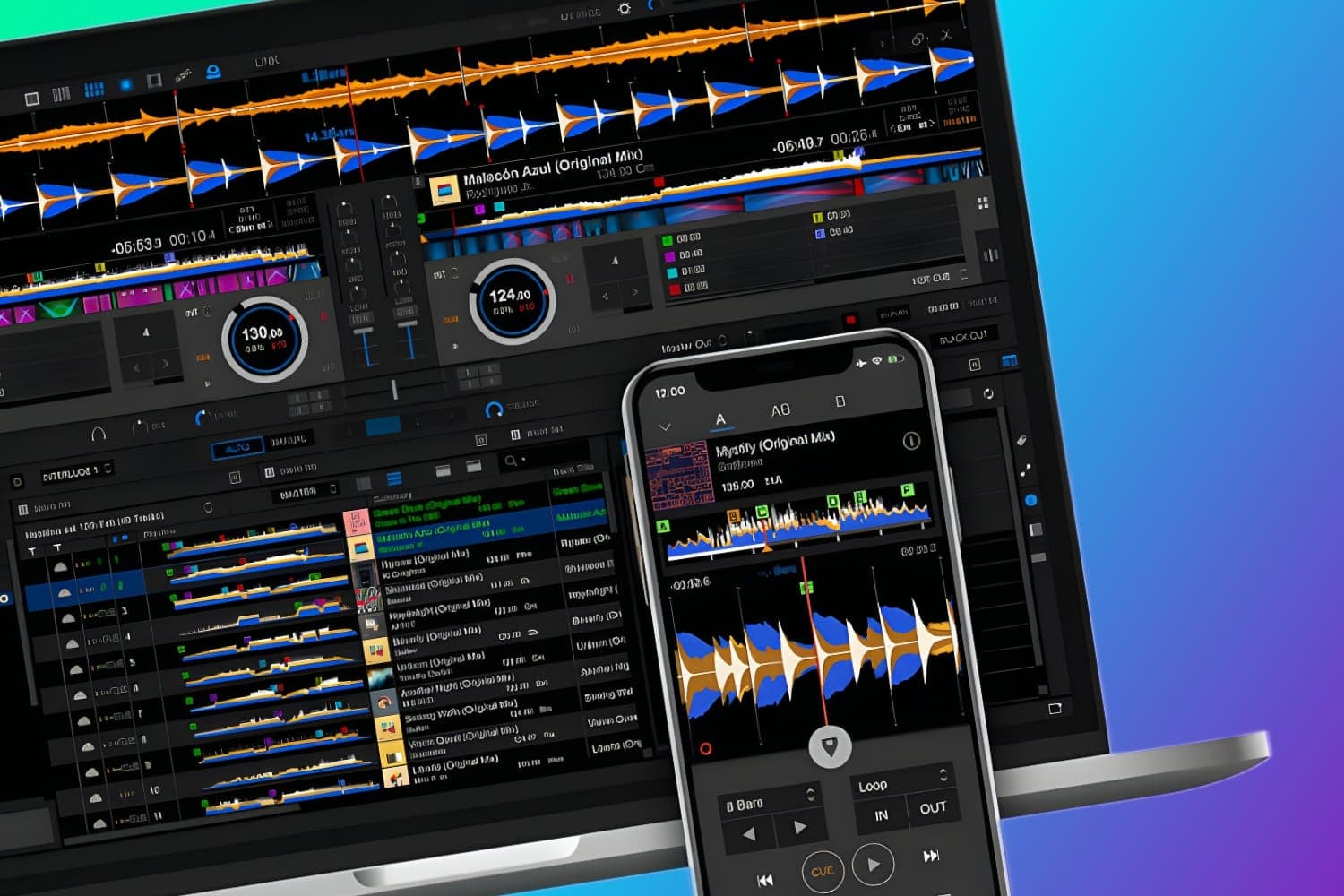
Wir haben die besten Rekordbox DJ-Tipps und Tricks für dich zusammengestellt! Pioneers Rekordbox ist wohl die beliebteste Musikverwaltungssoftware für DJs, die mit verschiedensten Controllern und Equipment arbeiten!
Die Software ist nicht nur hervorragend zur Musikverwaltung geeignet, sondern bietet auch eine funktionale Lösung zum Live-Spielen. Die Software ist das perfekte Gesamtpaket und deckt alles ab, was man zur Vorbereitung von Sets und zur Live-Performance benötigt.
Klar, sie hat ihre kleinen Macken, aber insgesamt überwiegen die Vorteile deutlich die Nachteile. Bei Grundlagen ist die Software ziemlich einfach zu handhaben, aber um sie wirklich zu meistern, kann es schon anspruchsvoll werden.
Es gibt jede Menge Funktionen, die super nützlich sind, aber sie sind nicht unbedingt intuitiv.
Deshalb haben wir zehn Rekordbox DJ-Tipps und Tricks zusammengestellt, die dir helfen, Rekordbox besser zu nutzen. Lass uns direkt einsteigen.
Hier ist ein schneller Überblick über unsere Rekordbox DJ-Tipps:
- Rekordbox beschleunigen
- Exporte schneller machen
- Shortcuts nutzen
- Songs dynamisch analysieren
- Vorschau vollständig nutzen
- Hot Cues automatisch laden
- Eine sekundäre Infospalte auf CDJs aktivieren
- Auto Loop aktivieren
- History-Playlists importieren
- Loops exportieren
Noch nie mit Rekordbox gearbeitet? Schau dir unseren Serato DJ oder Rekordbox DJ-Artikel an, um mehr zu erfahren.
10 Rekordbox DJ-Tipps
Rekordbox DJ-Tipp #1: Rekordbox beschleunigen
Pioneers Rekordbox ist dafür bekannt, manchmal etwas träge zu werden. Obwohl die Software unglaublich nützlich ist, können die Zeiten für Importe und einige andere Aufgaben zur Geduldsprobe werden. Selbst wenn dein Computer mit maximaler RAM und SSD-Kapazität ausgestattet ist, kann die Verarbeitungsgeschwindigkeit immer noch zu wünschen übrig lassen.
Wäre es nicht großartig, wenn es einen Weg gäbe, die Dinge zu beschleunigen? Es ist ein bekanntes Problem, dass Rekordbox mit dem Standby-Modus und dem Löschen des Cache-Speichers Schwierigkeiten haben kann. Wenn sich die Daten stauen, kann es passieren, dass die Software langsamer wird als gewöhnlich, besonders auf älteren Rechnern.
Dieser Rekordbox DJ-Tipp wird dir lächerlich einfach vorkommen, aber einen Neustart deines Computers durchzuführen ist oft der Trick, um Rekordbox DJ wieder reibungslos zum Laufen zu bringen.
Rekordbox DJ-Tipp #2: Exporte schneller machen
Importe und Exporte von Daten in Rekordbox sind die langwierigsten Prozesse, wenn es um Geschwindigkeit geht. Je nach Größe deiner Bibliothek kann das viele Stunden dauern. Niemand möchte das, aber man lernt, damit umzugehen.
Es gibt einen bekannten Rekordbox DJ-Tipp und Trick, der deine Exportgeschwindigkeit erheblich verbessern kann. Das Ganze hat mit der korrekten Formatierung deines USB-Sticks zu tun. Geh zunächst zu deinem Disk-Manager-Programm.
Finde deinen Laufwerk und klick auf „Formatieren". Wähle den Formatierungstyp „File Allocation Table" (FAT). Die Master-Boot-Einstellung sollte auf „MBR" gesetzt sein. In manchen Fällen kann dieser Rekordbox DJ-Tipp und das Verfahren deine Exportzeit um bis zu vier Mal verkürzen.
Rekordbox DJ-Tipp #3: Shortcuts nutzen
Idealerweise möchtest du eins mit deiner Software werden und dich so nahtlos wie möglich mit der Musik verbinden. Ständig die Maus zu klicken, kann hinderlich sein, um in den Flow-Zustand zu gelangen.
Viele kennen die Rekordbox-Tastenkombinationen, aber für diejenigen, die sie nicht kennen, ist das ein Game-Changer. Shortcut-Tasten sind ein absolutes Muss bei Rekordbox-Tricks, wenn du viel Zeit mit der Software verbringst.
Wenn du sie kennst, sie aber noch nicht in deinen Workflow integriert hast, dann versteh das als Wink mit dem Zaunpfahl. Dieser Rekordbox DJ-Tipp und Trick macht wirklich einen großen Unterschied. Alle Standard-Shortcuts findest du in den Einstellungen unter dem Tab „Tastatur".
Einige nützliche Shortcuts sind C für Cue-Punkte, M für Memory Loops und die Pfeiltasten zum Beat Jump. Du kannst auch eigene Shortcuts zuweisen, wenn du möchtest. Das funktioniert ebenfalls über die Einstellungen unter dem Tab „Tastatur".
Rekordbox DJ-Tipp #4: Songs dynamisch analysieren
Wenn du Songs in Pioneers Rekordbox importierst, werden sie automatisch von der Software analysiert. Das ist notwendig, damit Rekordbox das Beatgrid korrekt anlegt, die Metadaten abruft und Tracks damit bearbeitbar macht.
Es gibt zwei Möglichkeiten, Songs in Rekordbox zu analysieren. Eine ist der statische Modus und die andere ist der dynamische Modus. Der statische Analysemodus ist die Standardeinstellung, aber er eignet sich nur für Songs mit gleichbleibender Geschwindigkeit.
Bei Genres mit variierendem BPM funktioniert der statische Modus nicht richtig. Ein praktischer Rekordbox-Tipp: Um ein angemessenes Beatgrid für Songs mit wechselndem Tempo zu erstellen, musst du den dynamischen Analysemodus manuell auswählen.
Bevor du einen Batch an Songs mit variierendem BPM importierst, geh in die Einstellungen > Analysierungseinstellungen und stell den Analysemodus auf dynamisch. Wenn du nur einen bestimmten Track im dynamischen Modus analysieren möchtest, gibt es auch einen schnelleren Weg. Im Player klickst du auf das Symbol mit den drei kleinen Strichen auf der rechten Seite.
Dort findest du die Option, den Track im dynamischen Modus zu analysieren. Wenn du das bei Songs mit variierendem Tempo vergisst, wird Rekordbox das Beatgrid durcheinanderbringen und die angezeigten Track-Infos werden letztendlich falsch sein. Das ist wichtig zu beachten, wenn du mit Indie, Reggae, Rock und ähnlichen Genres arbeitest.
Rekordbox DJ-Tipp #5: Vorschau vollständig nutzen
Die kleinen Vorschau-Wellenformen in deinem Rekordbox-Browser sind nicht nur Zierde, sondern eigentlich unglaublich nützliche Tools und unser nächster Rekordbox-Tipp und Trick.
Zunächst einmal: Vergrößere den Vorschaubereich ein wenig gegenüber der Standardeinstellung. Was dir gefällt, ist Geschmackssache, aber die Standardgröße ist etwas limitierend für effektive Nutzung.
Jetzt kannst du jederzeit auf einen Punkt im Vorschaubereich klicken und beginnst automatisch, deinen Track von diesem Punkt an zu hören. Der Bereich zeigt auch Cue-Punkte, durch die du mit wenigen Klicks spulen kannst. Diese Funktion macht Vorschauen super einfach und schnell.
Dieser Rekordbox-Tipp ist großartig für die Vorbereitung deiner Sets und um herauszufinden, wie Tracks zusammenpassen könnten. Es ist auch unglaublich nützlich, wenn du an den Decks spielst. Statt potenzielle Folgersongs auf die Player laden zu müssen, kannst du sie stattdessen über deine Rekordbox-Software abrufen.
Das Vorschau-Audio kommt immer über deine Kopfhörer, also brauchst du dir keine Sorgen zu machen, dass es über die Hauptspeaker dröhnt. Neben der Tatsache, dass du schnell durch Tracks spulen kannst, die du als nächstes spielen möchtest, kannst du auch zum Ende des Tracks spulen, den du gerade auf deinem Main-Deck spielst.
Das ist super praktisch, wenn du einen neuen Song spielst, den du noch nicht so gut kennst. Ein paar Klicks im Browser erinnern dich daran, wie das Outro des Tracks verläuft. Von dort aus kannst du deine nächsten Entscheidungen aus informierter Perspektive treffen, anstatt ins Blaue zu schießen.
Rekordbox DJ-Tipp #6: Hot Cues automatisch laden
Viele Leute setzen bei ihren Live-Performances auf Hot Cues. Pioneers Rekordbox ermöglicht es dir, drei pro Track zu setzen, die dann live von Controller- oder Media-Player-Hardware aus ausgelöst werden können.
Allerdings werden diese nicht automatisch angezeigt, wenn du deinen Track auf einem CDJ oder XDJ lädst. Hot Cues müssen mit der Rec/Call-Taste geladen werden, und es gibt eine Verzögerung beim Auslösen.
Das ist eine unnötige zusätzliche Sache zum Kümmern, und wer hat Zeit für sowas beim Live-Spielen? Es gibt einen einfachen Rekordbox-Trick, um dieses Problem zu lösen.
Du musst einfach die automatische Hot Cue-Funktion im Menü aktivieren. Diese Option findest du in den Preferences > CDJ > Hot Cue Auto Load. Setze ein Häkchen neben „Prepare Hot Cue Auto Load setting for CDJ use (or import)". Jetzt werden deine Hot Cues automatisch geladen und du wirst keine störenden Verzögerungen beim Live-Spielen erfahren.
Ein nützlicher Rekordbox-Tipp, definitiv!
Rekordbox DJ-Tipp #7: Eine sekundäre Infospalte auf CDJs aktivieren
Der Playlist-Screen eines CDJ kann mehr als nur Songtitel anzeigen. Du kannst CDJs aktivieren, eine Vielzahl von Informationen in der zweiten Spalte anzuzeigen, wie BPM, Farb-Tags, Artist, Key, Kommentare und mehr.
Dieser Rekordbox-Tipp ist sehr hilfreich, wenn du schnell Tracks auf Hardware-Geräten auswählen möchtest. Schließlich bringt es nicht viel, wenn du sorgfältig deine Tags setzt, aber die Bibliothek auf Basis dieser nicht navigieren kannst.
Um diese Funktion zu aktivieren, geh zu Preferences > CDJ > Column. In diesem Menü-Tab kannst du die gewünschten Tags auswählen, die in der sekundären Infospalte deines CDJ-Screens angezeigt werden.
Rekordbox DJ-Tipp #8: Auto Loop aktivieren
Der nächste auf unserer Liste mit Rekordbox DJ-Tipps und Tricks ist die Aktivierung von Auto Loop. Die Auto Loop-Funktion hat schon vielen DJs davor bewahrt, einen Track zufällig auslaufen zu lassen.
Die Funktion sorgt dafür, dass ein angenehmer Bereich am Ende eines Tracks geloopt wird, so dass du ihn leicht hinausmixen kannst. Um diesen Rekordbox-Trick zu aktivieren, setze deinen Beat Loop in Rekordbox DJ wie gewohnt.
Du kannst die Länge deines Loops mit den Pfeilen unter dem Player wählen. Sobald du die Zahl klickst, wird dein Loop von der Stelle an gesetzt, wo sich dein Cursor auf dem Track befindet. Der Loop wird automatisch ans Beatgrid angepasst.
Jetzt, wo du deinen regulären Loop hast, kannst du ihn in einen aktiven Loop umwandeln, indem du zum Memory Cue-Bereich navigierst und das kleine Loop-Symbol neben ihm klickst. Es sieht wie ein kleines Kreisverkehrszeichen aus.
Wenn der aktive Loop an ist, wird er rot. Voilà, du hast jetzt einen Rettungsanker. Definitiv ein praktischer Rekordbox DJ-Tipp und Trick, den wir bei DJ Tech Reviews selbst häufig nutzen.
Rekordbox DJ-Tipp #9: History-Playlists importieren
Dieser spezielle Rekordbox-Tipp ist uns sehr wichtig. Hast du je einen DJ-Set gespielt, der sich einfach fantastisch angefühlt hat, und du wünschtest dir, du hättes ihn aufgenommen? Es ist ziemlich schwierig, sich an die Tracks zu erinnern, die man bei einem Gig spielt, und vor allem in der genauen Reihenfolge.
Zum Glück kann das Rekordbox für dich tun, ohne dass du dich besonders anstrengen musst.
Dieser Rekordbox-Tipp ist, dass die DJ-Software deinen letzten Set als neue Playlist importieren kann, in der exakten Reihenfolge, in der die Songs gespielt wurden.
Um das zu aktivieren, stelle sicher, dass die Funktion „Import the Play History Automatically" hervorgehoben ist. Diese Option findest du in den Settings > CDJ & Device > Device-Panel. Einmal aktiviert, wird jedes Mal, wenn du deinen USB-Stick anschließt, eine Playlist deines letzten Sets automatisch importiert.
Rekordbox DJ-Tipp #10: Loops exportieren
Pioneers Rekordbox hat eine coole Funktion, die Produzenten nützlich finden werden – das Exportieren von Loops als Wav-Dateien. Die Möglichkeit, Samples spontan auszuschneiden, ist super praktisch, denn du kannst sie dann einfach in einen Sampler oder deine DAW ziehen.
Um diesen Rekordbox-Tipp zu nutzen, stelle einfach deinen gewünschten Loop im Player ein. Klick dann auf das Symbol mit den drei kleinen Strichen auf der rechten Seite der Wellenform. Klick auf „Export Loop as Wav" und Rekordbox speichert deine Datei und macht sie für weitere Verwendung bereit.
Rekordbox DJ-Tipps und Tricks: Fazit
Wir hoffen, dir hat unser Tauchgang in einige der weniger bekannten Funktionen von Pioneers Rekordbox gefallen und du wirst einige dieser Rekordbox-Tipps und Tricks regelmäßig nutzen! Diese werden deinen Workflow auf jeden Fall verbessern und die bereits leistungsstarke Software noch effizienter für deine Zwecke machen. Nutze die Automatisierungsmöglichkeiten vollständig, damit Rekordbox so viel wie möglich der schweren Arbeit übernimmt. Das lässt dir mehr Zeit, um Musik auf deinem DJ-Controller, Laptop oder Media-Player zu genießen. Viel Spaß beim Spielen!


