

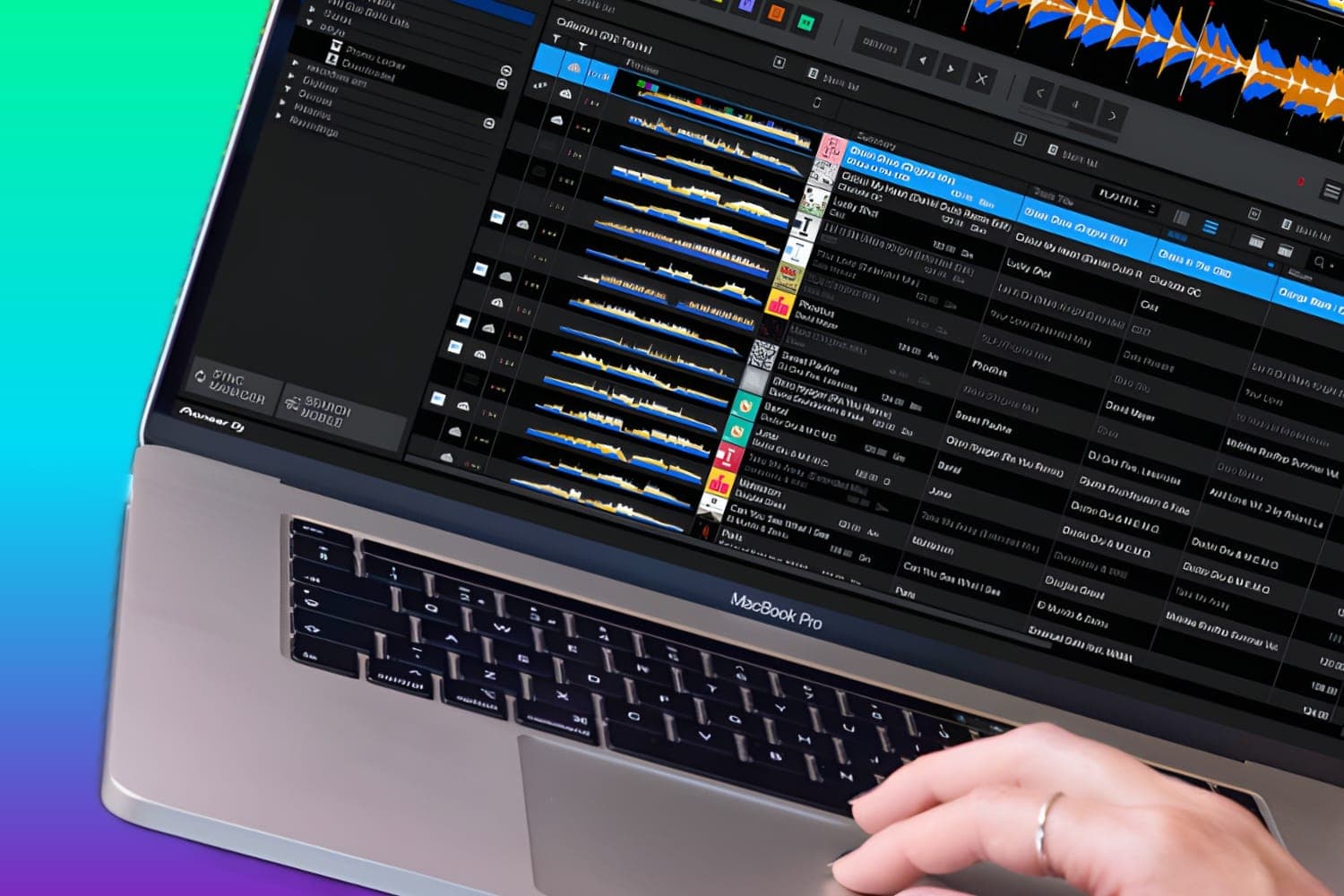
Pioneers rekordbox ist die allmächtige Musikverwaltungssoftware, die von vielen professionellen DJs geliebt und verwendet wird. Das Beste daran: Die Basis-Edition ist kostenlos. Falls du dich noch nicht damit auseinandersetzt, wissen solltest du, dass es ein absolutes Must-Have ist. Es wird dir das Leben enorm erleichtern, wenn du verstehst, wie du deine Musik in rekordbox richtig organisierst.
Die Software bietet dir die Möglichkeit, deine Verwaltung so detailliert zu gestalten, wie du es möchtest. Es gibt eine kleine Lernkurve, um in den Workflow reinzukommen und zu verstehen, wie man Musik in rekordbox richtig organisiert, aber keine Sorge.
Wir helfen dir dabei, die Grundlagen abzudecken – wie Importieren, Tagging und intelligente Organisation deiner Sammlung.
Eine effiziente Verwaltung deiner rekordbox-Musikbibliothek ist eine großartige Fähigkeit, die du als DJ kultivieren solltest.
Es wird dir das Vorbereiten auf Auftritte sowie das Sketchen von Mixing-Ideen viel einfacher machen, als wenn deine Tracks über deine Festplatte verstreut sind. Welcher Musikorganisationsprozess für dich Sinn macht, hängt letztendlich von deinen persönlichen Vorlieben ab, aber einige rekordbox-Essentials helfen jedem, unabhängig davon.
Deine Musiksammlung im Auge zu behalten ist etwas Essentielles, das du meistern solltest, wenn du es ernst mit dem DJing meinst. Also ist es eine gute Idee, schon früher als später damit zu beginnen. Schauen wir uns die Tools an, die dir helfen, deine Sammlung – so groß sie auch sein mag – im Griff zu behalten.
Schnelle Links:
Musik importieren
Lass uns mit den Grundlagen der Organisation deiner Musikbibliothek in rekordbox starten. Das Importieren von Musik in rekordbox ist ziemlich einfach, aber es ist gut zu wissen, welche Optionen du hast.
Es gibt ein paar verschiedene Methoden, wie du deine Tracks importieren kannst.
Zum einen kannst du zu File > Import gehen und dann auswählen, ob du die Aktion auf einen einzelnen Track, einen Ordner oder eine Playlist anwenden möchtest.
Alternativ kannst du die Dateien einfach in deinem Finder/Explorer-Fenster auswählen und sie ins Library-Fenster ziehen und ablegen.
Ein praktischer Tipp: Du kannst einen ganzen Ordner mit deiner Musik direkt in den Playlist-Bereich ziehen. Auf diese Weise erstellt rekordbox automatisch eine Playlist für die Songs im importierten Ordner. Das spart dir Zeit und macht die Arbeit mit vielen Tracks bequemer.
Das ist eine gute Gewohnheit, die du dir zulegen solltest, denn Playlists spielen eine riesige Rolle dabei, eine umfangreiche Bibliothek effizient zu navigieren.
Dynamische versus statische Analyse
Wenn du einen Song in rekordbox importierst, muss die Software ihn verarbeiten und analysieren, um deine Musik vorzubereiten. Sie organisiert deine Musik in rekordbox so, dass sie genaue Wellenformen, die Metadaten anzeigen sowie ein funktionales Beatgrid erstellen kann.
Das Beatgrid ist wichtig, damit du dich darauf verlassen kannst, dass rekordbox alles im Takt hält, wenn du einen Track manipulierst, und es zeigt dir auch das genaue BPM eines Songs.
Es gibt zwei Arten, wie rekordbox deine Tracks analysieren kann – im statischen und im dynamischen Modus. Standardmäßig macht rekordbox das im statischen (normalen) Modus. Dieser Modus ist für alle Tracks mit stabilem BPM gedacht. Wenn du aber mit Tracks arbeitest, die unterschiedliche Tempos haben – oft in Stilen wie Jazz, Rock und Indie zu finden – möchtest du den dynamischen Analysemodus auswählen.
Er stellt sicher, dass rekordbox ein Micro-Beatgrid erstellt, das alle minimalen BPM-Variationen abdeckt. Das kann schnell chaotisch werden, wenn du das nicht machst, daher ist dies ein wichtiger Schritt, wenn du Musik in rekordbox organisierst. Um zwischen den Analysemodi zu wechseln, gehe zu Settings > Analysis Tab > Dynamic/Static.
Das musst du jedes Mal vor dem Import von neuen Dateien beachten. Wenn du einen einzelnen Track im dynamischen Modus analysieren möchtest, klick auf das Symbol mit den drei kleinen Balken im Player und wähle dann Analyze in Dynamic Mode.
Spaltenköpfe und Ansicht
Pioneers rekordbox besticht darin, DJs die Möglichkeit zu geben, zu personalisieren, wie sie Musik in rekordbox organisieren. Das Hauptansichtsfenster ist der Ort, an dem viel Action stattfindet, und du kannst es an deine spezifischen Anforderungen anpassen. Verschiedene Library-Modi sind in den Voreinstellungen zu finden.
Indem du zu Preferences > View > Layout navigierst, kannst du zu deiner Vorliebe wechseln, indem du auswählst, welche Kategorien die Software dir in der Tree View zeigt. Du kannst auch die Kategorien abwählen, die du nicht verwendest, um deine Arbeitsfläche zu vereinfachen.
Die Spaltenköpfe können auch an deine Bedürfnisse angepasst werden. Das machst du, indem du auf einen beliebigen Spaltenkopf Rechtsklick machst. Ein Dropdown-Menü erscheint mit den dir zur Verfügung stehenden Optionen. Abgesehen davon, dass du wählen kannst, welche Kategorien angezeigt werden, kannst du die Spalten auch umordnen und ihre Größe anpassen.
Wenn du auf einen bestimmten Spaltenkopf klickst, wird deine Library-Ansicht nach diesem spezifischen Attribut organisiert. Doppelklick wechselt zwischen aufsteigender und absteigender Reihenfolge. Eine praktische Art, Musik in rekordbox zu organisieren.
Das Tagging deiner Tracks ist ein mächtiger Weg, wie du deine Musik in rekordbox verwalten kannst. Im Grunde genommen bietet es zusätzliche, spezifische Informationen zu einem bestimmten Track, und du kannst auswählen, welche Art das ist. Genres sind gute Startpunkte für die Kategorisierung, aber sie sind ziemlich allgemein.
Bestimmte Tracks scheinen sich an subtileren Fäden zusammenzuballen, die wir durch ein persönliches Verständnis definieren, und My Tags ist perfekt dafür. Ein Tag könnte nach dem Energielevel eines Tracks, seiner Stimmung, Atmosphäre, Instrumentierung gesetzt werden, ob es eine Acapella ist, ein Sample oder etwas anderes, das dir nützlich erscheint.
Du findest den My Tag-Bereich auf der rechten Seite von rekordbox, neben der Library. Es ist das oberste Symbol der vier, die sich in der Seitenleiste befinden. Du wirst sehen, dass die Software standardmäßig drei Gruppen eingerichtet hat. Diese sind Genre, Components und Situation.
Die vierte ist für dich leer gelassen, um deine eigene zu kreieren. Du kannst die ersten drei umbenennen, wie du möchtest, aber es können insgesamt nicht mehr als vier Gruppen sein.
Unter jeder Gruppe kannst du so kreativ werden, wie du willst, indem du Sub-Tagging-Optionen hinzufügst. Um einen Song zu taggen, wählst du ihn aus, während das Tagging-Panel offen ist. Setz Häkchen bei jeder Kategorie, in der du den Song taggen möchtest.
Danach kannst du deine Library filtern und Batches von Songs nach dem ausgewählten Tag finden. In der oberen rechten Ecke deiner Library findest du vier kleine Icons, die horizontal angeordnet sind.
Wenn du über den Icon ganz rechts fährst, zeigt der Cursor ein Pop-up an, das dir sagt, dass es die Show/Hide My Tag Filter ist. Sobald du das Panel öffnest, kannst du alle deine getaggten Songs finden und entsprechend filtern.
Farbcodierung
Farbcodierung ist eine weitere großartige Möglichkeit, Musik in rekordbox zu organisieren und deine Tracks auf eine Art zu sortieren, die für dich persönlich Sinn macht. Es kann eine strategische Methode sein, um Untergruppen in deiner Library zu identifizieren. Eine übliche Art, Farbcodes zu verwenden, ist die Identifizierung ähnlicher Stimmungen oder Vibes von Songs.
Du könntest die Codes auch nutzen, um Tracks zu markieren, die Dance-Floor-Banger sind, oder um Tracks zu kennzeichnen, die auf dem Dance Floor nicht so gut funktioniert haben, wie du dachtest. Wenn du merkst, dass ein Track während eines Auftritts nicht funktioniert, kannst du ihn schnell markieren, um dich daran zu erinnern, ihn aus deiner Sammlung zu entfernen.
Farbcodes sind besonders großartig für schnelle Sortierung, sagen wir für Songs in einer Playlist, die du für deine nächste Mixtape in Betracht ziehst.
Es funktioniert gut als dynamische Kennzeichnungsmethode, weil die Codierung so schnell zu kontrollieren ist. Um Tracks farblich zu codieren, stelle sicher, dass du die Color Column in deiner Library aktiviert hast.
Wie man Tracks in Rekordbox farblich codiert
Das machst du, indem du mit Rechtsklick auf eine Spalte klickst und auswählst, dass sie angezeigt werden soll. Sobald du sie aktivierst, zeigt die Color Column alle verfügbaren Farben an, die du in deiner Hauptbibliothek verwenden kannst. Indem du zu Preferences > Advanced > Browse gehst, kannst du auch anpassen, wofür jede Farbe steht.
Um mehrere Tracks farblich zu codieren, wählst du deine Songs aus, öffnest das Info Panel und wählst dann die Farbe deiner Wahl.
Related Tracks Playlists
Pioneers rekordbox hat eine intelligente Funktion namens Related Tracks. Im Grunde genommen kann sie dir helfen, deine rekordbox-Musik zu organisieren, indem sie vorschlägt, welche Tracks zusammenpassen, basierend auf ihrer Tonalität, Tempo und anderen verbindenden Kriterien.
Das kann unglaublich hilfreich sein, während du live spielst, aber auch großartig, wenn du eine Playlist erstellst oder Tracks für einen kommenden Set zusammenfasst.
Das Menü für Related Tracks kann geöffnet werden, indem du auf das Feld klickst, das sich unter dem My Tags Icon befindet. Es ist das zweithöchste der vier vertikalen Icons auf der rechten Seite. Die Related Tracks-Funktion schlägt Songs basierend auf dem aktuell auf deinem Main Deck ausgewählten vor.
Du kannst spezifizieren, wie du möchtest, dass rekordbox Tracks vorschlägt, indem du die Kriterien des Algorithmus änderst. Das kannst du tun, indem du das erweiterte Related Tracks-Menü öffnest, indem du auf das kleine Zahnrad-Icon klickst.
Du kannst den Algorithmus einstellen, um Songs nach ihrer BPM-Affinität zu deinem Main Track, nach Schlüsselkompatibilität, Label und mehr zu filtern. Indem du auf 'collection' klickst, kannst du auch auswählen, wo rekordbox nach Track-Vorschlägen suchen soll.
Alles in allem kann die Related Tracks-Funktion nützlich sein, um neue Mixing-Ideen zu entwickeln und ähnliche Tracks zusammenzufassen.
Playlist Palette
Playlists machen einen großen Teil der Musikorganisation in rekordbox aus. Manche Leute verwenden sie sogar als ihr Hauptorganisationstool für rekordbox. Nach einer Weile der Benutzung können sie sich stapeln. Es ist nicht gerade praktisch, eine Playlist nach der anderen zu durchsuchen.
Glücklicherweise hat rekordbox eine Lösung dafür – die Playlist Palette. In der oberen rechten Ecke von rekordbox, direkt unter dem Player, findest du das Icon, das sie öffnet. Wenn du darüber fährst, zeigt die Software das Info-Pop-up an, das die Funktion Show/Hide Playlist Palette angibt.
Sie ermöglicht es dir, vier zusätzliche Playlists zusammen mit deiner Hauptliste zu durchsuchen. Die vier kleinen Fenster sind zum Durchblättern deiner Playlist-Tracks. Um eine Playlist in die Palette zu laden, zieh sie einfach in eines der vier Fenster.
Diese Funktion gibt dir die Freiheit, fünf Playlists gleichzeitig zu navigieren. Die Playlist Palette hat auch drei Tabs, die in der oberen linken Ecke von rekordbox zu finden sind.
Wenn die Playlist Palette offen ist, erscheinen die Tab-Icons über deiner Collection-Liste. Jeder der drei Tabs kann gleichzeitig vier Playlists enthalten und gibt dir einen schnellen Zugriff auf zwölf austauschbare Playlists.
Diese lohnen sich, in deinen Workflow zu integrieren, weil die Playlist Palette ein sehr praktisches Tool ist, um deine Effizienz bei der Organisation deiner rekordbox-Musikbibliothek sowie beim Live-Spielen zu maximieren.
Intelligente Playlists
Das Organisieren deiner rekordbox-Musiksammlung muss keine lästige Aufgabe sein, besonders wenn du rekordbox viel der Arbeit für dich übernehmen kannst. Die Intelligent Playlist-Funktion setzt die Software ein, um deine Track-Daten zu berechnen und deine rekordbox-Musik dann für dich in Playlists zu organisieren.
Du kannst alle Kriterien auswählen, die rekordbox erfüllen soll, wenn es das tut – ob Custom Tags, Style, Import-Datum usw. Um eine Intelligent Playlist zu erstellen, machst du Rechtsklick auf deinen Playlist-Bereich und wählst 'Create New Intelligent Playlist'. Nach der Auswahl deiner Kriterien wird die Intelligent Playlist mit allen passenden Tracks bevölkert.
Immer wenn du neue Musik importierst, die in eine bestimmte Intelligent Playlist passt, wird sie automatisch von rekordbox eingefügt. Im Grunde kannst du die Ordnung deiner Musiksammlung automatisieren, indem du eine Menge smarter Playlists aufbaust.
Ein Beispiel für diese Methode in der Praxis könnte das Erstellen von Smart Playlists für jedes Genre und jeden BPM-Bereich in 10er-Schritten sein. Danach könntest du Farbcodes und Tags verwenden, um deine rekordbox-Musikbibliothek noch detaillierter zu organisieren.
Bonus-Tipp: Das Fünf-Sterne-Bewertungssystem neben jedem Track kann verwendet werden, um sein Energielevel anzuzeigen, anstatt wie sehr dir ein Track gefällt.
Wahrscheinlich magst oder liebst du die Tracks, die du deiner Sammlung hinzufügst, wodurch ein 5-Sterne-System in vielen Fällen überflüssig wird. Aber es gibt keine Regeln dafür, also mach es dir zu eigen. Was für dich funktioniert, ist der richtige Weg.
Organisation auf deiner Festplatte
Es ist eine gute Idee, deine ganze DJ-Musik in einem einzigen Ordner auf deiner Festplatte zu behalten. Auf diese Weise kannst du sicher sein, dass es einfach ist, deine ganze Sammlung zu verschieben, falls du auf eine neue Maschine wechselst.
Durch eine Festplatte mit verstreuten Songs zu wühlen kann mühsam sein, und du wirst dir wünschen, dass du deine Musik von Anfang an richtig in rekordbox organisiert hättest.
Es ist am besten, deine Sammlung von Anfang an sauber zu halten, damit danach alles glatt läuft. Verwechsle nicht das Sortieren deiner Tracks mit dem Haben einer ordentlichen Sammlung auf deiner Festplatte.
Der eigentliche Sortierprozess findet in rekordbox statt und bezieht sich auf Datenbankinformationen. Vor dem Import möchtest du sicherstellen, dass deine eigentlichen Song-Dateien gut geordnet sind.
Datenbankverwaltung und Backups
Die Möglichkeit, eine Musikdatenbank zwischen zwei oder mehr Computern zu teilen, ist ein wichtiges Thema, das angesprochen werden sollte. Es ist relevant, wenn du deine Sammlung auf einen anderen Computer verschieben möchtest, eine Datenbank zwischen mehreren Computern synchronisierst oder wenn du einfach nur eine externe Datenbank hast, nur um sicherzugehen.
Das ist alles möglich. Es sollte nicht mit dem Sichern deiner Library verwechselt werden.
Wie du deine Musikbibliothek in Rekordbox sicherst
Wenn du ein Backup erstellen möchtest, wird das gemacht, indem du zu File > Library > Backup Library gehst und dann auswählst, wo du das Backup speichern möchtest. Hier erzählen wir dir, wie du deine Musik zusammen mit deiner Datenbank verschiebst.
Das funktioniert, wenn du deine Datenbank zwischen Systemen mit dem gleichen OS verschiebst, sowie von MAC auf PC und vice-versa.
Wie man Datenbank in Rekordbox verschiebt
Zuerst verbindest du deine externe Festplatte. Öffne zwei Fenster, eines, wo sich deine Musikbibliothek befindet, und eines für den neuen Platz auf deiner externen Festplatte. Kopiere deinen Music-Ordner zum neuen Ort auf deiner externen Festplatte.
Du kannst den Music-Ordner an seinem ursprünglichen Ort belassen oder löschen. Wenn du ihn an Ort und Stelle lassen möchtest, wird empfohlen, ihn oder den Parent-Ordner des ursprünglichen Standorts umzubenennen.
Das macht die Sache praktischer, wenn du zwischen einer Datenbank und einer anderen wechselst. Wenn du rekordbox jetzt öffnest, wirst du sehen, dass neben deinen Tracks Ausrufezeichen stehen. Das bedeutet, dass rekordbox deine Dateien nicht finden kann.
Wähle alle deine Songs aus, indem du CMD + A/CTRL + A drückst, mach Rechtsklick auf einen Track und wähle Relocate. Finde den Ordner auf deiner externen Festplatte, wo du deine Songs platziert hast, wähle ihn und bestätige die Verschiebung. Das erledigt das Verschieben deiner Musikbibliothek.
Jetzt musst du deine Datenbank verschieben, die alle internen rekordbox-Informationen, Playlist-Infos und mehr enthält. Um das zu tun, gehe zu Preferences > Advanced > Move Database. Die Software fragt dich, welches Laufwerk du verwenden möchtest. Wähle das richtige aus und bestätige.
Nachdem du deine Datenbank auf deine externe Festplatte verschoben hast, kannst du bei Bedarf eine neue erstellen. Immer wenn rekordbox die Hauptdatenbank nicht angeschlossen erkennt, fordert sie dich auf, entweder den Speicherort einer Datenbank zu finden oder eine neue zu generieren. Um zwischen Datenbanken zu wechseln, gehe zu Preferences > Advanced > Select a Drive.
Abschließende Gedanken zum richtigen Organisieren deiner Musik in rekordbox
Wir hoffen, dass du einen guten Einblick gewonnen hast, wie du deine Musik in rekordbox clever organisierst.
Es gibt keine richtige oder falsche Weise, deinen Sortierprozess anzugehen. Der einzige wichtige Faktor ist, ob du herausfinden kannst, was was ist, und das effizient tun kannst. Die verschiedenen Funktionen wie Farbcodes, Playlists und Tags sind mächtige Tools, die du kombinieren und zu deinen eigenen machen kannst.
Sei kreativ, indem du dein eigenes Organisationssystem etablierst, und du wirst im Handumdrehen die Kontrolle über deine Library haben. Denk daran, konsistent und gewissenhaft zu sein, wenn du neue Musik importierst und taggst.
Dein zukünftiges Ich wird dir dankbar sein, und letztendlich wirst du ein besserer DJ dafür.


