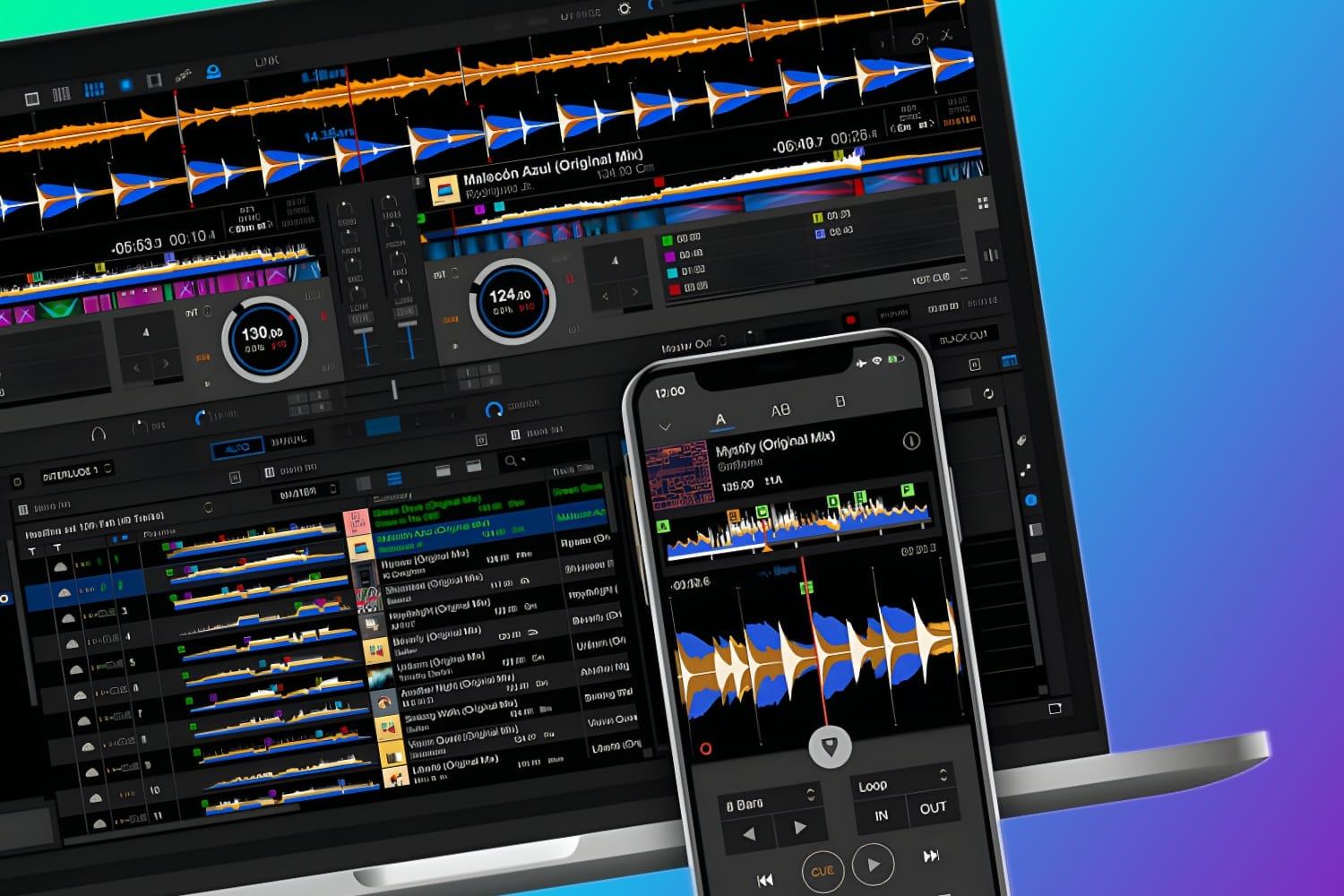
Avant une date, place des memory cues et des hot cues à tes points de mix et active Hot Cue Auto Load, pour que les hot cues soient prêts quand un morceau se charge sur un CDJ ou un XDJ, puis choisis ce qu'affiche le lecteur dans Preferences > DJ System. Quand tu joues depuis rekordbox lui-même, la quantification, la synchro du tempo, la synchro de tonalité, le mode slip et les raccourcis clavier de Preferences > Keyboard t'épargnent le plus d'efforts.
Ces astuces concernent rekordbox 7 et reprennent ses noms de menus. rekordbox a deux modes : le mode EXPORT prépare la musique pour les lecteurs Pioneer DJ et AlphaTheta, et le mode PERFORMANCE sert à mixer dans rekordbox avec un contrôleur ou avec la souris et le clavier. La création et le nettoyage de la bibliothèque elle-même (import, réglages d'analyse, playlists, My Tag, sauvegardes) sont traités dans comment organiser sa musique dans rekordbox.
Place les points de cue avant la date
- Les memory cues marquent les points où tu reviendras, comme le premier temps ou le début de l'outro. Place un cue, puis clique sur MEMORY ; chaque morceau contient jusqu'à 10 memory cues et boucles, qui s'affichent sur le lecteur. Tu peux donner à chacun une couleur et un commentaire, que certains lecteurs affichent.
- Les hot cues sautent directement à un point. rekordbox en enregistre 8 par morceau (A à H) en mode EXPORT et 16 (A à P) en mode PERFORMANCE, et le nombre qu'un lecteur peut utiliser dépend du lecteur. L'explication sur le cue et le hot cue présente la différence.
- Active la quantification (le bouton Q) avant de placer les cues et les boucles, pour qu'ils se calent sur le temps le plus proche de la grille.
- Fais le ménage. Fais un clic droit sur un morceau pour Convert Memory Cues to Hot Cues, qui remplit les emplacements de hot cues vides à partir de tes memory cues, et Sort Hot Cues by Time, qui range les hot cues dans l'ordre où ils apparaissent. Le tri ne peut pas être annulé.
- Crée une boucle de secours. Enregistre une boucle comme memory cue, puis clique sur son icône de boucle dans le panneau MEMORY pour en faire une boucle active ; l'icône devient rouge. Sur les lecteurs qui prennent en charge les boucles actives, le morceau boucle là tout seul, ce qui peut sauver un mix si tu es en retard sur le morceau suivant.
Selon ton abonnement, Intelligent Cue Creation peut placer des cues pendant l'analyse. Active-le dans Preferences > Analysis > CUE Analysis. En mode Auto, il apprend à partir des morceaux que tu ajoutes à la playlist CUE Analysis, et AlphaTheta suggère d'y ajouter au moins 30 morceaux de genres différents.
Réglages pour les CDJ et les XDJ
Ils se trouvent en mode EXPORT, dans Preferences > DJ System, et ils voyagent jusqu'au lecteur avec ton export USB.
- Hot Cue Auto Load. Dans l'onglet Others, coche Prepare Hot Cue Auto Load setting for CDJ/XDJ use (on import). Chaque morceau que tu importes ensuite a Allow to auto load HotCue on CDJ/XDJ coché dans son onglet Info ; coche cette case à la main pour les morceaux déjà présents dans ta bibliothèque. Quand un tel morceau se charge sur un lecteur, ses hot cues enregistrés remplacent ce qui se trouvait sur les boutons de hot cue du lecteur.
- Ce qu'affiche l'écran du lecteur. Column choisit les informations affichées à droite de chaque titre quand tu navigues sur un lecteur, Category définit quelles catégories de navigation apparaissent et dans quel ordre, et Sort fixe les options de tri. Chaque clé USB sous Devices peut aussi avoir ses propres réglages, dont un nom et une couleur de fond.
- My Settings enregistre tes préférences de lecteur sur la clé, pour que chaque lecteur sur lequel tu la branches les reprenne. Les changements faits sur un lecteur reviennent dans rekordbox.
- Historique de lecture. Dans l'onglet Device, coche Import the play history automatically. Quand tu rebranches la clé sur ton ordinateur, rekordbox enregistre ce que tu as joué dans Histories, daté, et tu peux faire un clic droit sur un historique pour le copier dans une playlist. Tu peux aussi choisir de supprimer l'historique de la clé après l'import. Seuls les morceaux exportés depuis ton propre rekordbox y apparaissent.
- Récupère les modifications faites sur le lecteur. Fais un clic droit sur la clé sous Devices et choisis Update Collection. Les points de cue et de boucle, les hot cues, les beatgrids, les couleurs, les notes et les commentaires modifiés sur le lecteur reviennent dans ta bibliothèque.
- Garde les playlists à jour. SYNC MANAGER, en bas du Media Browser, peut synchroniser des playlists choisies avec une clé, pour que chaque export les mette à jour.
Depuis rekordbox 7.2.11, un export écrit deux bibliothèques sur la clé, OneLibrary pour les lecteurs récents comme le CDJ-3000X, l'OPUS-QUAD et le XDJ-AZ, et la Device Library pour des lecteurs comme le CDJ-3000 et le XDJ-XZ, selon l'avis d'AlphaTheta de mars 2026. Les playlists et les historiques créés sur un type de lecteur n'apparaissent pas sur l'autre, explique l'USB Export Guide, donc après une date, lance Update Collection et importe les playlists créées sur les lecteurs avant d'exporter à nouveau. Le guide des meilleures clés USB pour DJ présente le formatage et la clé à acheter.
Jouer en mode PERFORMANCE
- Synchro du tempo. Clique sur MASTER sur le deck à suivre, puis sur BEAT SYNC sur l'autre. Elle demande une beatgrid correcte, et x2 et x1/2 synchronisent au double ou à la moitié du tempo. L'explication sur le bouton sync indique quand t'en servir.
- Synchro de tonalité. KEY SYNC décale la tonalité d'un morceau pour l'accorder aux autres decks. Le mode de pads KEY SHIFT la déplace par demi-tons, de -12 à +12, et KEY RESET la rétablit. Le guide du mix harmonique explique la théorie.
- Mode slip. Avec SLIP activé, le morceau continue de jouer en silence en arrière-plan pendant que tu boucles, scratches, joues à l'envers ou maintiens un hot cue, et reprend à cet endroit quand tu relâches, donc tu ne perds pas ta place dans la phrase.
- Beat jump. Le mode de pads BEAT JUMP avance ou recule la tête de lecture d'une valeur fixe, d'un réglage fin de 5 millisecondes jusqu'à 128 temps.
- Eject/Load Lock. Dans Preferences > Controller > Deck, règle Eject/Load Lock sur Lock et tu ne pourras pas charger un morceau sur un deck en cours de lecture.
- Réglages de la table de mixage. Preferences > Controller > Mixer propose Auto Gain, le choix entre EQ et ISOLATOR, et les courbes des faders de voie et du crossfader.
- Tampon audio. Dans Preferences > Audio, une Buffer size plus grande évite les coupures audio mais ajoute du retard, ce que tu remarques en scratchant. Augmente-la seulement si le son saute.
MIX POINT LINK, qui lance tout seul le morceau suivant à un point de mix que tu définis à partir de ses cues, dépend de ton abonnement et fonctionne dans les dispositions 2 Deck Horizontal et 4 Deck Horizontal. Active-le dans Preferences > Controller > MIX POINT LINK.
Raccourcis clavier
Les raccourcis par défaut de rekordbox ne fonctionnent qu'en mode PERFORMANCE. Voici les principaux du préréglage Performance 1, selon la liste des raccourcis d'AlphaTheta :
| Fonction | Deck 1 | Deck 2 |
|---|---|---|
| Charger le morceau sélectionné | Shift + flèche gauche | Shift + flèche droite |
| Lecture/Pause | Z | N |
| Cue | A | H |
| BEAT SYNC | Q | Y |
| Placer les hot cues A à D | 1 à 4 | 6 à 9 |
| Entrée / sortie de boucle | D / F | K / L |
| Quitter ou relancer la boucle | G | ; |
| Boucle de 4 temps | Ctrl/Cmd + 4 | Ctrl/Cmd + 9 |
Ctrl/Cmd + Z annule le chargement d'un morceau, et Ctrl/Cmd + Entrée lance et met en pause l'enregistrement. Modifie-les dans Preferences > Keyboard, où tu peux aussi exporter ta configuration et l'importer sur un autre ordinateur.
Trouver le morceau suivant
- Pré-écoute dans le navigateur. Clique sur la forme d'onde dans la colonne Preview pour écouter un morceau à partir de ce point, ou clique sur sa pochette pour l'écouter depuis le début et clique à nouveau pour avancer de 30 secondes. Active Display Cue Markers on Preview dans Preferences > View > Layout pour voir les cues de chaque morceau dans la liste.
- Related Tracks liste les morceaux qui correspondent à celui qui est chargé, par BPM, tonalité, genre, note, My Tag et d'autres conditions que tu fixes, en cherchant dans le dossier ou la playlist de ton choix. Ouvre-le comme sous-panneau à côté de la liste des morceaux.
- Track Suggestion classe les morceaux par Collection Radar (son similaire), Era, Mood et Association (même compositeur ou même label). Collection Radar demande que Radar Analysis soit activé dans Preferences > Analysis > Track Analysis, et les morceaux importés avant cela demandent Add New Analysis Data.
- Tag List contient jusqu'à 100 morceaux que tu peux parcourir depuis chaque lecteur connecté en PRO DJ LINK.
Enregistrer et réutiliser
- Enregistre ton set. En mode PERFORMANCE, ouvre le panneau d'enregistrement, choisis Master Out comme source, règle le niveau pour que le vumètre reste hors du rouge, et lance l'enregistrement. rekordbox enregistre des fichiers WAV et s'arrête tout seul après 20 secondes de silence. L'enregistrement dépend de ton abonnement, mais brancher certains équipements DJ l'active sans abonnement, selon le guide d'introduction d'AlphaTheta.
- Enregistre une boucle comme sample. Dans la disposition 1 PLAYER du mode EXPORT, pendant qu'une boucle joue, ouvre le menu du lecteur et choisis Export Loop As Wav. rekordbox l'enregistre en fichier WAV et l'ajoute à la Collection, prête pour un sampler ou une STAN.
Comment cette page est faite
Chaque réglage et chaque étape de cette page vient de l'Instruction Manual de rekordbox 7 d'AlphaTheta (l'édition pour la version 7.2.18), de sa liste des raccourcis clavier par défaut, de l'USB Export Guide, de l'avis d'AlphaTheta sur les formats de bibliothèque USB et du guide d'introduction, lus le 12 octobre 2026, quand la version en cours était rekordbox 7.2.19. Les noms de menus et de réglages sont ceux que rekordbox affiche en anglais, et AlphaTheta précise que certaines fonctions dépendent de ton abonnement et du matériel que tu branches. La méthodologie explique le fonctionnement du site.