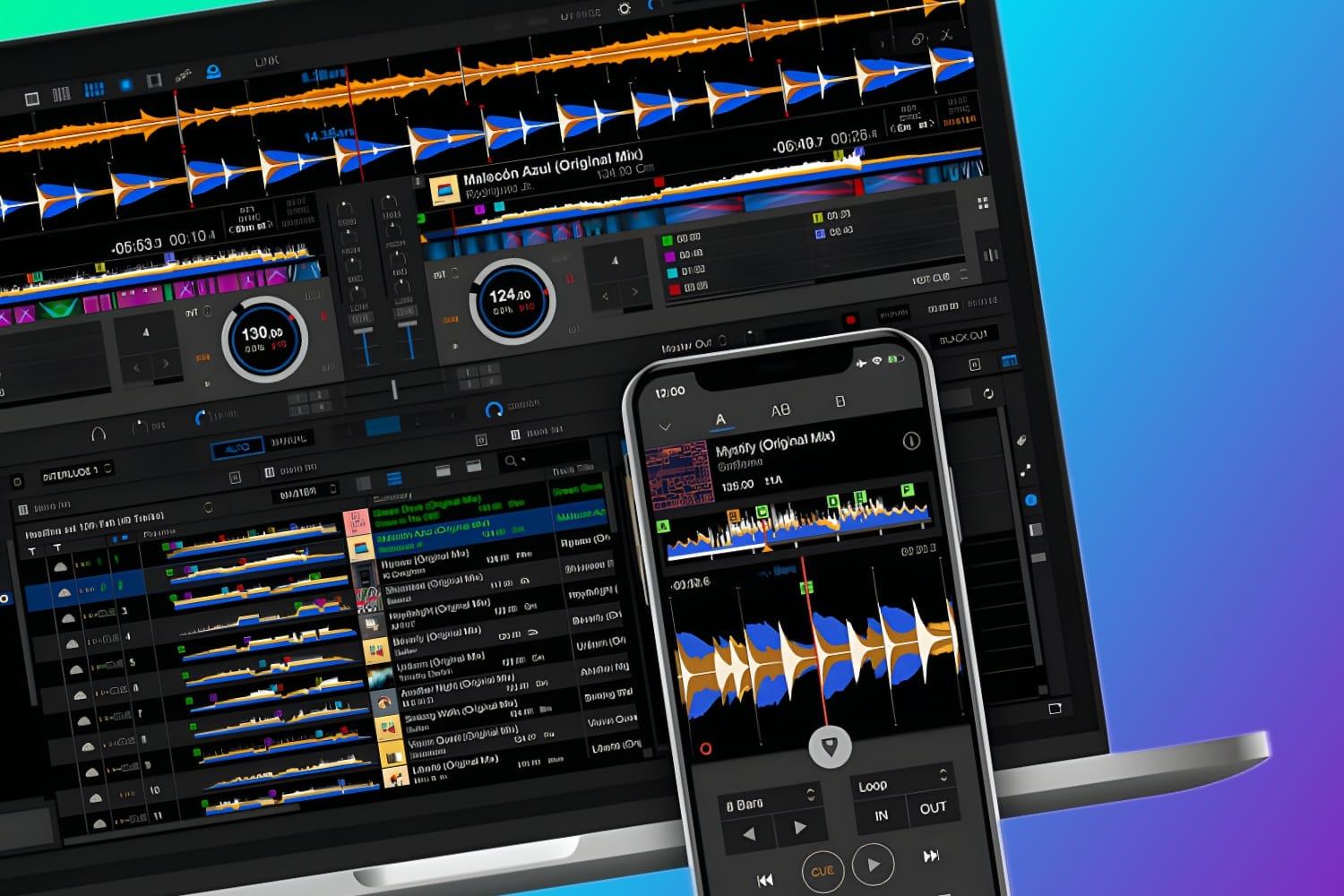
Antes de una actuación, fija memory cues y hot cues en tus puntos de mezcla y activa Hot Cue Auto Load, para que los hot cues estén listos cuando una pista se cargue en un CDJ o un XDJ, y después elige lo que muestra el reproductor en Preferences > DJ System. Cuando pinchas desde el propio rekordbox, la cuantización, el beat sync, el key sync, el modo slip y los atajos de teclado de Preferences > Keyboard son lo que más esfuerzo ahorra.
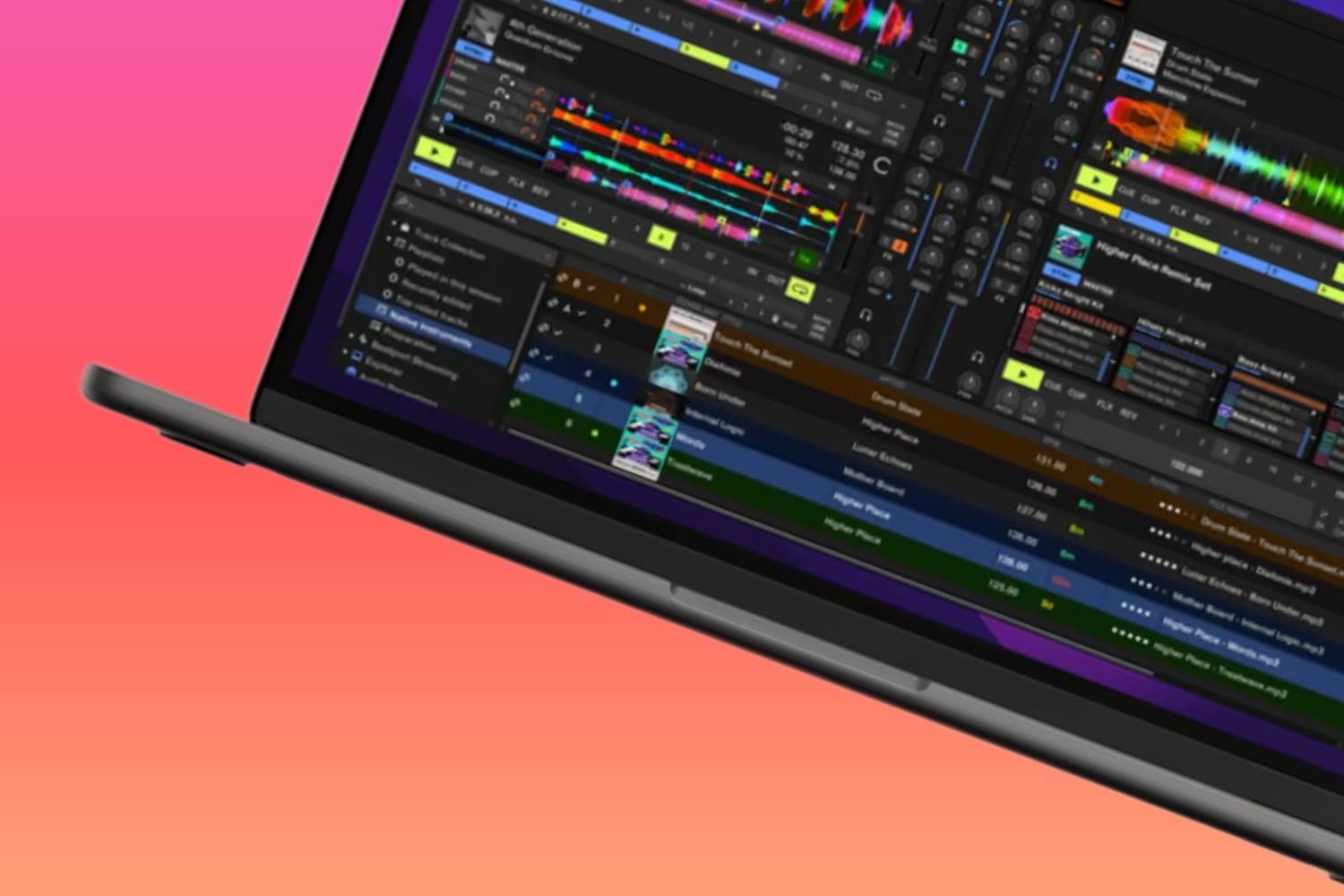
Estos consejos son para rekordbox 7 y usan los nombres de sus menús. rekordbox tiene dos modos: el modo EXPORT prepara la música para los reproductores de Pioneer DJ y AlphaTheta, y el modo PERFORMANCE es para mezclar en rekordbox con un controlador o con ratón y teclado. Crear y ordenar la propia biblioteca (importación, ajustes de análisis, listas, My Tag, copias de seguridad) se explica en cómo organizar la música en rekordbox.
Fija los puntos cue antes de la actuación
- Los memory cues marcan puntos a los que volverás, como el primer tiempo o el inicio del outro. Fija un cue y haz clic en MEMORY; cada pista admite hasta 10 memory cues y loops, que aparecen en el reproductor. Puedes darle a cada uno un color y un comentario, que algunos reproductores muestran.
- Los hot cues saltan directamente a un punto. rekordbox guarda 8 por pista (de la A a la H) en el modo EXPORT y 16 (de la A a la P) en el modo PERFORMANCE, y el número que puede usar un reproductor depende del reproductor. La guía sobre cue y hot cue explica la diferencia.
- Activa la cuantización (el botón Q) antes de fijar cues y loops, para que se ajusten al tiempo más cercano del grid.
- Ordénalos. Haz clic derecho en una pista para usar Convert Memory Cues to Hot Cues, que llena los huecos de hot cue vacíos a partir de tus memory cues, y Sort Hot Cues by Time, que coloca los hot cues en el orden en que aparecen. La ordenación no se puede deshacer.
- Crea un loop de seguridad. Guarda un loop como memory cue y haz clic en su icono de loop en el panel MEMORY para convertirlo en un loop activo; el icono se vuelve rojo. En los reproductores compatibles con loops activos, la pista hace loop ahí por sí sola, lo que puede salvar una mezcla si llegas tarde con la siguiente pista.
Según tu plan, Intelligent Cue Creation puede fijar cues durante el análisis. Actívalo en Preferences > Analysis > CUE Analysis. En el modo Auto aprende de las pistas que añades a la lista CUE Analysis, y AlphaTheta sugiere añadir al menos 30 pistas de géneros distintos.
Ajustes para CDJs y XDJs
Están en el modo EXPORT, en Preferences > DJ System, y viajan al reproductor con tu exportación USB.
- Hot Cue Auto Load. En la pestaña Others, marca Prepare Hot Cue Auto Load setting for CDJ/XDJ use (on import). Todas las pistas que importes a partir de entonces tendrán marcada la opción Allow to auto load HotCue on CDJ/XDJ en su pestaña Info; marca esa casilla a mano en las pistas que ya están en tu biblioteca. Cuando una de esas pistas se carga en un reproductor, sus hot cues guardados sustituyen lo que hubiera en los botones de hot cue del reproductor.
- Lo que muestra la pantalla del reproductor. Column elige la información que aparece a la derecha de cada título cuando navegas en un reproductor, Category fija qué categorías de navegación aparecen y en qué orden, y Sort fija las opciones de ordenación. Cada memoria USB en Devices también puede tener sus propios ajustes, incluidos un nombre y un color de fondo.
- My Settings guarda tus preferencias de reproductor en la memoria, para que cada reproductor al que la conectes las recoja. Los cambios que hagas en un reproductor vuelven a rekordbox.
- Historial. En la pestaña Device, marca Import the play history automatically. Cuando vuelvas a conectar la memoria a tu computadora, rekordbox guarda lo que pinchaste en Histories, con fecha, y puedes hacer clic derecho en un historial para copiarlo a una lista. También puedes elegir que se borre el historial de la memoria después de importarlo. Solo aparecen en él las pistas exportadas desde tu propio rekordbox.
- Recupera los cambios hechos en el reproductor. Haz clic derecho en la memoria en Devices y elige Update Collection. Los puntos cue y de loop, los hot cues, los beatgrids, los colores, las valoraciones y los comentarios que cambiaste en el reproductor vuelven a tu biblioteca.
- Mantén las listas al día. SYNC MANAGER, en la parte inferior del Media Browser, puede sincronizar las listas que elijas con una memoria, para que cada exportación las actualice.
Desde rekordbox 7.2.11, una exportación escribe dos bibliotecas en la memoria, OneLibrary para los reproductores más recientes como el CDJ-3000X, el OPUS-QUAD y el XDJ-AZ, y la Device Library para reproductores como el CDJ-3000 y el XDJ-XZ, según el aviso de AlphaTheta de marzo de 2026. Las listas y los historiales creados en un tipo de reproductor no aparecen en el otro, explica la USB Export Guide, así que después de una actuación ejecuta Update Collection e importa las listas que hayas creado en los reproductores antes de volver a exportar. La guía de las mejores memorias USB para DJ explica el formateo y qué memoria comprar.
Pinchar en el modo PERFORMANCE
- Beat sync. Haz clic en MASTER en el deck que quieres seguir y luego en BEAT SYNC en el otro. Necesita un beatgrid correcto, y x2 y x1/2 sincronizan al doble o a la mitad del tempo. La guía sobre el botón sync explica cuándo usarlo.
- Key sync. KEY SYNC cambia la tonalidad de una pista para que coincida con los otros decks. El modo de pads KEY SHIFT la mueve en semitonos, de -12 a +12, y KEY RESET la devuelve a la original. La guía de mezcla armónica explica la teoría.
- Modo slip. Con SLIP activado, la pista sigue sonando en silencio por debajo mientras haces un loop, scratch, reverse o mantienes un hot cue, y continúa desde ahí cuando sueltas, así que no pierdes tu sitio en la frase.
- Beat jump. El modo de pads BEAT JUMP mueve el cabezal de reproducción hacia delante o hacia atrás una cantidad fija, desde unos finos 5 milisegundos hasta 128 tiempos.
- Eject/Load Lock. En Preferences > Controller > Deck, pon Eject/Load Lock en Lock y no podrás cargar una pista en un deck que está sonando.
- Ajustes del mezclador. Preferences > Controller > Mixer tiene Auto Gain, la elección entre EQ e ISOLATOR, y las curvas del fader de canal y del crossfader.
- Buffer de audio. En Preferences > Audio, un Buffer size mayor evita los cortes de audio pero añade retardo, que se nota al hacer scratch. Súbelo solo si el sonido salta.
MIX POINT LINK, que inicia por sí solo la siguiente pista en un punto de mezcla que fijas a partir de sus cues, depende de tu plan y funciona en las disposiciones 2 Deck Horizontal y 4 Deck Horizontal. Actívalo en Preferences > Controller > MIX POINT LINK.
Atajos de teclado
Los atajos predeterminados de rekordbox solo funcionan en el modo PERFORMANCE. Estos son los principales del preset Performance 1, según la referencia de atajos de AlphaTheta:
| Función | Deck 1 | Deck 2 |
|---|---|---|
| Cargar la pista seleccionada | Shift + flecha izquierda | Shift + flecha derecha |
| Reproducir/Pausa | Z | N |
| Cue | A | H |
| BEAT SYNC | Q | Y |
| Fijar los hot cues de la A a la D | 1 a 4 | 6 a 9 |
| Loop in / Loop out | D / F | K / L |
| Salir del loop o reloop | G | ; |
| Loop de 4 tiempos | Ctrl/Cmd + 4 | Ctrl/Cmd + 9 |
Ctrl/Cmd + Z deshace la carga de una pista, y Ctrl/Cmd + Return inicia y pausa la grabación. Cambia cualquiera de ellos en Preferences > Keyboard, donde también puedes exportar tu configuración e importarla en otra computadora.
Encuentra la siguiente pista
- Preescucha en el navegador. Haz clic en la forma de onda de la columna Preview para escuchar una pista desde ese punto, o haz clic en su portada para escucharla desde el principio y vuelve a hacer clic para avanzar 30 segundos. Activa Display Cue Markers on Preview en Preferences > View > Layout para ver los cues de cada pista en la lista.
- Related Tracks muestra pistas que encajan con la cargada, por BPM, tonalidad, género, valoración, My Tag y otras condiciones que fijes, buscando en la carpeta o la lista que elijas. Ábrelo como subpanel junto a la lista de pistas.
- Track Suggestion ordena las pistas por Collection Radar (sonido parecido), Era, Mood y Association (mismo compositor o sello). Collection Radar necesita que Radar Analysis esté activado en Preferences > Analysis > Track Analysis, y las pistas importadas antes necesitan Add New Analysis Data.
- Tag List admite hasta 100 pistas que puedes consultar desde todos los reproductores conectados por PRO DJ LINK.
Graba y reutiliza
- Graba tu set. En el modo PERFORMANCE, abre el panel de grabación, elige Master Out como fuente, ajusta el nivel para que el medidor no llegue al rojo y pulsa grabar. rekordbox graba archivos WAV y se detiene por sí solo tras 20 segundos de silencio. La grabación depende de tu plan, aunque conectar algunos equipos DJ la activa sin suscripción, según la guía de introducción de AlphaTheta.
- Guarda un loop como sample. En la disposición 1 PLAYER del modo EXPORT, mientras suena un loop, abre el menú del reproductor y elige Export Loop As Wav. rekordbox lo guarda como archivo WAV y lo añade a la Collection, listo para un sampler o un DAW.
Cómo se hace esta página
Cada ajuste y cada paso de esta página procede del Instruction Manual de rekordbox 7 de AlphaTheta (la edición para la versión 7.2.18), su referencia de atajos de teclado predeterminados, la USB Export Guide, el aviso de AlphaTheta sobre los formatos de biblioteca USB y la guía de introducción, leídos el 12 de octubre de 2026, cuando la versión vigente era rekordbox 7.2.19. Los nombres de menús y ajustes son los que muestra rekordbox en inglés, y AlphaTheta señala que algunas funciones dependen de tu plan y del hardware que conectes. La metodología explica cómo funciona el sitio.