

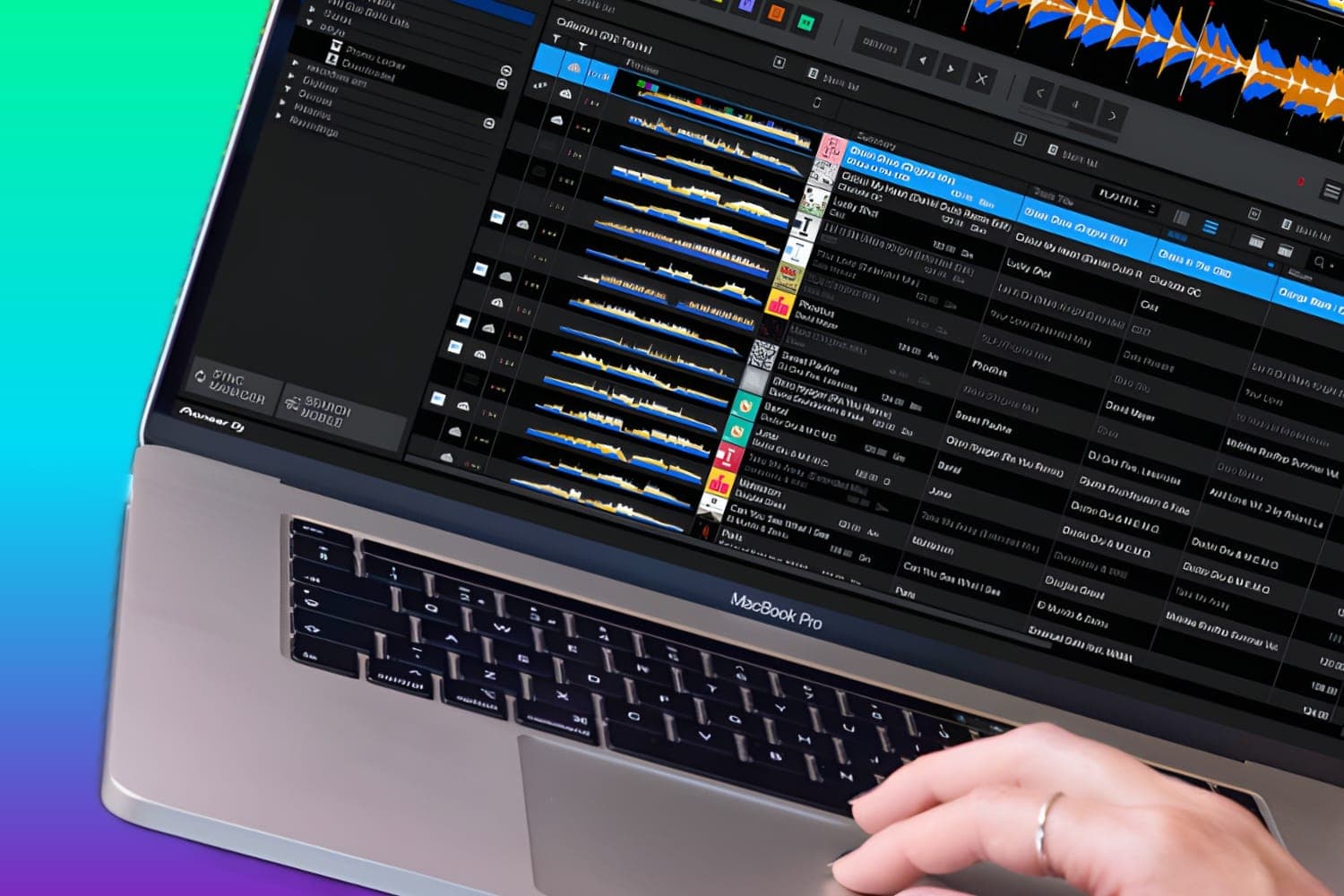
El rekordbox de Pioneer es el todopoderoso software de gestión de música que es adorado y utilizado por muchos DJs profesionales. Lo mejor de todo es que la edición básica es gratuita. Si todavía no estás familiarizado con él, debes saber que es imprescindible. Te hará la vida mucho más fácil cuando entiendas cómo organizar tu música en rekordbox correctamente.
De hecho, el software te permite ser tan meticuloso con tu gestión como desees. Hay una pequeña curva de aprendizaje para entrar en la dinámica de cómo organizar tu música en rekordbox correctamente, pero no te preocupes.
Estamos aquí para guiarte sobre cómo cubrir lo básico, como importar, etiquetar y organizar inteligentemente tu colección.
Gestionar tu biblioteca de música en rekordbox de manera eficiente es una habilidad excelente para cultivar como DJ.
Te hará que preparar presentaciones, así como esbozar ideas de mezcla sea mucho más sencillo que cuando tienes temas dispersos en tu disco duro. Qué proceso de ordenamiento de música tiene sentido para ti dependerá en última instancia de tus preferencias personales, pero algunos aspectos esenciales de rekordbox te serán útiles sin importa tu estilo.
Mantenerse al día con tu colección de música es algo esencial que debes dominar si hablas en serio sobre el djing, así que es buena idea comenzar con esto cuanto antes. Echemos un vistazo a las herramientas que te ayudarán a mantenerte al frente de tu colección, sin importar qué tan extensa sea.
Enlaces rápidos:
Importar música
Comencemos con lo básico de organizar tu biblioteca de música en rekordbox. Importar música a rekordbox es bastante simple, pero es bueno conocer tus opciones.
Hay un par de métodos diferentes sobre cómo puedes importar tus temas
Primero, puedes ir a File > Import, y luego elegir si quieres realizar la acción en un tema individual, una carpeta o una playlist.
Alternativamente, simplemente puedes seleccionar los archivos en tu ventana de finder/explorador y arrastrarlos y soltarlos en la ventana de biblioteca.
Un consejo útil es que puedes tomar una carpeta completa de tu música y arrastrarla directamente a la sección de playlists. De esa forma rekordbox creará automáticamente una playlist para las canciones en la carpeta que estés importando. Te ahorra tiempo y hace las cosas convenientes cuando lidias con muchos temas.
Es un buen hábito que cultivar ya que las playlists juegan un papel importante en poder navegar una biblioteca extensa de manera eficiente.
Análisis dinámico versus estático
Cuando importas cualquier canción a rekordbox, el software tiene que procesarla y digerirla para preparar tu música. Organizará tu música en rekordbox para que pueda mostrar formas de onda precisas, los metadatos, así como crear un beatgrid funcional.
El beatgrid es importante para que puedas confiar en que rekordbox mantenga las cosas a tiempo siempre que manipules un tema, y también para mostrarte el BPM preciso de una canción.
Hay dos formas en que rekordbox puede analizar tus temas, en modo estático y dinámico. Por defecto, rekordbox lo hará en modo estático (normal). Este modo está pensado para todos los temas que tienen un BPM constante. Sin embargo, si trabajas con temas que tienen tempos variables, que a menudo se encuentran en estilos como jazz, rock e indie, querrás seleccionar el modo de análisis dinámico.
Asegura que rekordbox cree un beatgrid micro que coincida con todas las variaciones de BPM minuciosas. Las cosas pueden volverse complicadas si no lo haces, así que este es un paso importante para recordar cuando organizas música en rekordbox. Para alternar entre modos de análisis, ve a Settings > Analysis Tab > Dynamic/Static.
Esto debe recordarse cada vez antes de que importes un montón de archivos nuevos. Si quieres analizar un único tema en modo dinámico, haz clic en el icono con tres barras pequeñas en el reproductor, luego selecciona Analyze in Dynamic Mode.
Encabezados de columna y vista
El rekordbox de Pioneer sobresale en dar a los DJs la capacidad de personalizar la forma en que organizan la música en rekordbox. La ventana de vista principal es donde sucede mucha de la acción, y puedes ajustarla para que se adapte a tus necesidades específicas. Varios modos de biblioteca se pueden encontrar dentro de las preferencias.
Al navegar a Preferences > View > Layout podrás cambiar a lo que prefieras seleccionando qué categorías mostrará el software en la vista de árbol. También puedes deseleccionar las categorías que no uses para mantener tu espacio de trabajo más limpio.
Los encabezados de columna también pueden personalizarse a lo que te funcione mejor. Puedes hacer esto haciendo clic derecho en cualquier encabezado de columna. Aparecerá un menú desplegable con las opciones disponibles para ti. Además de elegir qué categorías se mostrarán, también puedes arrastrar las columnas para cambiar su orden, así como ajustar su tamaño.
Siempre que hagas clic en un encabezado de columna particular, tu vista de biblioteca se organizará por el atributo específico. Hacer clic dos veces alternará entre un orden ascendente y descendente. Una forma ingeniosa de organizar música en rekordbox.
Etiquetar tus temas es una forma poderosa con la que puedes gestionar tu música en rekordbox. Esencialmente, proporciona información adicional y especificada sobre un tema determinado, y puedes elegir cuál es esa información. Los géneros son buenos puntos de partida para la categorización, pero son bastante generales.
Ciertos temas parecen agruparse por hilos más sutiles que llegamos a definir por una comprensión personal, y My Tags es perfecto para eso. Una etiqueta podría establecerse según el nivel de energía de un tema, su estado de ánimo, atmósfera, instrumentación, si es un acapella, una muestra, o algo más que encuentres útil para seguir.
Puedes ubicar la sección My Tag en el lado derecho de rekordbox, junto a la biblioteca. Es el icono superior de los cuatro ubicados en el panel lateral. Encontrarás que el software tiene tres grupos configurados por defecto. Estos son Genre, Components y Situation.
El cuarto se deja en blanco para que se te ocurra algo. Puedes renombrar los tres primeros según tus necesidades, pero no puede haber más de cuatro grupos en total.
Debajo de cada grupo, puedes ser tan creativo como quieras agregando opciones de sub-etiquetado. Para etiquetar una canción, selecciónala mientras el panel de etiquetado esté abierto. Agrega marcas de verificación en cada categoría en la que quieras que se etiquete la canción.
Después de hacer eso podrás filtrar tu biblioteca y ubicar lotes de canciones según la etiqueta seleccionada. En la esquina superior derecha de tu biblioteca, encontrarás cuatro iconos pequeños alineados horizontalmente.
Cuando pases el cursor sobre el que está más a la derecha, el cursor mostrará una ventana emergente indicándote que es el Show/Hide My Tag Filter. Una vez que abras el panel, podrás encontrar todas tus canciones etiquetadas y filtrarlas en consecuencia.
Codificación por colores
La codificación por colores es otra forma fantástica de organizar música en rekordbox y clasificar tus temas de una manera que tenga sentido para ti personalmente. Puede ser un método estratégico para identificar subgrupos en tu biblioteca. Una forma común de usar la codificación por colores es para identificar estados de ánimo o vibes similares de las canciones.
También podrías usar los códigos para marcar temas que son bangers de pista de baile o anotar temas que no sonaron tan bien en la pista de baile como imaginabas que sonarían. Si ves que un tema no funciona durante un gig, entonces puedes marcarlo rápidamente para recordar sacarlo de tu colección.
Los códigos de color son especialmente excelentes para clasificación rápida, digamos para canciones en una playlist que estás considerando para tu próximo mixtape.
Funciona bien como método de etiquetado dinámico porque la codificación es tan rápida de controlar. Para codificar temas por color, asegúrate de tener la columna de color activada en tu biblioteca.
Cómo codificar temas por color en Rekordbox
Eso se hace haciendo clic derecho en una columna y seleccionando la opción a mostrar. Una vez que la actives, la columna de color mostrará todos los colores disponibles que puedes usar en tu biblioteca principal. Al ir a Preferences > Advanced > Browse, también podrás personalizar qué representa cada color.
Para codificar múltiples temas por color, selecciona tus canciones, abre el panel de información, luego elige el color de tu preferencia.
Playlists de temas relacionados
El rekordbox de Pioneer tiene una función inteligente llamada Related Tracks. Esencialmente, puede ayudarte a organizar tu música en rekordbox sugiriendo qué temas encajan juntos de acuerdo con su tonalidad, tempo y otros criterios vinculantes.
Esto puede ser inmensamente útil mientras estés tocando en vivo, pero también es excelente para cuando estés elaborando una playlist o agrupando temas para un próximo set.
El menú de Related Tracks puede abrirse presionando el cuadro que se encuentra debajo del icono My Tags. Es el segundo más alto entre los cuatro iconos verticales que se encuentran en el panel derecho. La función Related Tracks sugerirá canciones basadas en la que está seleccionada actualmente en tu deck principal.
Puedes especificar cómo quieres que rekordbox sugiera temas alterando los criterios del algoritmo. Esto puede hacerse abriendo el menú avanzado de Related Tracks presionando el pequeño icono de engranaje.
Podrás hacer que el algoritmo filtre canciones por su afinidad de BPM a tu tema principal, por compatibilidad de clave, sello, y así sucesivamente. Al hacer clic en 'collection', también puedes elegir los lugares en los que rekordbox debe buscar sugerencias de temas.
En general, la función Related Tracks puede ser útil para idear nuevas ideas de mezcla y para agrupar temas similares.
Paleta de playlists
Las playlists forman una parte enorme de la organización de música dentro de rekordbox. Algunas personas incluso las usan como su herramienta de organización principal en rekordbox. Después de un tiempo usando el software, pueden acumularse. No es exactamente práctico navegar una playlist a la vez.
Afortunadamente rekordbox tiene una solución para eso – la Playlist Palette. En la esquina superior derecha de rekordbox, justo debajo del reproductor, encontrarás el icono que la abre. Cuando pases el cursor sobre él, el software mostrará la ventana emergente de información, indicando la función Show/Hide Playlist Palette.
Te permite navegar cuatro playlists adicionales, además de tu principal. Las cuatro ventanas pequeñas son para desplazarte a través de los temas de tu playlist. Para cargar una playlist en la paleta, simplemente arrástrala y suéltala en una de las cuatro ventanas.
Esta función te da la libertad de navegar cinco playlists al mismo tiempo. La Playlist Palette también tiene tres pestañas que se pueden encontrar en la esquina superior izquierda de rekordbox.
Cuando la paleta de playlists esté abierta, los iconos de pestaña aparecerán sobre tu lista de Collection. Cada una de las tres pestañas puede contener cuatro playlists a la vez, dándote un alcance rápido de doce playlists intercambiables.
Vale la pena integrar estos en tu flujo de trabajo porque la Playlist Palette es una herramienta muy útil para maximizar tu eficiencia cuando organizas tu biblioteca de música en rekordbox, así como cuando tocas en vivo.
Playlists inteligentes
Ordenar tu colección de música en rekordbox no tiene que ser una tarea tediosa, especialmente cuando puedes hacer que rekordbox haga mucho del pensamiento por ti. La función Intelligent Playlist emplea el software para calcular los datos de tu tema y luego organizar tu música en rekordbox en playlists para ti.
Puedes seleccionar todos los criterios que quieras que rekordbox coincida cuando lo haga, ya sean etiquetas personalizadas, estilo, fecha de importación, etc. Para crear una Intelligent Playlist, haz clic derecho en tu sección de playlists y selecciona 'Create New Intelligent Playlist'. Después de elegir tus criterios, la Intelligent Playlist se poblará con todos los temas que encajen.
Siempre que importes música nueva, y encaje en cualquier Intelligent Playlist dada, será colocada automáticamente por rekordbox. Esencialmente, puedes automatizar el ordenamiento de tu colección de música configurando un montón de playlists inteligentes.
Un ejemplo de este método en uso podría ser crear playlists inteligentes para cada género y rango de BPM, en incrementos de 10. Después de eso, podrías usar codificación por colores y etiquetas para organizar tu biblioteca de música en rekordbox de manera más intrincada.
Consejo bonus: el sistema de calificación de cinco estrellas junto a cada tema puede usarse para indicar su nivel de energía, en lugar de cuánto te gusta un tema.
Es probable que te gusten o ames los temas que agregues a tu colección, dejando un sistema de 5 estrellas para ser superfluo en muchas instancias. Sin embargo, no hay reglas para esto, así que hazlo tuyo. Sea lo que funcione para ti es la forma correcta.
Organizar en tu disco duro
Es una buena idea mantener toda tu música de DJ en una única carpeta en tu disco duro. De esa forma puedes estar seguro de que será fácil mover tu colección completa en caso de que cambies a una nueva máquina.
Clasificar a través de un disco duro de canciones dispersas puede ser arduo, y desearás haber organizado tu música en rekordbox correctamente desde el principio.
Es mejor mantener tu colección ordenada desde el principio para que todo sea navegación tranquila en lo adelante. No confundas la clasificación de tus temas con tenerlos en una colección ordenada en tu disco duro.
El proceso de clasificación real ocurre en rekordbox y se relaciona con información de base de datos. Antes de importar, quieres asegurarte de que tus archivos de canción reales estén bien ordenados.
Gestión de base de datos y copias de seguridad
La capacidad de compartir una base de datos musical entre dos o más computadoras es un problema importante a abordar. Es relevante si quieres mover tu colección a otra computadora, sincronizar una base de datos entre múltiples computadoras, o cuando simplemente quieres tener una base de datos externa por si acaso.
Todo eso es posible. No debe confundirse con hacer una copia de seguridad de tu biblioteca.
Cómo hacer una copia de seguridad de tu biblioteca de música en Rekordbox
Si quieres crear una copia de seguridad, eso se hace yendo a File > Library > Backup Library, luego seleccionando dónde quieres que se guarde la copia de seguridad. Aquí te diremos cómo mover tu música, junto con tu base de datos.
Esto funcionará si estás cambiando tu base de datos entre sistemas con el mismo SO, así como de MAC a PC, y viceversa.
Cómo mover la base de datos en Rekordbox
Primero, conecta tu disco duro externo. Abre dos ventanas, una donde se encuentra tu biblioteca de música, y otra para el nuevo lugar en tu disco duro externo. Copia tu carpeta de música a la nueva ubicación en tu unidad externa.
Puedes dejar la carpeta de música en tu destino original o eliminarla. Si quieres dejarla en su lugar, se recomienda que la renombres, o la carpeta principal de la ubicación original.
Esto hará que las cosas sean más convenientes al cambiar de una base de datos a otra. Ahora cuando abras rekordbox, verás que habrá signos de exclamación junto a tus temas. Esto significa que rekordbox no puede localizar tus archivos.
Selecciona todas tus canciones presionando CMD + A/CTRL + A, haz clic derecho en cualquier tema, y selecciona Relocate. Encuentra la carpeta en tu disco duro externo donde colocaste tus canciones, selecciónala y confirma la reubicación. Eso se encargará de mover la biblioteca de música.
Ahora necesitarás mover tu base de datos, que contiene toda la información interna de rekordbox, información de playlists, y más. Para hacer esto, ve a Preferences > Advanced > Move Database. El software te preguntará qué unidad quieres usar. Selecciona la apropiada y confirma.
Después de haber movido tu base de datos a tu disco duro externo, podrás crear una nueva si lo deseas. Siempre que rekordbox no detecte la base de datos principal conectada, te pedirá que encuentres la ubicación de una base de datos o generes una nueva. Para cambiar entre bases de datos, ve a Preferences > Advanced > Select a Drive.
Pensamientos finales sobre cómo organizar tu música en rekordbox... ¡correctamente!
Esperamos que hayas obtenido algunos conocimientos sobre cómo organizar mejor tu música en rekordbox de forma inteligente.
No hay forma correcta o incorrecta de llevar a cabo tu proceso de clasificación. El único factor importante es si puedes identificar qué es qué, y poder hacerlo de manera eficiente. Las diversas funciones, como códigos de color, playlists y etiquetas son herramientas poderosas para combinar y hacer propias.
Sé creativo al establecer un sistema de organización de tu elección y estarás al tanto de tu biblioteca en poco tiempo. Recuerda mantenerte consistente y diligente al importar y etiquetar toda tu música nueva.
Tu yo futuro te lo agradecerá, y en última instancia, serás un mejor DJ por ello.


