Quand il s'agit de contrôleurs deux canaux de qualité, même si tu travailles avec un équipement d'entrée de gamme, il y a quelques aspects auxquels tu dois constamment réfléchir, sur lesquels tu dois te concentrer et que tu dois considérer.
Tu dois savoir si tu as affaire à un contrôleur qui fonctionne bien avec ton logiciel particulier (ou qui a un bon logiciel déjà installé), un contrôleur avec une variété de fonctionnalités utiles, et un contrôleur qui gère tout cela à un bon prix.
Bienvenue au Reloop Buddy DJ Pro.
Dans cet avis, nous allons examiner le contrôleur Reloop Buddy Pro et voir si ce nouvel appareil DJ mérite ton temps, ton argent et ton attention, ou si ce n'est qu'un de plus dans la liste des différents produits Apple et basés sur Apple qui, bien qu'agréables à regarder, ne sont pas vraiment efficaces.
Le Reloop Buddy est-il bon ? (en bref)
Le contrôleur Reloop Buddy DJ, bien que compact, est un contrôleur DJ d'entrée de gamme conçu spécifiquement pour le logiciel DJ Algoriddim DJ Pro. Particulièrement bien conçu pour les produits Apple, le Reloop Buddy jouit de tonnes de fonctionnalités amusantes et intéressantes. Bref, il y a beaucoup de choses qui font du Reloop Buddy un contrôleur convaincant pour beaucoup de gens.
Reloop Buddy : premières impressions
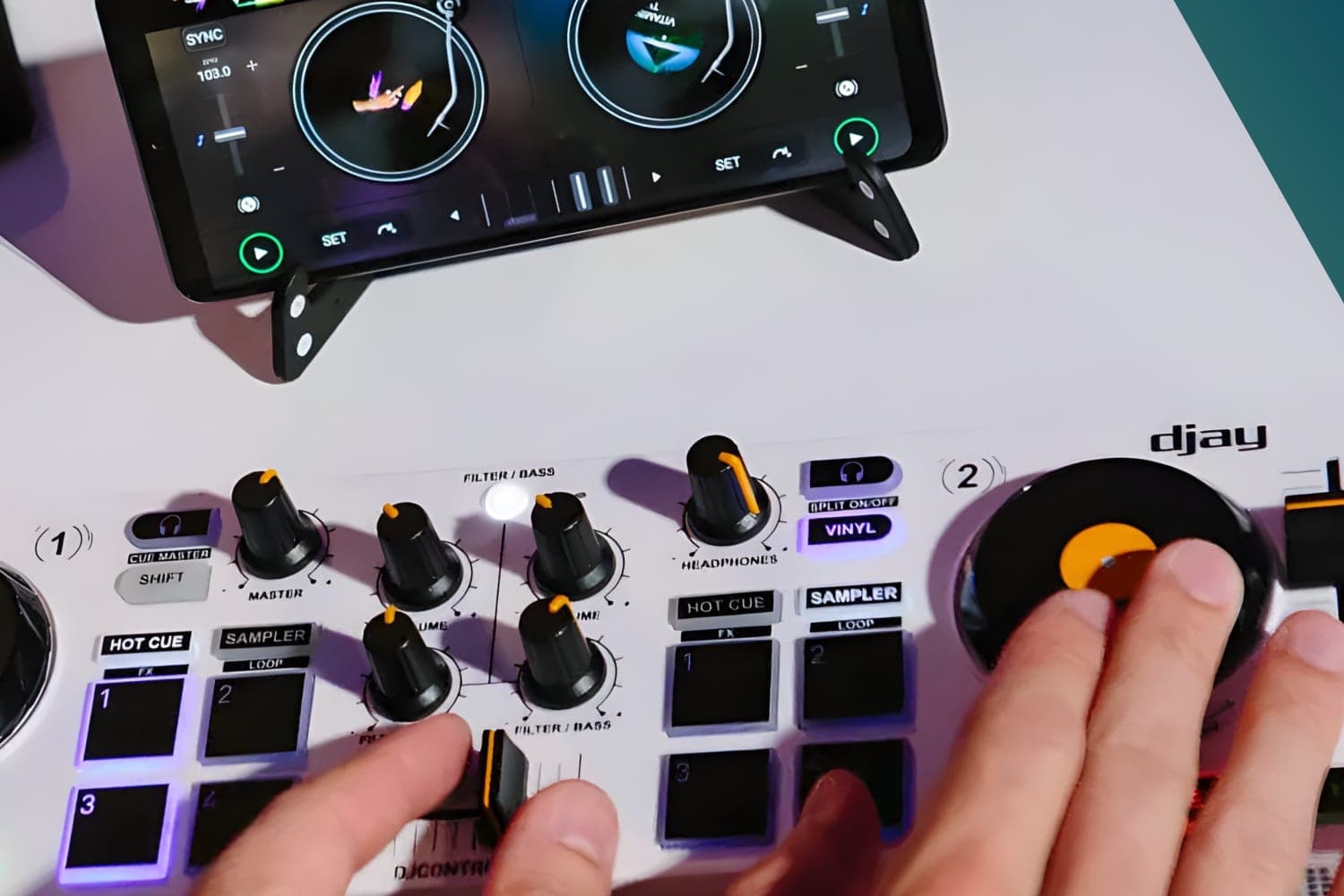
Dès que tu sors l'appareil de la boîte, la première chose que tu remarqueras, c'est que c'est super petit, on peut clairement le classifier comme un contrôleur DJ micro. Non seulement cela, mais le contrôleur est entièrement en plastique.
Considérant son prix et qu'il est destiné à être un contrôleur d'entrée de gamme, cela ne devrait pas te surprendre. Il y a des limites à ce qu'on peut faire, et honnêtement, je pense qu'ils font tout correctement.
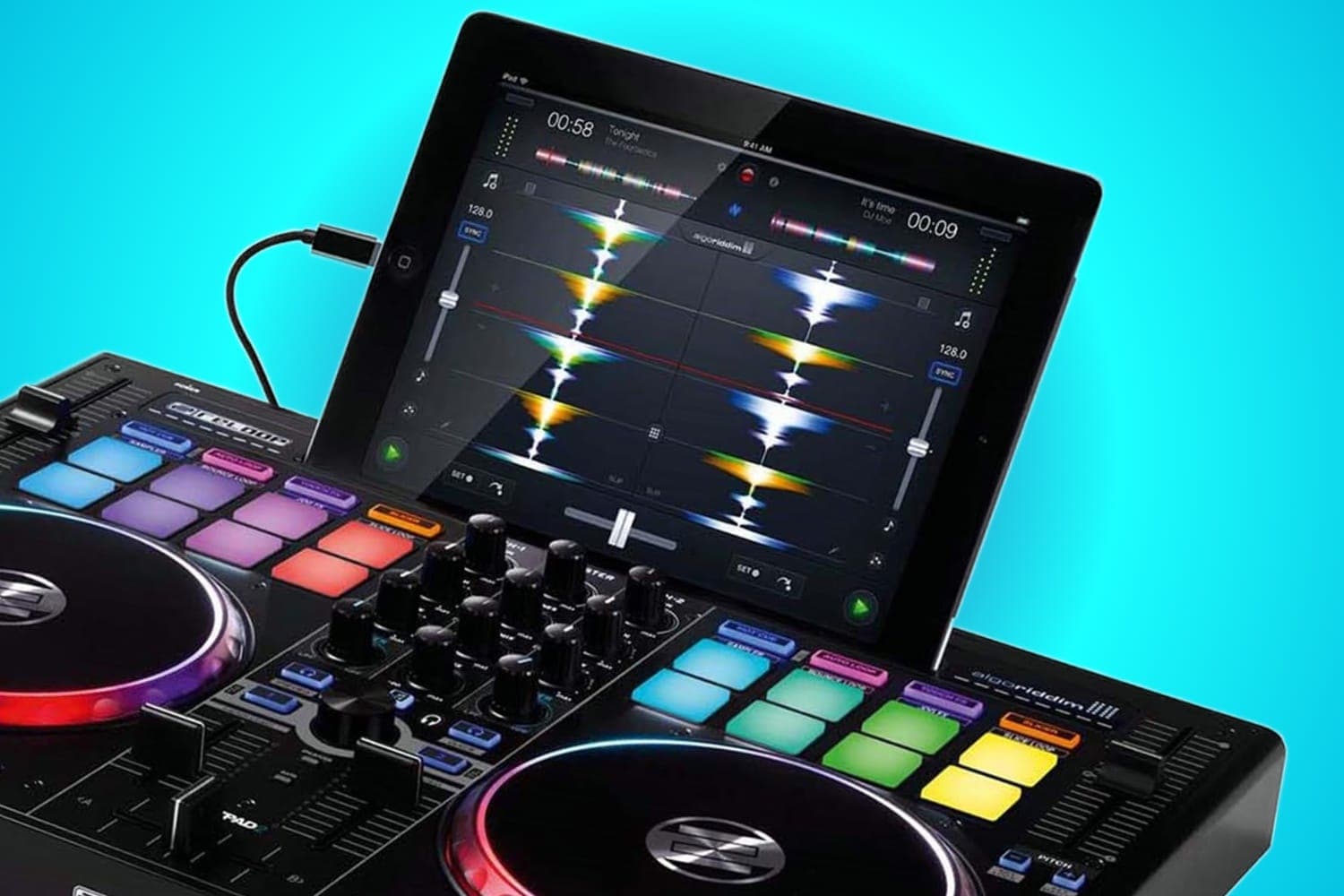
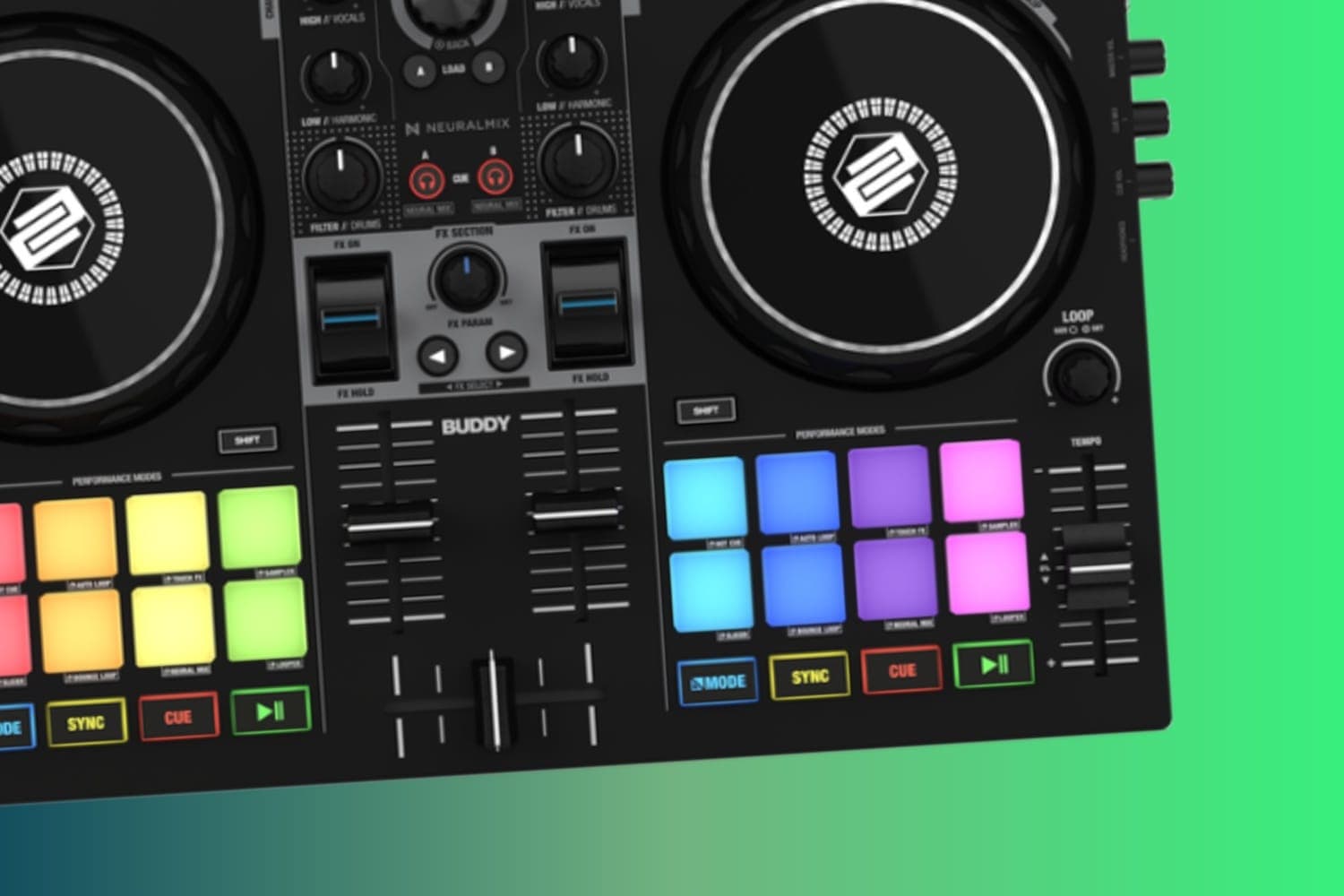
Malgré sa petite taille, il parvient quand même à intégrer un clavier de performance complet de huit touches sur les deux canaux de deck.
Ce qui est encore plus impressionnant, c'est qu'ils incluent une interface audio intégrée, quelque chose que personne n'attendait quand ce truc a été lancé.
Disposition du deck
L'une des premières choses que tu remarqueras avec le Reloop Buddy, c'est qu'il suit la disposition du deck en « image miroir ». Comme le nom l'indique, cela signifie que les decks gauche et droit agissent comme une image miroir l'un de l'autre.
Le curseur de pitch sur le deck gauche est à gauche tandis que son équivalent est configuré à droite. De même, les boutons Shift et le codeur de boucle sont aussi en image miroir.
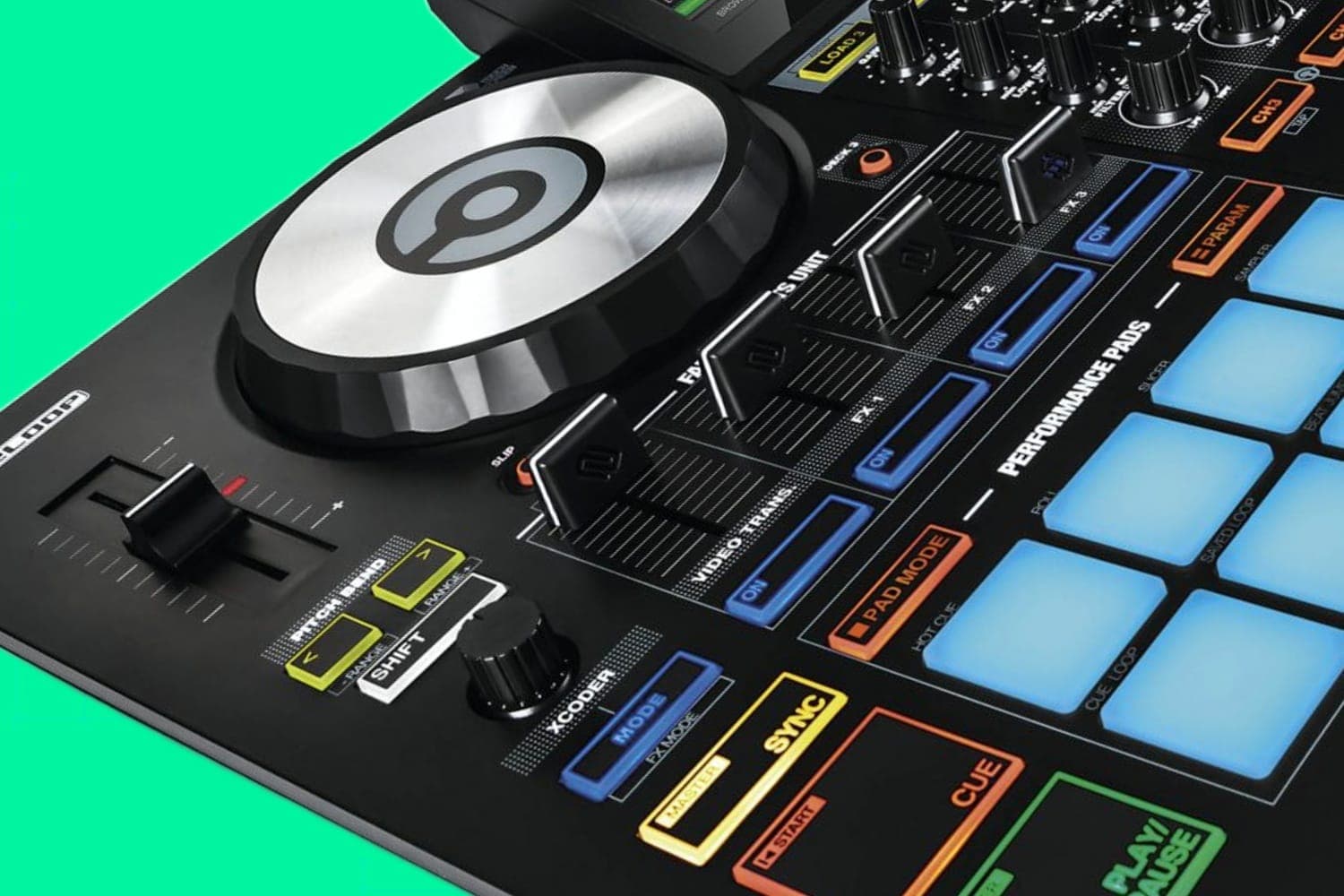
Nous reviendrons un peu plus tard sur les pads de performance, mais pour l'instant, il est prudent de savoir qu'ils se sentent surprenamment bien compte tenu de l'espace qu'ils ont, ainsi que du coût global.
Tu pourrais penser que ces choses seraient faites d'un plastique super dur et qu'elles seraient un cauchemar à utiliser. Au lieu de cela, elles sont complètement caoutchoutées et très agréables au toucher et à la pression.
Le contrôleur dispose de tous les boutons d'entrée attendus facilement disponibles. Le bouton de lecture/pause, ainsi que les boutons de synchronisation et de hot cue fonctionnent tous très bien, tout comme les faders.
Le crossfader et le fader, en particulier, fonctionnent étonnamment bien compte tenu du prix du contrôleur.
Les deux ont un équilibre équitable entre assez souples et assez serrés pour que tu puisses profiter du scratching et du mixage sans traiter trop ou pas assez de tension.
Les jog wheels du Reloop fonctionnent comme prévu. Ils ne sont pas particulièrement incroyables ou spéciaux, mais ils ne sont pas non plus particulièrement mauvais (ce qui est plutôt une victoire selon moi).
Tu peux faire du scratch assez bien avec eux, tandis que les bordures te permettent de nudger si tu le souhaites. Quant aux faders de tempo, ils sont assez courts mais aussi précis et fluides.
Disposition du mixeur
Il y a aussi la section du mixeur à deux canaux du contrôleur. Comme le reste du contrôleur, tu ne dois pas t'attendre à quelque chose de super grand ou au niveau d'un mixeur scratch Pioneer, puisque ce n'est pas ce que c'est. Cela dit, ce n'est pas tout mauvais.
Le mixeur est livré avec plusieurs grands paddles d'effets qui peuvent être utilisés pour contrôler certains effets. Ce n'est pas grand-chose, mais c'est clairement quelque chose et c'est même un peu reminiscent de certains de ces mixeurs scratch haut de gamme.
Le mixeur a trois boutons par canal, ce qui signifie pas de gains de canal indépendants pour l'un ou l'autre côté. Cela signifie aussi que les utilisateurs n'auront qu'un EQ deux bandes, ce qui peut être frustrant (un bouton est mappé sur l'effet Filtre).
La bonne nouvelle, cependant, c'est que parce que le gain automatique du logiciel est si bon, une grande partie des inconvénients est quelque peu atténuée (du moins dans une certaine mesure).
Disposition des connexions
Contrairement à la plupart des contrôleurs (qui ont généralement les ports de connexion à l'avant et à l'arrière du contrôleur), le Reloop Buddy DJ Pro les place plutôt de chaque côté. Le côté gauche du contrôleur a ses connexions d'alimentation (à la fois pour l'ordinateur et la banque d'alimentation).
Pendant ce temps, le côté droit de l'unité de meilleur contrôleur accueille le port de sortie maître, le port d'entrée des écouteurs, ainsi que les contrôles du mélange des écouteurs et du volume maître, avec lesquels tu peux jouer.
Le port des écouteurs est une prise de 1/8ème de pouce tandis que le maître de l'unité se situe de chaque côté et est à la fois pour les connexions RCA. En termes de ports USB, les deux sont du côté gauche.
L'un est pour PC tandis que l'autre est pour iOS. Un port est un port USB-B tandis que l'autre est un port USB-A. Il y a aussi un verrou Kensington, ainsi qu'un commutateur iOS/PC qui se situe du côté de l'unité.
Configurer ton contrôleur
La façon dont tu vas configurer ton unité dépend fortement du type de matériel sur lequel tu vas exécuter ton logiciel Reloop Buddy Pro.
Parce que la manière dont tu le configures dépend largement du matériel que tu utilises (et ce n'est pas super intuitif), il est important d'examiner ce guide aussi attentivement que possible.
Pour iPad et chargeur d'appareil iPhone
Lors de la configuration du lieu principal de performance, si tu utilises le contrôleur Reloop Buddy avec l'iPad ou iPhone, tu feras mieux de le connecter au chargeur de l'appareil. Pour ce faire, tu devras tourner le commutateur du côté gauche du contrôleur vers la source d'alimentation « iOS ».
À partir de là, tu pourras brancher les câbles inclus de ton chargeur iPad ou iPhone dans le port USB-A du Reloop Buddy. Tu peux aussi utiliser une banque d'alimentation si tu en as une, à condition qu'elle fournisse 5V/2A.
Cette méthode est idéale pour ceux qui ne prévoient pas beaucoup de mouvement une fois configurés. L'alimentation de l'iDevice fonctionne pour fournir de l'énergie au contrôleur et à ton appareil de choix (iPad ou iPhone).
C'est aussi compatible avec le câble Lightning (USB-C), que les produits Apple sont bien connus pour avoir.
Pour iPad et iPhone en déplacement
Ensuite, il y a ceux qui prévoient d'utiliser leur unité avec un iPad en « déplacement ». Si tu es plus mobile et que tu ne prévois pas de configurer grand-chose pour ton prochain gig, tu peux alimenter ton contrôleur Reloop Buddy via ton iPad ou iPhone.
Tu devras avoir une USB-C disponible et tu devras changer le commutateur le plus à gauche de « iOS » à « PC ». Cela peut sembler un peu déroutant mais sois patient avec moi ici.
Après le passage à « PC », tu devras alors brancher le contrôleur. Il faudra utiliser le port USB-B du Buddy pour se connecter à l'appareil mobile.
Comme le contrôleur est livré avec un convertisseur USB-B vers USB-A, tu devras trouver un convertisseur USB-C vers USB-A pour que la connexion puisse se faire.
Tu peux aussi utiliser un câble USB-B vers USB-C si tu en as un. Aucun de ces câbles n'est inclus, tu devras te les procurer toi-même.
Garde à l'esprit que, que tu utilises cela ou la méthode de chargement de l'appareil, tu ne pourras pas utiliser les haut-parleurs externes alimentés de l'iPad ou de l'iPod.
Cela signifie que tu devra soit compter sur l'interface audio intégrée que le contrôleur a naturellement, soit tu devras le connecter à une configuration de haut-parleur externe réelle.
Appareils Android
Bien sûr, les produits Apple ne sont pas la seule méthode pour se connecter au Reloop Buddy. Tu peux aussi relier ton contrôleur à un appareil Android.
Pour ce faire, tu devras trouver un adaptateur OTG. Ceci est aussi connu sous le nom d'adaptateur « on-the-go ». Une fois que tu l'as trouvé, tu utiliseras l'USB-A vers USB-B pour connecter le contrôleur avec l'adaptateur.
À partir de là, tu peux le connecter à un chargeur de banque d'alimentation ou à n'importe quel appareil Android via un câble USB-C ou Micro USB supplémentaire.
Mac et PC Windows
Enfin, si tu ne veux pas te connecter à un appareil mobile, tu peux toujours utiliser la bonne vieille méthode de connexion avec ton ordinateur portable.
C'est la méthode la plus facile et nécessite simplement l'accès à un ordinateur portable ainsi que le contrôleur et les câbles inclus.
Tu devras simplement relier ton ordinateur portable à ton contrôleur Reloop Buddy via le câble USB-A vers USB-B. Tu voudras aussi t'assurer que le commutateur du côté gauche est déplacé vers « PC » plutôt que vers « iOS ».
Garde à l'esprit que certains des ordinateurs portables plus récents n'auront plus le style de prise USB-A. À la place, tu devras peut-être utiliser un adaptateur USB-C vers USB-A ou un adaptateur USB-C vers USB-B. Tu peux aussi utiliser le propre pilote ASIO de Windows.
Regarder plus profondément – Fonctionnalités et effets
Maintenant que nous avons eu la chance de jeter un premier coup d'œil au Reloop Buddy DJ Pro, il vaut maintenant la peine de voir comment ce contrôleur fonctionne et opère en utilisation.
Bien que le contrôleur fonctionne bien avec une variété impressionnante d'appareils, puisqu'il semble fonctionner de manière optimale avec l'iPad, cet avis sera basé principalement sur notre expérience avec celui-ci.
Chargement et lecture des pistes
En utilisant le bouton central de navigation de la bibliothèque du contrôleur, tu peux choisir et décider quelle piste de ta playlist actuelle tu voudras avoir accès.
À partir de là, en maintenant les boutons Shift, ainsi qu'en basculant le bouton entre ta playlist actuelle et l'arborescence ultime de la playlist, tu pourras charger une piste sur le deck A ou le deck B.
Filtres et EQ
Pour le contrôleur Reloop Buddy DJ Pro, les fonctionnalités de filtre et d'EQ fonctionnent largement comme tu t'y attendrais. Les filtres, en particulier, ne s'écartent pas beaucoup, te permettant de tourner chaque canal à droite ou à gauche.
Le filtre de droite fonctionne comme un filtre passe-haut tandis que celui de gauche fonctionne comme un filtre passe-bas.
Les fonctionnalités d'EQ, tout en suivant aussi la norme, ont quelques points dignes d'être mentionnés. Premièrement, il n'y a que deux boutons d'EQ parmi lesquels choisir — les boutons graves et aigus.
Le logiciel dit qu'il y a un troisième, « milieu », bouton d'EQ, cependant, le Reloop ne l'a tout simplement pas inclus comme aspect pour une raison quelconque.
Du point de vue physique, le bouton d'EQ « aigu » est un peu trop proche de l'écran de l'iPad. Je ne suis pas sûr pourquoi ils les ont mis si près, mais c'est quelque chose dont tu devras être conscient et prendre soin, en appuyant accidentellement sur l'écran de temps en temps.
Pads de performance
Nous l'avons mentionné un peu plus tôt, mais les pads de performance sur le Reloop Buddy DJ Pro sont, bien que certainement petits, étonnamment non seulement accessibles sur ce contrôleur mais accessibles.
Non seulement cela, mais — tout bien considéré — ils sont bons.
Pour commencer, les pads sont tous huit par canal. Ceci, en soi, est impressionnant car la plupart des contrôleurs (surtout de cette taille) optent généralement pour quatre pads par deck, avec une touche Shift accédant aux autres options.
Au-delà de cela, les pads sont complètement caoutchoutés, avec des couleurs rétroéclairées. pour que tu saches lequel est lequel.
Il y a un total de huit pads de performance d'effets instantanés différents basés sur les différents pads auxquels tu as affaire : Hot Cues, Auto Loop, Touch FX, Sampler, Slicer, Bounce Loop, Neural Mix, et Looper.
#1. Hot Cues
L'effet Hot Cues fonctionne en créant un point de hot cue spécifique dans une piste et en pouvant immédiatement y accéder. C'est la façon dont les Hot Cues fonctionnent généralement quel que soit le contrôleur et c'est facile à gérer.
Si tu veux supprimer un point de cue, maintiens simplement le bouton Shift enfoncé avant d'appuyer sur le hot cue spécifique.
#2. Auto Loop
Auto loop, comme Hot Cues, fonctionne de manière similaire à la façon dont il fonctionne sur d'autres contrôleurs. En particulier, c'est presque une réplique de la fonctionnalité du codeur de boucle, t'essentiellement donnant deux options séparées pour le contrôle de boucle.
Pour utiliser cette fonctionnalité via les modes de performance, appuie simplement sur l'option de pad. Cela déclenchera immédiatement une boucle automatique.
Si tu appuies sur le pad à sa gauche, tu créeras de même une boucle automatique, bien qu'elle sera moitié de sa taille supposée. Appuyer sur le pad à sa droite créera une boucle qui est deux fois sa taille.
#3. Touch FX
Une fonctionnalité d'effet super utile, Touch FX est un bouton d'effet à un toucher qui allume immédiatement un effet désigné lorsque tu appuies sur le bouton.
C'est très utile et très amusant sans te demander de trier à travers tant de choses à la fois.
#4. Sampler
La fonctionnalité de pad Sampler a huit emplacements d'échantillon disponibles. Pour commencer, ce sont tes échantillons pré-programmés standard qui peuvent être remplacés par des sons différents en utilisant le logiciel. Ils sont un peu bruyants initialement, tu voudras donc ajuster leur volume via la fonctionnalité de l'écran tactile dans le logiciel lors du tri de ce que tu veux.
#5. Slicer
La fonctionnalité du pad Slicer fonctionne en coupant les huit beats actuels et en les répartissant sur les différents pads. À partir de là, tu peux essentiellement jouer à partir de chaque beat en fonction de leur pad respectif.
La fonctionnalité de slicer fonctionne à peu près de la même façon sur tous les types de logiciels, bien que tu devras probablement appuyer sur le numéro du deck pour activer l'aspect « slice ».
Si tu ne le fais pas, tu vas probablement juste sauter au point de slice déjà établi au lieu de créer un nouveau.
#6. Bounce Loop
Aussi considéré comme la version d'Algoriddim de « Loop Roll », Bounce Loop fonctionne en activant différentes longueurs de boucle lors de l'appui sur l'un des pads.
Après avoir appuyé sur le pad, relâcher jouera la piste à partir du point auquel elle a été appuyée, créant une boucle immédiate chaque fois que tu veux revenir à ce point spécifique.
#7. Neural Mix
Sans doute la plus grande caractéristique vendeuse du contrôleur Reloop Buddy DJ Pro, Neural Mix permet aux utilisateurs de désactiver, d'estomper et de sololer entre les différents sons d'une piste.
Cela peut aller des drums d'une piste à ses vocaux, à ses harmoniques musicales générales. De plus, cette fonctionnalité fonctionne en temps réel, ce qui signifie que tu peux l'utiliser à la volée.
Le mode Neural Mix est activé en maintenant le bouton Shift enfoncé avant de basculer le bouton de hot cue du casque en mode « Neural Mix ». À partir de là, tu as plusieurs méthodes pour jouer avec cette fonctionnalité.
La première méthode est via les trois boutons différents définis pour chaque canal. Ceux-ci contrôlent les différents aspects du son d'une piste (drums, vocaux et harmoniques).
Cette méthode te permet de contrôler la quantité de chaque élément que tu veux être mélangé simplement en fonction de la quantité du bouton qui est tourné.
La deuxième méthode est par les pads de performance.
En entrant en mode Neural Mix, les pads de performance deviennent tous instantanément différents « interrupteurs », la rangée supérieure activant ou désactivant Neural Mix lorsqu'elle est appuyée. Pendant ce temps, la rangée inférieure active la fonction Neural Mix seulement lorsqu'elle est actuellement en cours d'appui.
Lorsque tu utilises la fonctionnalité Neural Mix aux côtés des pads de performance, les boutons gauche seront utilisés pour se concentrer sur les drums dans une piste.
À partir de là, la paire suivante règle la musique, la paire après cela solo les vocaux, et la dernière paire agit comme une fonctionnalité de redrum instantanée, échangeant les drums pour ceux qui jouent sur l'autre deck.
Neural Mix est une excellente fonctionnalité pour le contrôleur Reloop Buddy avec beaucoup d'aspects cool qui le rendent super amusant à utiliser. Non seulement cela, mais puisqu'il y a deux méthodes entièrement séparées d'utiliser ce mode, il a beaucoup de flexibilité supplémentaire selon ce que tu veux faire.
#8. Looper
La fonctionnalité de performance Looper est un autre grand point de vente pour le contrôleur Reloop Buddy, bien qu'à un degré moindre que Neural Mix.
En utilisant le séquenceur intégré d'Algoriddim DJ Pro, les utilisateurs de cette fonctionnalité peuvent allumer et éteindre les sons à tout moment pendant la lecture.
Cette capacité s'accompagne de tous les huit emplacements de pad de performance et peut être contrôlée via l'écran tactile en utilisant le logiciel d'Algoriddim.
La fonctionnalité Looper peut aussi être utilisée via la fonctionnalité du codeur de boucle à un bouton qui est définie pour chaque canal. Pour ce faire, tu dois appuyer sur le bouton du codeur de boucle pour allumer ou éteindre instantanément la boucle.
À partir de là, tu peux doubler la longueur de la boucle en la tournant dans le sens des aiguilles d'une montre ou en halving sa longueur en la tournant dans le sens inverse des aiguilles d'une montre.
Enfin, nous noterons que les différents effets du Reloop Buddy ne sont pas très impressionnants comparés à certaines de ses autres fonctionnalités intéressantes.
Par exemple, il s'appuie principalement sur ses paddles d'effets, qui sont situés directement au-dessus du faders respectif du contrôleur.
Les paddles d'effets, lorsqu'ils sont appuyés, allument ou éteignent l'effet actuellement sélectionné. Si tu veux les avoir définitivement activés, tu devras simplement les repousser, tandis que les tirer vers le bas ne les active que momentanément.
Le bouton du milieu, des différents commutateurs, le contrôle du volume les aspects humides et secs du son. C'est la quantité d'effet d'un son que tu entends lorsque tu écoutes un son.
Sous eux se trouvent deux options de bouton qui affinent l'effet ou changent les paramètres de l'effet (comme son temps de cycle).
Le contrôleur Reloop Buddy dispose de deux moteurs d'effets séparés disponibles, qui ont tous leurs propres trois effets manuels différents. Cela dit, ces boutons ne contrôlent que l'effet supérieur de chaque paire, les options que tu sélectionnes étant dupliquées sur l'autre paire.
Cela garde essentiellement le processus super simple sans trop de problèmes.
Est-ce que ça en vaut la peine ?
Bien qu'il ne soit pas particulièrement puissant ou tout à fait incroyable, le Reloop Buddy DJ Pro a toujours beaucoup de potentiel avec beaucoup de choses en sa faveur. Non seulement il a beaucoup de fonctionnalités différentes, mais sa nature petite et portable le rend étonnamment utile et polyvalent système de contrôleur DJ.
Le contrôleur s'appuie fortement sur sa connexion avec ton iPad ou matériel informatique, et cela semble intentionnel.
Au lieu de compter trop lourdement sur son matériel (comme c'est le cas pour la plupart des contrôleurs), tu te trouveras plutôt à dépendre beaucoup plus lourdement de son logiciel, à jouer et à expérimenter avec les différentes options offertes, en déterminant laquelle fonctionne mieux pour toi et ton style de DJ.
Encore, il y a des inconvénients à cela. Bien que la taille soit une nouveauté amusante, compte tenu de tout ce qui est inclus, c'est beaucoup plus une nuisance en raison de la façon dont son espace de bouton est compacte.
De plus, parce qu'il s'appuie tellement sur ses fonctionnalités logicielles, tu es en gros obligé de l'avoir relier à un iPad ou iPhone, de peur de manquer d'énormes portions de ses fonctionnalités. Ce n'est même pas sans parler de son prix et de la façon dont on pourrait soutenir qu'il est un peu surprixé pour ce qu'il offre.
Donc, compte tenu de tout cela, « Le contrôleur Reloop Buddy DJ Pro en vaut-il la peine ? »
Que tu sois quelqu'un qui vient de commencer et qui a besoin de quelque chose d'utile et de fiable, quelqu'un qui est intéressé par un contrôleur plus petit et plus portable avec lequel jouer, ou juste un fan de la synchronisation de ton contrôleur avec tes tablettes Apple, le contrôleur Reloop Buddy DJ Pro fait beaucoup plus de bien que de mal au point qu'il est difficile d'imaginer ne pas l'obtenir — à condition que tu aies l'argent, bien sûr.
Reloop Buddy : le verdict
Le Reloop Buddy DJ Pro est une excellente option pour ceux qui apprécient vraiment la polyvalence et la mobilité qu'offre un contrôleur DJ plus petit et portable.
Non seulement il est bien équipé, avec beaucoup de possibilités grâce à son DJ Pro AI, mais c'est aussi un excellent choix pour ceux qui aiment utiliser l'iPad (surtout grâce à son support intégré).
Ce contrôleur DJ Micro est aussi une excellente option pour ceux qui veulent profiter de la fonctionnalité Neural Mix de DJ Pro au meilleur prix possible.
Oui, bien que tu devras faire face à quelques inconvénients mineurs, et il peut coûter un peu plus qu'on ne s'y attendrait initialement, le Reloop Buddy DJ Pro est un excellent achat avec beaucoup plus de plaisir que ce que sa taille et son prix lui donnent crédit.