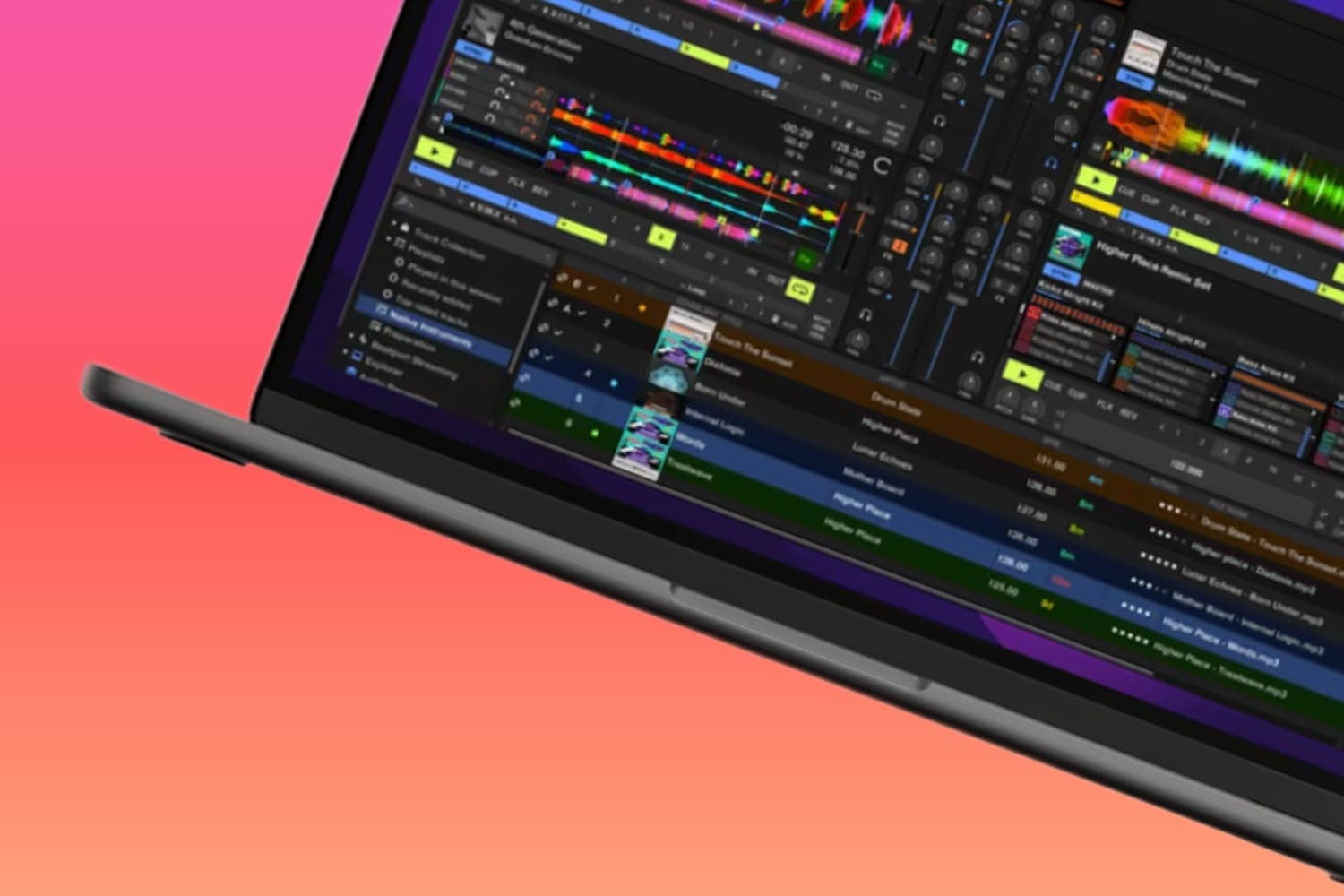
On nous demande souvent comment connecter ton contrôleur DJ Serato à ton ordinateur portable ? Mais ne t'inquiète pas, c'est une question extrêmement courante. Les choses peuvent sembler un peu compliquées au début pour les nouveaux DJs, mais tu vas vite maîtriser tout ça.
Il existe aujourd'hui une variété de contrôleurs différents parmi lesquels tu peux choisir quand tu décides de te lancer dans le DJing. Dans de nombreux cas, ces options de contrôleurs sont largement basées sur le type de logiciel DJ que tu souhaites utiliser. Et, bien que les quatre principaux soient tous excellents à leur manière (Serato, Rekordbox, Engine et Traktor), Serato est souvent considéré comme le plus populaire des trois.
Mais ne nous crois pas sur parole… essaie-les tous !
Serato offre aussi à ses utilisateurs une interface plus profonde et plus intuitive avec laquelle jouer, ce qui rend le mixage avec ton ordinateur portable et tes contrôleurs beaucoup plus facile et efficace. Notre conseil serait de tester plusieurs logiciels jusqu'à ce que tu sois vraiment à l'aise avec l'un d'entre eux en particulier.
8 meilleures options de logiciels DJ pour 2022
Si tu as décidé d'opter pour Serato DJ, tu vas avoir besoin de connaître les bases du logiciel ainsi que comment connecter correctement ton contrôleur DJ compatible Serato à ton ordinateur.
Ce guide te donnera un guide étape par étape complet sur comment connecter ton contrôleur à ton ordinateur. Il couvrira aussi comment utiliser au mieux un contrôleur DJ avec Serato DJ, au cas où tu aurais investi dans un contrôleur « tout-en-1 » plus complet ou une configuration contrôleur autonome.
Étape 1. Ouvre Serato (commence avec la version Lite)
Si tu lis cet article, tu es probablement novice, c'est pourquoi nous te recommandons vivement d'utiliser la version Serato DJ Lite pour bien commencer. Quand tu seras plus à l'aise, tu pourras passer à la version Serato DJ Pro plus riche en fonctionnalités.
La première chose que tu dois faire est de démarrer et d'activer le logiciel Serato. N'oublie pas qu'il y a deux versions de Serato DJ – Lite et Pro.
Maintenant, tu pourrais penser qu'il est préférable de sauter directement à la manipulation physique de ton contrôleur et de démarrer la musique dès que tu branches les choses, mais ce n'est pas le cas. Au lieu de cela, tu ferais mieux d'organiser un peu les choses et de préparer ta musique dans le logiciel Serato avant toute autre chose.
Bien qu'il y ait plusieurs façons de faire cela, la méthode LA PLUS SIMPLE est d'utiliser le système « Crate » (Bac), car il fait déjà partie du logiciel Serato.
Pour ajouter un bac, tu dois procéder comme suit :
Tu peux également trouver ta musique via un partenaire de streaming Serato. C'est accessible via l'icône des paramètres, puis tu dois aller à l'onglet « Library » (Bibliothèque), l'onglet Display, puis la section « Music Streaming » (Streaming musical).
Une fois que tu as atteint cette zone, tu dois analyser tous tes fichiers audio importés par glisser-déposer. Pour ce faire, tu dois d'abord cliquer sur une icône de bac avant de sélectionner toutes les pistes disponibles. Tu peux aussi sélectionner une seule piste si tu le souhaites. De là, fais simplement glisser l'un de tes fichiers audio vers l'icône « Analyze Files » (Analyser les fichiers) situé au coin gauche de l'écran.
Le logiciel Serato DJ examinera ensuite tes fichiers pour vérifier s'il y a des corruptions ou des problèmes. Il calculera aussi intelligemment tes tonalités ainsi que le BPM. Le logiciel créera aussi un ensemble de beat grids pour chaque piste.
C'est du classique et tu comprendras vite le fonctionnement.
Étape 2. Mets en marche ton contrôleur DJ
Ensuite, tu dois te concentrer sur la mise en marche complète de ton contrôleur DJ. Tandis que plusieurs contrôleurs sont alimentés par USB (ce qui signifie qu'ils n'ont besoin que d'être branchés sur l'ordinateur), d'autres contrôleurs nécessitent d'être connectés à une prise secteur. Tu voudras vérifier la situation spécifique de ton contrôleur pour savoir exactement ce dont tu auras besoin. De toute façon, tu devras brancher le chargeur dans sa zone respective pour commencer à charger le contrôleur.
Étape 3. Connecte ton contrôleur DJ à ton ordinateur portable
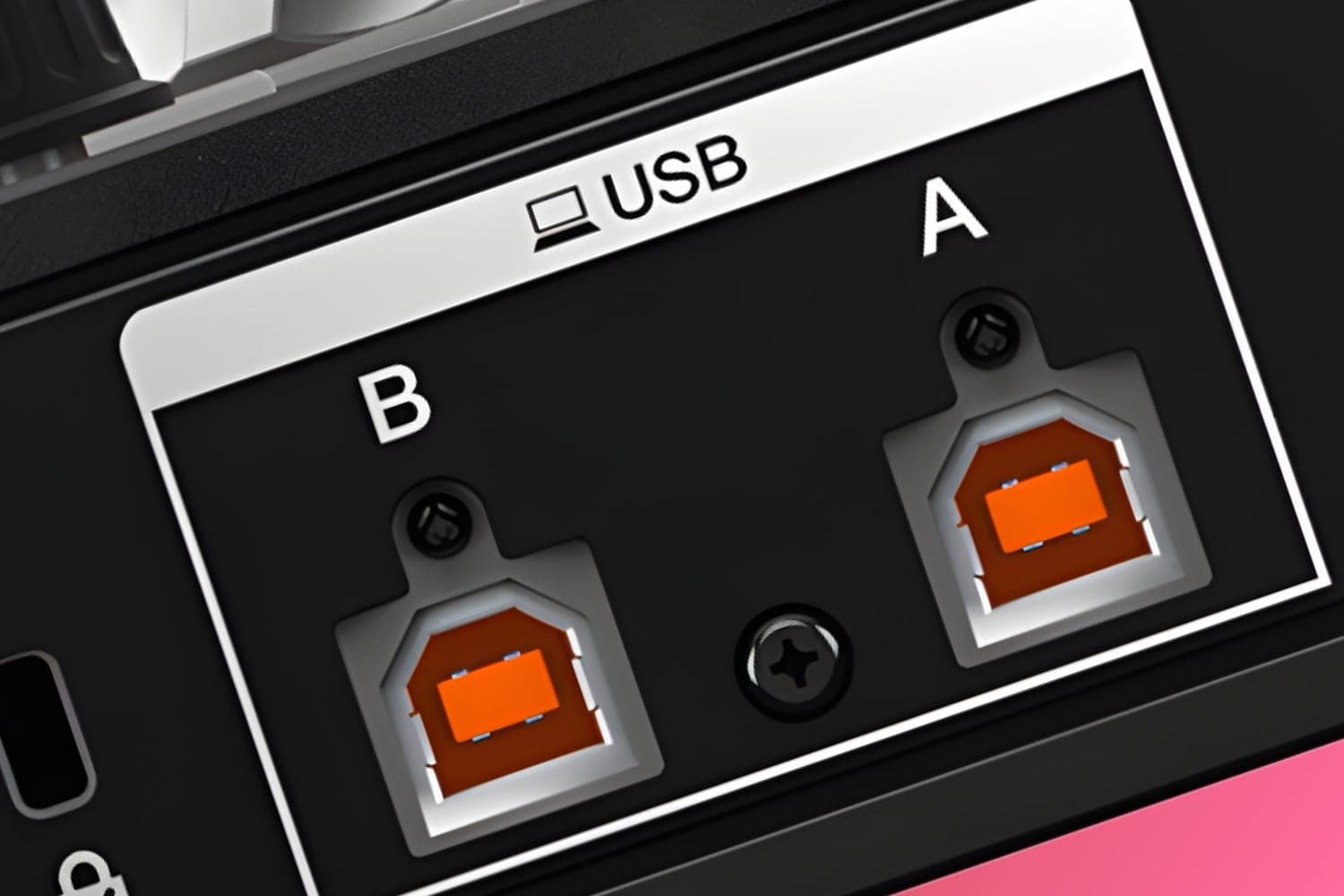
Comme la plupart des contrôleurs utilisent une connexion USB pour relier leurs contrôleurs à leurs ordinateurs portables, c'est la première chose à laquelle tu veux t'assurer d'avoir accès. De là, branche les deux extrémités du câble dans le port du contrôleur ainsi que dans l'ordinateur portable lui-même. De là, tu auras officiellement connecté ton contrôleur à ton ordinateur.
Étape 4 : Connecte l'audio
Si tu prévois de commencer à mixer et jouer ta musique, tu voudras lier ton contrôleur à une source audio d'une sorte ou d'une autre. Pour ce faire, tu auras besoin d'au moins un câble audio stéréo adaptateur RCA. Après avoir réussi à en avoir un, vérifie sa couleur. Si c'est le câble rouge, branche-le dans le port rouge de ton contrôleur. Si le câble est jaune, tu voudras plutôt le brancher dans le port jaune du contrôleur. Si tu as plutôt accès au câble AUX, tu voudras l'insérer dans la source sonore de ton choix.
Comment utiliser un contrôleur MIDI avec Serato DJ ?
Si tu as décidé de faire un effort supplémentaire et d'acheter une configuration de contrôleur beaucoup plus capable, tu as probablement opté pour une option de contrôleur autonome qui aura des fonctionnalités MIDI incluses. C'est très bien et généralement, ces configurations sont faciles à connecter et à configurer.
Pour réassigner des fonctionnalités, tu veux t'assurer que Serato, ton contrôleur et ton ordinateur portable sont tous chargés et actuellement actifs.
De là, une fois dans Serato, tu dois ouvrir ton icône de paramètres avant de cliquer sur le bouton « Midi ». Tu dois alors vérifier que ton contrôleur est actuellement dans la liste « Midi Device » (Appareil Midi) avant de permettre un remappage matériel.
Une fois que tu as sélectionné ce que tu voulais remapper, retourne à l'interface utilisateur principale Serato avant d'appuyer sur l'onglet « Midi ». Cet onglet se trouve à gauche des onglets « Help » (Aide) et « My Serato » respectivement et ouvrira le mode « Midi Assign » (Assignation Midi) pour ton contrôleur. Tu décideras ensuite quel logiciel tu vas mapper avant de lui indiquer où tu veux aller. Cela se fait simplement en jouant avec les contrôles midi, te permettant d'appuyer, tourner ou déplacer les contrôles eux-mêmes.
C'est vraiment aussi simple que ça.
Mapper Serato à plusieurs contrôles
Tu as peut-être entendu parler du mapping, nous en parlerons beaucoup plus en détail dans un autre article. Cependant, si tu veux mapper la même fonctionnalité à plusieurs contrôles différents, tu dois maintenir le bouton « shift » enfoncé avant de sélectionner la fonctionnalité mappée actuellement utilisée. Ensuite, en interagissant avec elle, tu parcourras les différentes options de contrôle de ton contrôleur.
Assigner plusieurs fonctionnalités à la fois
Une chose à retenir est que tu peux assigner plus d'une fonctionnalité Serato à la fois. Cela se fait en sélectionnant la fonctionnalité que tu veux, en interagissant avec le contrôle midi, et finalement en appuyant sur le bouton « A ».
Comment connecter mon contrôleur Serato DJ à mon ordinateur portable : résumé
Et voilà, tu auras officiellement relié ton contrôleur Serato DJ à ton ordinateur. Non seulement cela, mais tu auras une compréhension complète de comment personnaliser les choses avec les contrôles midi intégrés.
Maintenant, tout ce que tu dois faire est de t'entraîner, t'entraîner, t'entraîner !
En comprenant comment mieux connecter et jouer avec un contrôleur compatible Serato, tu te donnes accès à l'une des meilleures options de logiciel disponible et tu te mets dans une position idéale pour une carrière DJ réussie.
Commence la connexion… et n'oublie pas de PRATIQUER !