

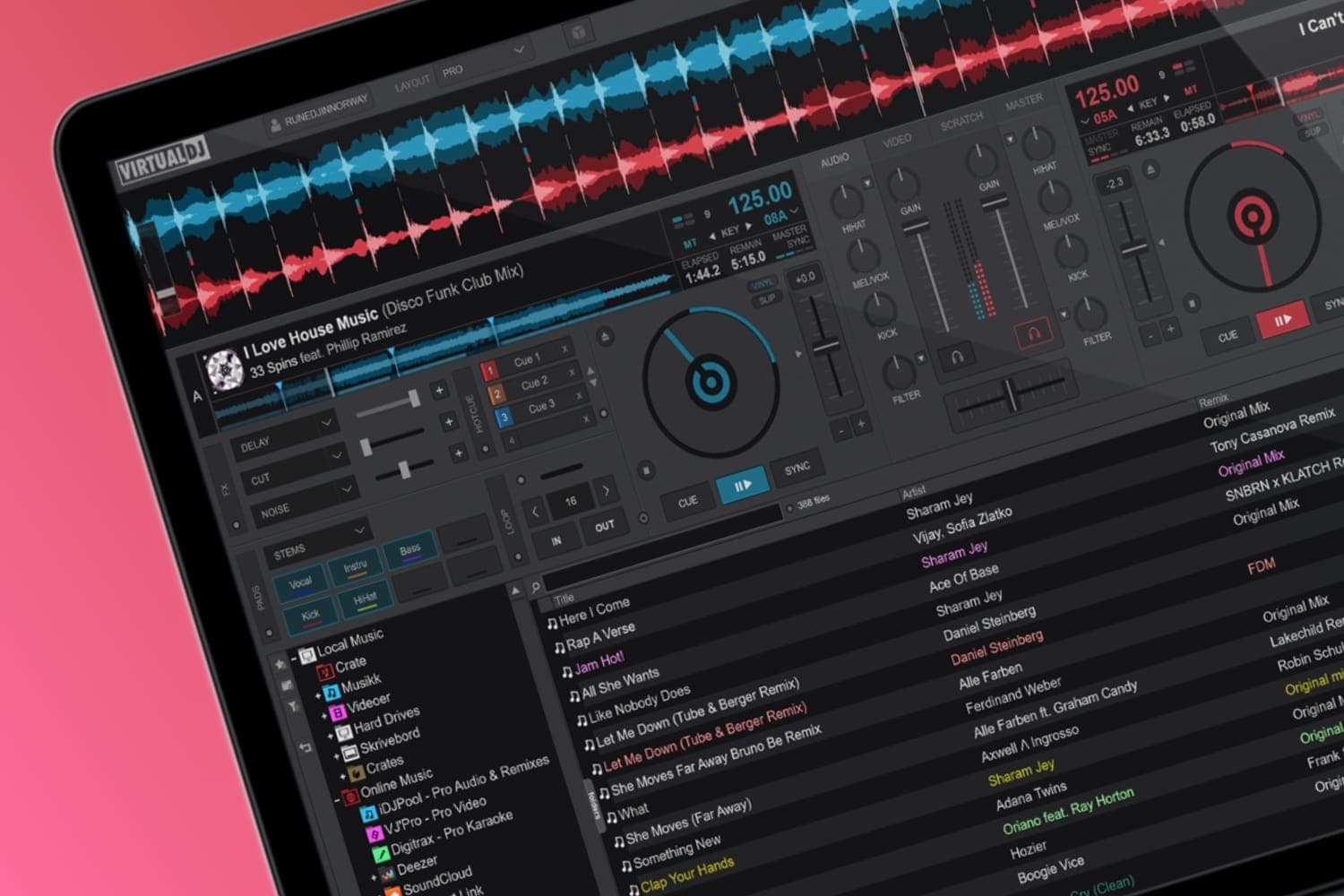
Dans l'univers des logiciels DJ numériques, tu as accès à une poignée de choix de haut niveau. L'un des meilleurs choix pour les DJs de niveau débutant/intermédiaire est VirtualDJ. Un peu plus simple que certains de ses concurrents, ce qui signifie que c'est raisonnablement rapide de commencer.
Dans ce guide essentiel « débuter avec Virtual DJ », nous te permettrons de te familiariser avec VirtualDJ en un rien de temps. Grâce à la fluidité de VirtualDJ comparée à d'autres logiciels disponibles sur le marché, le délai entre l'installation et la première lecture d'un morceau est agréablement court.
Se connecter à ton compte VirtualDJ
La première chose que tu devras faire en débutant avec le logiciel Virtual DJ est de te connecter à ton compte en utilisant ton compte virtualdj.com ou en te connectant à l'un des médiums disponibles (Facebook, Microsoft ID, WeChat, Google).
En connectant un compte à VirtualDJ, tu accéderas à sa communauté d'utilisateurs et à d'innombrables addons/plugins. Cela te permet aussi de créer un podcast via leur site web, ainsi que d'accéder aux CloudLists, Ask the DJ, et bien plus.
Configuration audio (contrôleur, mixeur externe et platines numériques)
Avec ton compte VirtualDJ maintenant connecté au logiciel, tu es prêt à commencer à configurer l'audio Virtual DJ et tu es un pas plus près de ton premier mix.
Les menus de paramètres facilement navigables de VirtualDJ rendent aussi simple que possible la configuration de tout ce dont tu as besoin dans le logiciel. En commençant par l'onglet audio sur le côté gauche de l'écran du menu, tu verras une combinaison de boutons et de listes déroulantes parmi lesquels choisir – en fonction de ta configuration matérielle.
Cet écran te donne aussi la possibilité d'enregistrer des configurations, ce qui signifie que tu peux passer de l'une à l'autre en quelques clics. Jetons un œil à deux des dispositions DJ les plus courantes, selon le matériel dont tu pourrais disposer :
Contrôleur
Sans doute la configuration de logiciel DJ la plus simple. Si tu veux débuter avec Virtual DJ, un contrôleur DJ avec un mixeur intégré, tu n'auras besoin que du contrôleur et des enceintes/casques que tu veux utiliser.
Connecte ton contrôleur à ton ordinateur via USB – en veillant à ce que tout l'audio sortant de ton contrôleur soit connecté. En t'assurant que tu as déjà téléchargé et installé tous les pilotes/firmware appropriés avant de continuer, ouvre VirtualDJ, puis accède à l'onglet audio du menu des paramètres.
Définis la sortie sur Speaker + Headphone et sélectionne ton contrôleur (qui devrait maintenant être apparu) dans la section matériel. En veillant à ce que les deux boutons soient en surbrillance – et que tu puisses voir les sorties master/casques listées ci-dessous – clique sur Apply en bas de l'écran.
Quand il s'agit de mapping, (comme la plupart de ses concurrents) VirtualDJ est livré avec une base de données de présets intégrés pour la plupart des fabricants de contrôleurs majeurs. Tu peux vérifier si ton contrôleur est compatible en visitant leur site web.
Recommandé pour toi : Meilleures enceintes DJ [Nos meilleurs choix pour 2022]
Mixeur externe et platines numériques
Débuter avec cet aspect de Virtual DJ est un peu plus complexe. Si tu veux utiliser un mixeur externe et des platines indépendantes, tu auras besoin d'une interface audio ou d'une carte son avec au moins 2 sorties stéréo. Tu auras aussi besoin d'un mixeur analogique ou d'une licence Pro Infinity pour utiliser cette configuration.
Quand tu utilises cette configuration, garde à l'esprit que (dans VirtualDJ) les contrôles du mixeur d'interface resteront intouchés. C'est parce que les mixeurs analogiques n'ont aucun moyen de renvoyer un signal numérique dans VirtualDJ.
Connecte les sorties de ton interface audio ou de ta carte son aux entrées de canal correspondantes sur ton mixeur externe. En t'assurant que tu as déjà téléchargé et installé tous les pilotes/firmware appropriés avant de continuer, ouvre VirtualDJ, puis accède à l'onglet audio du menu des paramètres.
Définis la sortie sur Separate Decks et sélectionne ton interface audio ou ta carte son (qui devrait maintenant être apparue) dans la section matériel. En veillant à ce que les deux boutons soient en surbrillance – et que tu puisses voir les sorties correctes listées ci-dessous – clique sur Apply en bas de l'écran.
L'interface
Quand il s'agit d'utiliser VirtualDJ, (tout comme ses concurrents) tu as le choix parmi plusieurs interfaces de présets disponibles – Starter, Essentials, Pro et Performance. Tu peux facilement passer de l'une à l'autre en utilisant la liste déroulante Layout en haut de l'écran principal.
Bien que le niveau de profondeur que chaque préset d'interface contient peut varier, ils sont tous composés des mêmes éléments essentiels – la barre de forme d'onde, les platines gauche et droite, le mixeur, le sampler, et le navigateur.
Avant de jouer activement dans VirtualDJ, nous te conseillons de te familiariser avec les différents présets et d'en choisir un qui correspond à tes préférences.
Importer de la musique
Importer ta musique est possible par différentes méthodes, la plus simple étant simplement la glisser-déposer depuis un dossier de ta machine. La section navigateur complète de VirtualDJ rend aussi simple que possible la navigation dans tout ton système, ainsi que la navigation dans les playlists d'applications tierces ou les formats de fichiers supportés.
Sa profondeur est trompeuse en raison de son apparence simple, te pardonnant d'être trompé par ses capacités d'indexation et de recherche ultra-rapides. Tu peux importer de la musique et créer des playlists/crates dans VirtualDJ, ce qui élimine le besoin d'utiliser d'autres programmes – par ex. Rekordbox.
Nos réflexions finales sur Virtual DJ
En quelques étapes simples, tu es prêt à débuter avec VirtualDJ à la maison, à une fonction privée, ou même dans un grand club. La simplicité de VirtualDJ supprime tous les aspects techniques exigeants en CPU de certains de ses concurrents, te permettant de te concentrer sur ce que tu fais le mieux – faire tourner les meilleurs titres.
Il y a d'autres aspects créatifs de VirtualDJ en tant que logiciel DJ – comme le video mapping et les outils de karaoké – qui le rendent aussi polyvalent que tu en as besoin, mais il tient aussi son propre poids en tant que plateforme plug-and-play simple.
Tu disposes maintenant de tous les outils nécessaires pour débuter avec VirtualDJ, et tu as aussi notre guide essentiel de démarrage rapide à consulter – au cas où tu rencontrerais des obstacles ou des petits bugs techniques.
Nous reviendrons dans un futur proche pour approfondir les fonctionnalités et les fonctions plus complexes de VirtualDJ, mais pour l'instant… bon mix, et si tu as besoin d'aide pour débuter avec Virtual DJ, n'hésite pas à nous contacter sur nos réseaux sociaux.
Articles associés
- Virtual DJ – Qu'est-ce que c'est ? [Guide complet 2026]
- À quoi sert une interface audio ? (Guide pour les débutants)
- Meilleur contrôleur pour Virtual DJ : Nos meilleurs choix
- Meilleur logiciel DJ (2026) : Meilleurs choix pour tous les budgets, niveaux et styles
- Meilleur contrôleur DJ pour débutants (2026) : Meilleurs choix pour les novices
- 10 meilleurs logiciels DJ gratuits : Meilleures applications DJ pour faire du DJing


