

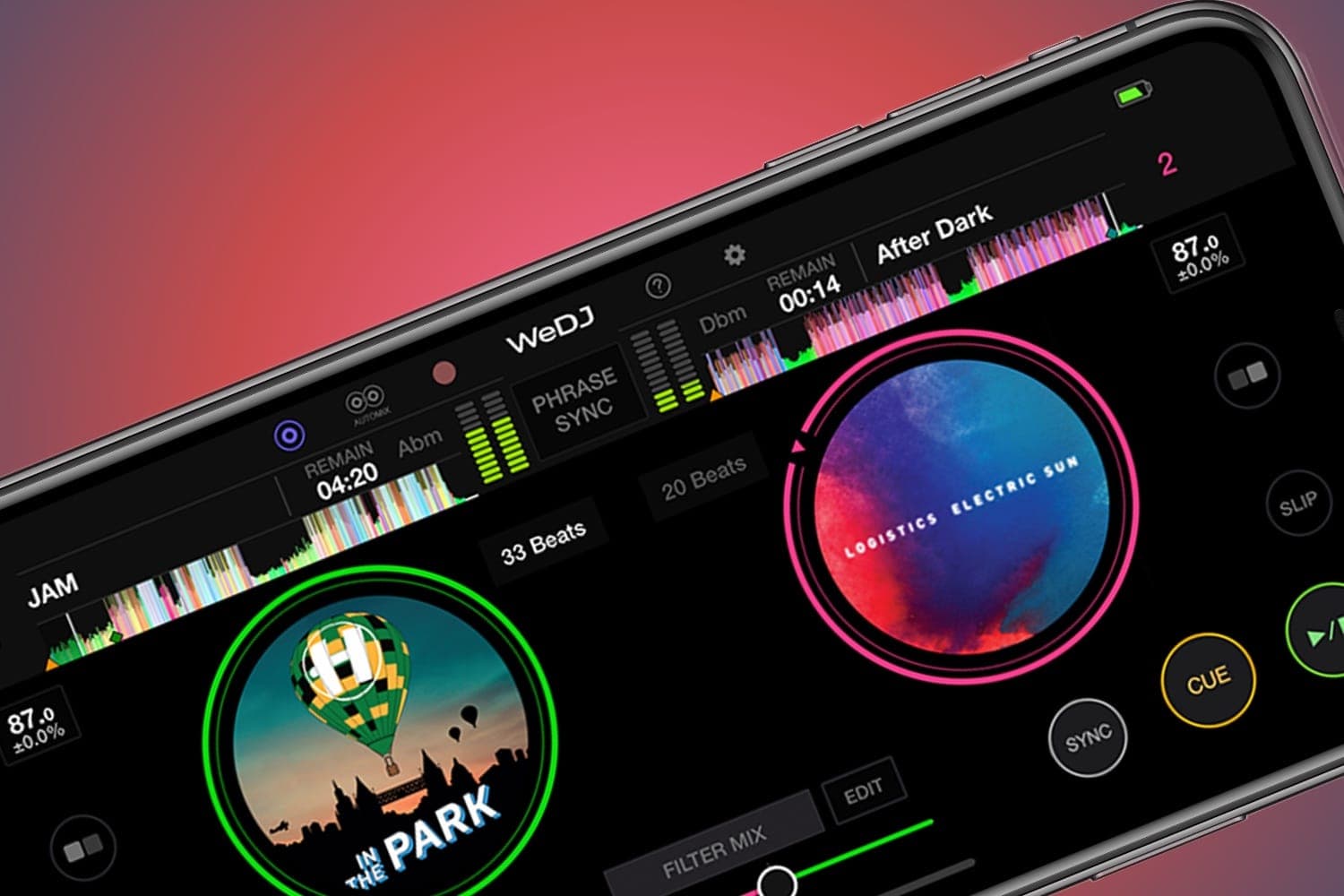
Hast du dir schon mal gewünscht, mit dem DJing anzufangen, konntest dich aber nicht ganz dazu durchringen, dir ein Deck zu kaufen? Dann haben wir gute Nachrichten für dich. Dank der Fortschritte in der Softwareentwicklung kannst du jetzt ganz bequem vom Sofa aus mit deinem Smartphone oder Tablet starten – mithilfe der WeDJ App von Pioneer DJ.
Pioneer ist ein Unternehmen, das die DJing-Industrie jahrelang anführt. Ihre Hardware-Units sind konkurrenzlos und in jedem modernen Club zu finden. Außerdem ist Pioneers rekordbox Verwaltungssoftware weithin als die beste anerkannt. Jetzt hat der Branchenführer etwas noch Handlicheres erschaffen – eine App namens WeDJ.
Quicklinks:
- Einleitung
- Erweiterbarkeit
- Hauptfunktionen
- Fazit
Einleitung
Bildnachweis: Pioneer DJ
Die WeDJ App ist eine kompakte Lösung für alle, die mit dem Mixen von Tracks anfangen wollen, aber auch für fortgeschrittene DJs, die ihre Skills unterwegs auffrischen möchten. Die App ist kompatibel mit Soundcloud Go+ und Beatport LINK, sodass du Musik aus diesen Services bequem auf deine Decks streamen kannst.
Das Beste daran ist, dass du keinerlei technisches Wissen brauchst, um loszulegen. Die App ist sehr anfängerfreundlich, und alles ist von Anfang an intuitiv und praktisch aufgebaut. Wenn du die App öffnest, erwarten dich Tutorials und Pop-up-Tipps, die dir den Einstieg erleichtern. Hier ist ein WeDJ-Schnelleinstiegsguide, mit dem du weißt, was dich erwartet und wie du dich in der App zurechtfindest.
Erweiterbarkeit
Bildnachweis: Pioneer DJ
WeDJ kommt zwar im kompakten Paket, aber wenn du es noch ein bisschen weiter treiben möchtest, geht das definitiv. Wenn du Pioneers DDJ-200 oder DDJ WeGO4 anschließt, kannst du deine Möglichkeiten erweitern, indem die App zur Zentrale an deinem Controller wird. Die Controller verbinden sich mit WeDJ via Bluetooth Midi – kein Kabelsalat nötig. Das macht das Arbeiten mit echten Reglern und Fladern super einfach und unkompliziert in der Einrichtung.
Du hast auch die Möglichkeit, dein Signal vorzuhören, indem du den Stereo-Output aufteilst, damit du deinen Master und deine Monitor-Ausgänge vor deinem Mix überprüfen kannst. Dafür brauchst du ein separates Split-Kabel, aber das ist im Lieferumfang der DDJ-200 enthalten. Wenn du die App öffnest, wird dich sofort gefragt, ob du ein Gerät verbinden möchtest – von dort an läuft alles von allein. Die Verbindungsoption erreichst du auch über das Menü „Einstellungen".
Hauptfunktionen
Die WeDJ App bietet dir alles, was du zum DJing brauchst – zum Erstellen von Mixen, Mixtapes und zum Hochladen ins Netz. Im Zentrum des Hauptbildschirms findest du zwei Kanäle, mit denen du deine Tracks beat-synchronisieren kannst.
Mit dem crossfader unten auf dem Bildschirm kannst du die Lautstärkebilanz zwischen deinen spielenden Songs einstellen. Mit der Play/Pause-Taste steuerst du die Wiedergabe deiner Tracks, und mit der Cue-Taste legst du einen bestimmten Abspielpunkt fest, um einen Track an der gewünschten Stelle einfaden zu lassen.
Es gibt verschiedene Effekte, um deine Übergänge aufzupeppen – etwa Reverb, Filter, Echo und mehr. Die App nutzt auch die Touchscreen-Funktionalität, sodass du Effekte blenden kannst, indem du deinen Finger über den Bildschirm bewegst.
Mit dem Sampler hast du die Möglichkeit, spontan Drums, Loops und One-Shots hinzuzufügen. Für geschmeidiges Mixen gibt es einen 3-Band-EQ, mit dem du die Höhen-, Mitten- und Bassfrequenzen kontrollieren kannst. Und damit es professionell bleibt, hast du auch die Möglichkeit, dein Signal vorzuhören.
Mit dem Tempo-Slider kannst du das BPM jedes Tracks anpassen und die Master Tempo nutzen, falls du Tonartänderungen vermeiden möchtest. Die beiden jog wheels sind voll funktionsfähig und ermöglichen dir Scratching Interludes. Obendrein kannst du Abschnitte loopen oder mit der Slicer-Funktion zerschneiden. Das eröffnet dir unendliche kreative Möglichkeiten. Falls du einfach nur jammen möchtest, ohne zu viel überlegen zu müssen, gibt es eine Automix-Funktion, die deine Tracks automatisch für dich blend.
Alle Sets, die du mit WeDJ erstellst, können aufgenommen, abgespielt und geteilt werden. Die App unterstützt M4A, MP3, WAV und AIFF Dateien – du bist bei den gängigsten Formaten also bestens versorgt.
Browser
Bildnachweis: Pioneer DJ
In den oberen Ecken des WeDJ-Layouts siehst du zwei Musiknoten. Diese Icons bringen dich zum Browse-Bildschirm. Im Browser-Modus kannst du zwischen deinen Tracks, Playlisten, Künstlern, Alben, Tag-Liste, Rec-Liste, Vorschlägen und deinem Track-Verlauf wechseln. Das machst du, indem du im linken Panel navigierst.
Wenn du einen Track gefunden hast, den du auf einen Deck laden möchtest, tippe einfach drauf. Das bringt dich automatisch zurück zum Hauptbildschirm, und dein Track ist spielbereit. Die Vorschlagsliste hilft dir, Inspiration zu finden, welche Songs du als nächstes spielen könntest.
Diese Kategorie nutzt einen Algorithmus, der berechnet, welche Tracks gut zusammenpassen, basierend auf ihren Metadaten.
Jog Wheel Mode und Waveform Mode
Bildnachweis: Pioneer DJ
Das kleine Wellen-Icon in WeDJ lässt dich zwischen der Jog Wheel und dem erweiterten vertikalen Waveform-Modus wechseln. Mit beiden kannst du Scratches durchführen, indem du deinen Finger auf dem Wheel oder der Waveform hältst und ihn vor und zurück bewegst.
Du kannst die Waveform nach Belieben anpassen, indem du auf das Einstellungs-Icon (kleine Zahnrad) oben auf dem Bildschirm tippst. Um eine andere Farbe zu wählen, gehe zu Einstellungen > Ansicht > Wave.
In den oberen Ecken deines Bildschirms siehst du einen vollständigen Waveform-Guide deines geladenen Tracks. Damit kannst du in Echtzeit durch Tracks scrollen. Wenn du auf eine bestimmte Stelle in der Waveform-Vorschau tippst, springt der Track sofort dorthin.
Performance Panel
Bildnachweis: Pioneer DJ
In der Mitte des WeDJ-Bildschirms findest du das Performance Panel Icon mit vier kleinen Quadraten. Wenn du darauf tippst, hast du Zugriff auf den Mixer, den Sampler, die Pad FX und die Automix-Funktion.
Ein Tap öffnet diese Optionen für beide deiner Decks. Wenn du das Performance Panel nur für eines deiner Decks öffnen möchtest, halte das Performance Panel Icon gedrückt und wische nach links oder rechts – je nachdem, für welches Deck du die Optionen sehen möchtest.
Wenn du auf den Balken deines Performance Panels drückst, kannst du die bestimmte Performance-Funktion auswählen, die du nutzen möchtest. Hier kannst du zwischen Mixer, Hot Cue, Loop, Combo FX, Pad FX und Sampler wählen.
Looping
Bildnachweis: Pioneer DJ
Die Loop-Funktion wiederholt einen kleinen Abschnitt deines Tracks, während er im Takt bleibt. Um einen Abschnitt zu loopen, wähle ihn im WeDJ Performance Panel. Hier siehst du die Optionen, um deinen Loop an einer bestimmten Stelle zu starten (IN), festzulegen, wo er endet (OUT), und ihn zu beenden (EXIT).
Der oberste Button zeigt die Länge deines Loops an. Du kannst die Länge in Beats wählen. Um den Loop zu aktivieren, kannst du entweder die App den Beat für dich „catchen" lassen, indem du auf den Beat-Number-Button drückst, oder du stellst ihn manuell ein, indem du IN und OUT drückst.
Wenn du den Abschnitt hast, den du möchtest, kannst du die Länge deines Loops verändern, indem du auf die rechts/links-Pfeile neben dem Beat-Number-Button drückst. Das kannst du nutzen, um einen intensivierenden Build-up-Effekt zu erreichen, indem du den Loop immer wieder halbierst.
Hot Cues
Bildnachweis: Pioneer DJ
Hot Cues sind Punkte in einem Track, auf die du schnell zugreifen kannst, wenn du sie brauchst. Es ist gute Praxis, einen am Anfang eines Tracks zu setzen. Hot Cues an Breakdown-Sektionen, Drops oder Outros können auch praktisch sein, je nachdem, wie du mischt. Der Hot Cue-Bereich findet sich wieder im Performance Panel auf WeDJ.
Hier hast du Zugriff auf insgesamt vier Hot Cues, die du zuweisen kannst. Um einen zuzuweisen, navigiere zu deiner gewünschten Abspielposition im Track, setze die Marke und wähle dann die Hot Cue aus – A, B, C oder D. Jetzt kannst du, während ein Track läuft, zu deinen Hot Cues im Beat-Sync springen. Um die Optionen zum Löschen von Hot Cue-Punkten zu erreichen, klicke auf das [x]-Icon in der rechten oberen Ecke deines Hot Cue-Panels. Jetzt erscheint ein [x] auf jedem Hot Cue-Button, um ihn zu entfernen.
Mixer
Bildnachweis: Pioneer DJ
Der Mixer-Bereich auf WeDJ ist über das Performance Panel erreichbar. Er gibt dir die Möglichkeit, die Tief-, Mittel- und Höhenfrequenzen einzelner Tracks anzupassen, um einen geschmeidigen Mix zu erreichen. Jedes Frequenzband kann durch einen Wisch mit deinem Finger beeinflusst werden – nach unten, um es leiser zu machen, nach oben, um es lauter zu machen.
Doppel-Taps auf einem Frequenzband setzen es zurück auf die Standard-Lautstärke in der mittleren Position. Die Haupt-CH-Fader an den äußeren Seiten deiner Mix-Panels stellen die gesamte Ausgangslautstärke deiner Tracks ein.
PAD FX
Bildnachweis: Pioneer DJ
Hier kannst du die Effekte auswählen und zusammenstellen, wie es dir gefällt. Es gibt jede Menge Optionen zur Auswahl – wie Pitch Shifter, Reverb, Crush, Roll, Phaser, Flanger, Filter und mehr. Der kleine Pfeil auf jedem Effect-Pad öffnet differenziertere Optionen, die bewirken, dass die Effekte je nach dem Beat Grid, den du wählst, auf verschiedene Weise ausgelöst werden.
Combo FX
Bildnachweis: Pioneer DJ
Falls du mit der WeDJ FX-Kette ein bisschen experimenteller werden möchtest, ist Combo FX perfekt dafür. Es kombiniert zwei Effekte deiner Wahl, die du durch Wischen über den Bildschirm miteinander vermischen kannst. Das Combo FX erreichst du über das Performance Panel.
Du siehst ein Grid mit zwei Effekten darauf. Die Y-Achse beherbergt Color FX, die die Textur des Sounds beeinflusst, und die X-Achse ist für Beat FX zuständig. Diese verändern den Sound auf rhythmischere Weise. Indem du deinen Finger auf der Effekt-Kontrollfläche bewegst, kannst du in Echtzeit dynamisch den einen mit dem anderen vermischen. Der Edit-Button gibt dir die Möglichkeit, anzupassen, welcher Effekt auf welcher Achse ist.
Sampler
Bildnachweis: Pioneer DJ
Der Sampler ist eine weitere Funktion, die du im Performance Panel findest. Hier kannst du anfangen, deinen Track mit Live-Percussion-Elementen oder One-Shots deiner Wahl zu remixen. Der Pfeil neben dem Sampler-Balken lässt dich eines der vorgeladenen Standard-Samples wählen. Diese enthalten ein Voice-Pack, Drums und verschiedene Effekt-Sounds. Du kannst jeden Pad mit einem einzigartigen Sample laden, indem du die Edit-Funktion nutzt. Außerdem kannst du deine eigenen Samples zur Bibliothek hinzufügen.
Einstellungen
Die WeDJ-Einstellungen bieten dir einige coole Anpassungsoptionen. Greife darauf zu, indem du das kleine Zahnrad-Icon in der Mitte deines Bildschirms drückst. Einstellungen > Audio > Auto Gain passt deine Track-Lautstärke automatisch an, sodass du dir keine Gedanken über ungleichmäßige Audio-Level machen musst. Im Audio-Bereich kannst du auch deine Pre-Cue-Lautstärke anpassen und die Funktion ein- und ausschalten.
Die Details-Seite lässt dich deine bevorzugte Beat-Quantisierung wählen, die Empfindlichkeit der Crossfader-Kurve, ob der Playhead bei der Synchronisierung an Phrasen oder Hot Cues einrastet, und mehr. Im View-Panel kannst du das Layout mehr nach deinem Geschmack gestalten. Im Store hast du die Möglichkeit, Add-ons für deine App zu kaufen, die ihre Funktionalität erweitern. Das WeDJ-Tutorials-Panel kannst du nutzen, um dir alle Funktionen der App nochmal visuell erklären zu lassen.
Fazit zur WeDJ App
WeDJ ist der perfekte Einstieg, wenn dich DJing interessiert. Die umfangreichen Funktionen ermöglichen es dir, deine Skills so weit zu entwickeln, dass du die Kunst des Mixens richtig beherrschst.
Von dort aus kannst du das Ganze dann upgraden, indem du die DDJ-200 oder DDJ WeGO4 Controller hinzufügst, oder du steigst in Pioneers renommierte Standalone-Units ein. Die App macht unheimlich viel Spaß, gibt dir umfangreiche kreative Freiheit und ist von überall aus erreichbar. Das ist maximale Bequemlichkeit, und genau das, wovon jeder angehende DJ träumt. Die Basisversion von WeDJ ist kostenlos nutzbar, und du kannst Funktionen nach und nach freischalten.
Fortgeschrittene DJs können die App auch wunderbar nutzen – sei es zum Vorbereiten von Playlisten unterwegs, zum Experimentieren mit neuen Ideen oder zum Starten einer Live-Performance auf jeder Party. Es ist fair zu sagen, dass Pioneers WeDJ die Must-have-App für jeden DJ-Fan ist.


