

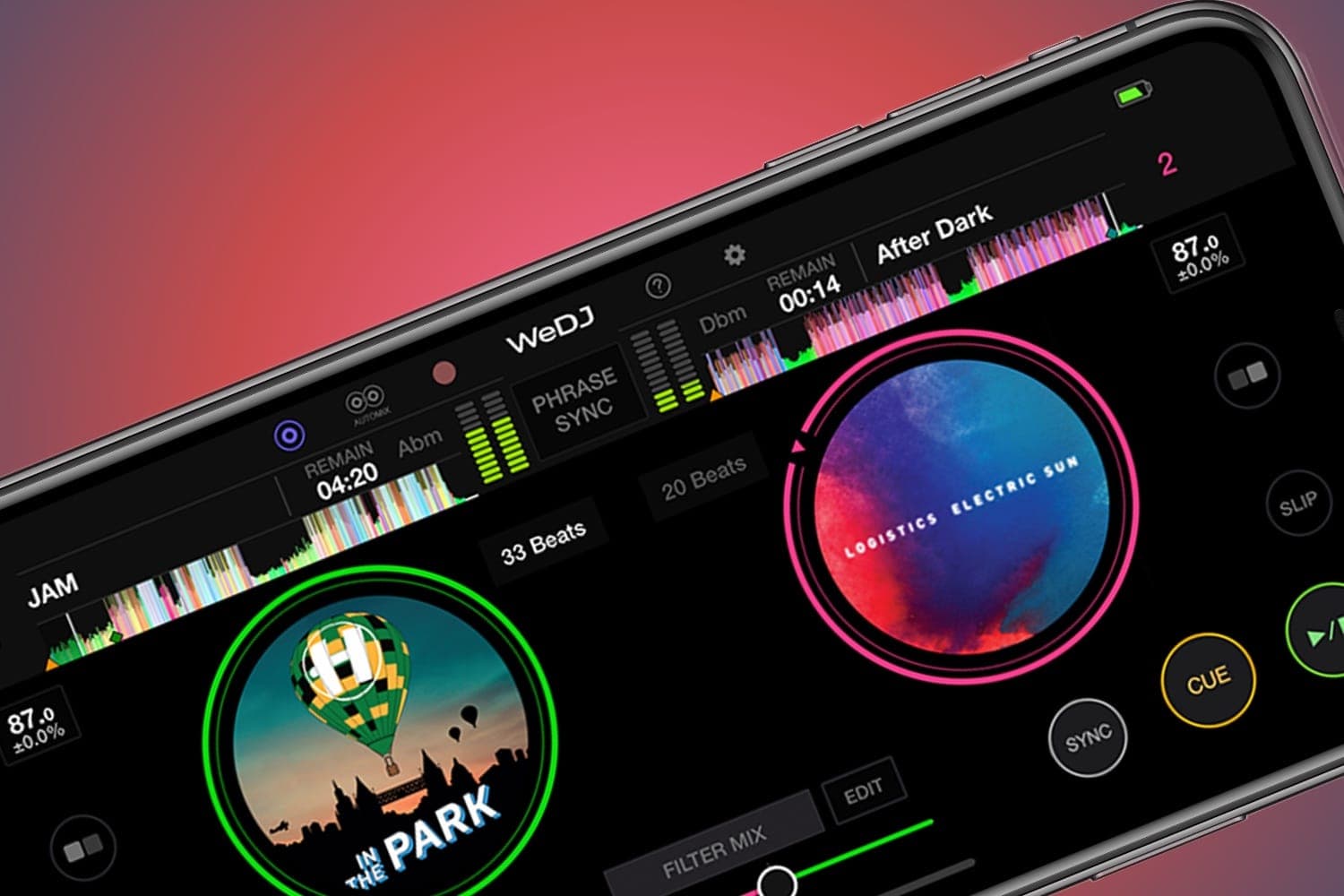
¿Alguna vez has querido comenzar a hacer DJing, pero no te has decidido completamente a invertir en una mesa de mezcla? Tengo buenas noticias para ti. Gracias a los avances en el desarrollo de software, ahora puedes comenzar desde la comodidad de tu teléfono o tablet con la aplicación WeDJ de Pioneer DJ.
Pioneer es una empresa que ha sido la fuerza líder en todo lo relacionado con DJing. Sus equipos de hardware son insuperables y se encuentran en todos los clubes de clase mundial. Además, el software de gestión rekordbox de Pioneer es ampliamente reconocido como el mejor del mercado. Ahora, el líder de la industria ha creado algo mucho más portátil: una aplicación llamada WeDJ.
Enlaces rápidos:
- Introducción
- Expandibilidad
- Características principales
- Conclusiones finales
Introducción
Crédito: Pioneer DJ
La aplicación WeDJ es una solución compacta para cualquiera que quiera adentrarse en la mezcla de pistas, así como para DJs avanzados que deseen mantener sus habilidades en la carretera. Es compatible con Soundcloud Go+ y Beatport LINK, para que puedas transmitir música fácilmente desde estos servicios a tus mesas.
Lo mejor es que no necesitas tener conocimientos técnicos para comenzar. La aplicación es muy amigable para principiantes y todo está diseñado de manera intuitiva e interactiva desde el principio. Al abrir la aplicación, verás tutoriales y consejos emergentes que te darán la bienvenida con diversos tips. Aquí hay una guía de inicio rápido de WeDJ para que sepas qué esperar y cómo navegar la aplicación.
Expandibilidad
Crédito: Pioneer DJ
WeDJ viene en un paquete compacto, pero los usuarios que quieran ir un poco más lejos definitivamente pueden hacerlo. Al vincular los controladores DDJ-200 o DDJ WeGO4 de Pioneer, puedes expandir tus capacidades haciendo que la aplicación sea el centro de operaciones en una mesa de control. Los controladores se conectan a WeDJ a través de Bluetooth MIDI, lo que significa que no necesitas cables para vincular tus dispositivos. Esto hace que disfrutar de una experiencia táctil sea simple y fácil de configurar.
También tienes la opción de hacer pre-cue de tu señal dividiendo la salida estéreo para que puedas verificar tus salidas master y monitor antes de hacer una mezcla. Para eso, necesitarás un cable divisor separado, pero viene incluido con el DDJ-200. Al abrir la aplicación, te preguntará inmediatamente si deseas conectar un dispositivo y te guiará desde allí. La opción de conectividad también se puede acceder desde el menú de Configuración.
Características principales
La aplicación WeDJ tiene lo básico para que comiences con DJing, creando mixtapes y subiéndolos en línea. Hay un diseño conveniente de dos canales en el corazón de la pantalla principal que te da la capacidad de sincronizar el tempo de tus pistas.
El crossfader en la parte inferior de la pantalla te permite ajustar el balance de volumen de tus canciones en reproducción. El botón Play/Pausa controla la reproducción de tus pistas, y el botón Cue te permite asignar un punto de reproducción específico para preparar una pista con tu punto de entrada preferido.
Hay varios efectos para agregar sabor a tus transiciones, como Reverb, Filter, Echo y más. La aplicación incluso integra la funcionalidad de pantalla táctil para darte la capacidad de realizar mezcla de efectos moviendo tu dedo alrededor de la pantalla.
Un sampler te da la opción de ser creativo agregando drums, loops y one-shots sobre la marcha. Para garantizar una mezcla suave, hay un ecualizador de tres bandas que te da control sobre las frecuencias altas, medias y bajas. Manteniéndolo profesional, también tienes opciones para hacer pre-cue de tu señal.
Un regulador de tempo te permite controlar el BPM de cada pista, además de usar Master Tempo si quieres evitar cambios de tonalidad. Los dos jog wheels son funcionales y pueden usarse para hacer interludes de scratching. Además, puedes hacer loops de selecciones, así como picar segmentos con la función Slicer. Esto abre un mundo entero de libertades creativas para explorar. Si solo quieres improvisar sin tener que pensar en ello, hay una función Automix que mezclará tus pistas automáticamente.
Todos los sets que hagas en WeDJ pueden ser grabados, reproducidos y compartidos. La aplicación soporta archivos M4A, MP3, WAV y AIFF, así que estás cubierto en cuanto a los formatos más populares.
Navegador
Crédito: Pioneer DJ
En las esquinas superiores del diseño de la aplicación WeDJ, verás dos notas musicales. Estos iconos te llevarán a la pantalla de Navegación. El modo Navegador te permitirá alternar entre tus pistas, playlists, artistas, álbumes, lista de etiquetas, lista de recomendaciones, sugerencias e historial de pistas. Puedes hacerlo navegando el panel de la izquierda.
Una vez que encuentres la pista que deseas cargar en una mesa, simplemente tócala. Esto te llevará automáticamente de vuelta a la pantalla principal y tu pista estará lista para reproducir. La lista de sugerencias puede usarse para obtener inspiración sobre qué canciones tocar a continuación.
Esta categoría utiliza un algoritmo para calcular qué pistas se mezclarán bien según sus metadatos.
Modo Jog Wheel y Modo Waveform
Crédito: Pioneer DJ
El pequeño icono de onda en WeDJ te permitirá alternar entre ver tu jog wheel e ingresar al modo waveform vertical extendido. Cualquiera de los dos puede usarse para hacer scratching manteniendo tu dedo en la rueda o waveform y moviéndolo hacia adelante y hacia atrás.
Puedes personalizar el waveform a tu gusto tocando el icono de Configuración que parece una pequeña rueda en la parte superior de tu pantalla. Para elegir un color diferente ve a Configuración > Vista > Wave.
En las esquinas superiores de tu pantalla, verás una guía de waveform completa de tu pista cargada. Estas pueden usarse para desplazarse por las pistas en tiempo real. Al presionar en una ubicación específica en la vista previa del waveform, la pista saltará a esa ubicación inmediatamente.
Panel de Rendimiento
Crédito: Pioneer DJ
En el medio de la pantalla de WeDJ, encontrarás el icono del Panel de Rendimiento con cuatro cuadrados pequeños. Presionarlo te permitirá acceder al Mixer, Sampler, Pad FX y la función Automix.
Un toque abrirá estas opciones para ambas mesas. Si deseas acceder al Panel de Rendimiento solo para una de las mesas, mantén presionado el icono del Panel de Rendimiento y desliza hacia la izquierda o derecha, dependiendo de cuyas opciones desees abrir.
Al presionar la barra de tu Panel de Rendimiento, podrás seleccionar la característica de rendimiento particular que deseas acceder. Aquí podrás elegir las funciones Mixer, Hot Cue, Loop, Combo FX, Pad FX y Sampler.
Looping
Crédito: Pioneer DJ
La función de loop repetirá un pequeño segmento de tu pista manteniéndolo en tiempo. Para hacer un loop de una selección de tu pista, selecciónalo en el Panel de Rendimiento de WeDJ. Aquí verás las opciones para ingresar tu loop en un punto específico (IN), establecer dónde termina (OUT) y salir de él (EXIT).
El botón superior indica la duración de tu loop. Puedes elegir la duración medida en beats. Para activar el loop, puedes dejar que la aplicación lo atrape por ti presionando el botón del número de beat, o puedes configurarlo manualmente presionando IN y OUT.
Una vez que tengas el segmento que deseas, puedes alterar la duración de tu loop presionando las flechas derecha/izquierda junto al botón del número de beat. Esto puede usarse para lograr un efecto de construcción intensificante cortando el loop a la mitad repetidamente.
Hot Cues
Crédito: Pioneer DJ
Los hot cues son puntos en una pista que puedes acceder rápidamente cuando los necesites. Es buena práctica establecer uno al inicio de una pista. Además, tener hot cues en secciones de breakdown, drops u outros puede ser útil, dependiendo de tu estilo de mezcla. La sección de hot cue se encuentra nuevamente en el Panel de Rendimiento en WeDJ.
Aquí tendrás acceso a un total de cuatro hot cues que puedes asignar. Para asignar uno, ubícate en tu punto de reproducción deseado en la pista, establece el marcador y luego selecciona el hot cue: A, B, C o D. Ahora cuando una pista esté reproduciéndose podrás saltar a tus hot cues en sincronización con el beat. Para acceder a las opciones de eliminar puntos de hot cue, haz clic en el icono [x] en la esquina superior derecha de tu panel de hot cue. Ahora aparecerá una [x] en cada botón de hot cue para eliminarlo.
Mixer
Crédito: Pioneer DJ
La sección Mixer en WeDJ se puede acceder a través del Panel de Rendimiento. Te dará la opción de cambiar las frecuencias bajas, medias y altas de pistas individuales para lograr una mezcla suave al combinar canciones. Cada banda de frecuencia puede ser afectada por el deslizamiento de tu dedo: hacia abajo para hacerla más silenciosa, hacia arriba para mejorarla en volumen.
Los doble toque en una banda de frecuencia la reiniciarán a la posición del volumen predeterminado en el medio. Los faders principales CH en los lados exteriores de tus paneles de mezcla pueden usarse para ajustar los niveles de salida generales de tus pistas.
PAD FX
Crédito: Pioneer DJ
Esto te permitirá elegir y seleccionar a tu gusto. Hay muchas opciones para elegir, como Pitch Shifter, Reverb, Crush, Roll, Phaser, Flanger, Filter y más. La pequeña flecha en cada almohadilla de efecto abre opciones más intrincadas que harán que los efectos se disparen de varias maneras, dependiendo del beatgrid que elijas.
Combo FX
Crédito: Pioneer DJ
Si quieres ser un poco más experimental con la cadena de efectos de WeDJ, entonces Combo FX es perfecto para la tarea. Combina dos de tus efectos elegidos que pueden mezclarse juntos deslizando tu dedo por la pantalla. Combo FX se puede abrir a través del Panel de Rendimiento.
Verás una cuadrícula y dos efectos cargados en ella. El eje Y contiene color FX que afecta la textura del sonido, y el eje X es responsable de los beat FX. Estos alteran el sonido de formas más rítmicamente enfocadas. Al mover tu dedo en la superficie de control de efectos puedes mezclar dinámicamente uno con otro en tiempo real. El botón de edición te dará la opción de personalizar qué efecto particular deseas en cada eje.
Sampler
Crédito: Pioneer DJ
El Sampler es otra función que se puede encontrar en el Panel de Rendimiento. Ese es el lugar donde puedes adentrarte en remixear tu pista con elementos de percusión en vivo u one-shots de tu gusto. La flecha junto a la barra del Sampler te permitirá elegir uno de los samples precargados. Estos incluyen un pack de voz, drums y una variedad de sonidos de efectos. Puedes seleccionar cada almohadilla para cargarla con un sample único a través de la función de edición. Además, puedes agregar tus propios samples a la biblioteca.
Configuración
La función de configuración de WeDJ tiene bastantes opciones interesantes de personalización. Accede a estas presionando el pequeño icono de rueda en el centro de tu pantalla. Configuración > Audio > Auto Gain ajustará automáticamente el volumen de tu pista en toda la aplicación, para que no tengas que preocuparte por niveles de audio desiguales. En la sección Audio, también podrás ajustar tus volúmenes de pre-cue y alternar la función.
La página Detalles te permite elegir tu cuantización de beat preferida, la sensibilidad de la curva del crossfader, si el cabezal de reproducción se ajusta a frases o hot cues al sincronizar, y más. En el panel Vista, podrás hacer el diseño más adecuado a tu gusto. En la Tienda, tendrás las opciones de comprar complementos para tu aplicación que extenderán sus capacidades. El panel Tutoriales de WeDJ se puede acceder para obtener un recorrido de todas las operaciones de la aplicación en caso de que necesites orientación visual adicional.
Conclusiones finales sobre la aplicación WeDJ
WeDJ es la manera perfecta de entrar en tu interés de comenzar a hacer DJing. La funcionalidad extendida te permitirá cultivar tus habilidades hasta el punto en que podrás saber cómo moverte en el arte de la mezcla.
Desde allí puedes actualizar la experiencia agregando los controladores DDJ-200 o DDJ WeGO4, u optar por las legendarias mesas independientes de Pioneer. La aplicación es muy divertida, te permite amplia libertad creativa y es accesible desde donde sea que estés. Esta es conveniencia al máximo, y todo lo que un DJ principiante podría soñar. La edición básica de WeDJ es gratis para disfrutar, y puedes mejorar funciones sobre la marcha.
Los DJs avanzados también pueden encontrar excelentes usos para la aplicación, ya sea preparando tus playlists en el camino, experimentando con nuevas ideas o siendo capaz de impulsar cualquier reunión hacia una actuación en vivo. Es justo decir que WeDJ de Pioneer es la aplicación imprescindible para cualquier entusiasta del DJing.


