

Wir werden häufig gefragt, wie ich meinen Serato DJ Controller mit meinem Laptop verbinde? Aber keine Panik, das ist eine äußerst häufige Frage. Für Anfänger kann es anfangs ein wenig knifflig wirken, aber schnell wird dir das alles zur zweiten Natur.
Heutzutage stehen dir verschiedenste Controller-Optionen zur Verfügung, wenn du dich entscheidest, DJ zu werden. In vielen Fällen hängen diese Optionen stark von der Art der DJ-Software ab, die du nutzen möchtest. Und obwohl alle vier großen Optionen in ihrer eigenen Art großartig sind (Serato, Rekordbox, Engine und Traktor), wird Serato oft als die beliebteste der drei angesehen.
Aber vertrau uns nicht einfach – probiere sie alle aus!
Serato bietet seinen Nutzern auch eine tiefere und intuitivere Benutzeroberfläche, wodurch das Mixen mit deinem Laptop und den Controllern viel einfacher und effizienter wird. Unser Rat: Spieliere mit verschiedenster Software herum, bis du dich wirklich wohlfühlst mit einer bestimmten.
8 Best DJ Software Options For 2022
Wenn du dich für Serato DJ entschieden hast, musst du die Grundlagen der Software kennen und wissen, wie du deinen Serato-kompatiblen DJ Controller richtig mit deinem Laptop verbindest.
Dieser Guide gibt dir eine komplette Schritt-für-Schritt-Anleitung zum Verbinden deines Controllers mit deinem Laptop. Außerdem erfährst du, wie du einen DJ Controller am besten mit Serato DJ nutzt, falls du dich für ein umfangreicheres „All-in-One" oder Standalone-Controller-Setup entschieden hast.
Schritt 1. Serato starten (Beginne mit der Lite-Version)
Wenn du diesen Artikel liest, fängst du wahrscheinlich gerade an, daher empfehlen wir dir dringend, die Serato DJ Lite-Version zu verwenden. Wenn du dich dann sicherer fühlst, kannst du auf die funktionsreichere Serato DJ Pro-Version wechseln.
Das erste, was du tun musst, ist Serato zu starten und zu aktivieren. Denke daran, dass es zwei Versionen von Serato DJ gibt – Lite und Pro.
Du magst jetzt denken, dass es am besten ist, sofort mit deinem Controller zu spielen und die Musik laufen zu lassen, sobald du alles einstöpselst. Das ist aber nicht der Fall. Besser ist es, erst einmal alles zu organisieren und deine Musik in der Serato-Software vorzubereiten, bevor du sonst etwas tust.
Es gibt mehrere Wege, das zu tun. Die EINFACHSTE Methode ist die Verwendung des „Crate"-Systems, das bereits Teil der Serato-Software ist.
Um eine Crate hinzuzufügen, gehe wie folgt vor:
Du kannst deine Musik alternativ auch über einen Serato-Streaming-Partner beziehen. Dies ist über das Einstellungssymbol zugänglich. Gehe dann zum Tab „Library", zum Tab „Display" und dann zum Bereich „Music Streaming".
Sobald du an diesem Punkt angekommen bist, musst du alle deine hinzugefügten Audio-Dateien analysieren. Klicke dazu zunächst auf ein Crate-Symbol und wähle dann alle verfügbaren Tracks aus. Du kannst auch nur einzelne Tracks auswählen, wenn du möchtest. Ziehe dann einfach deine Audio-Dateien auf das Symbol „Analyze Files" in der linken oberen Ecke des Bildschirms.
Serato DJ wird dann deine Dateien durchlaufen und auf Fehler oder Probleme überprüfen. Es berechnet auch intelligent deine Keys sowie BPM. Die Software erstellt dann auch einen Satz Beat-Grids für jeden Track.
Das ist alles ziemlich Standard und du wirst es schnell verstehen.
Schritt 2. DJ Controller einschalten
Als Nächstes musst du sicherstellen, dass dein DJ Controller voll funktionsfähig ist. Während einige Controller BUS-gespeist sind (was bedeutet, dass sie nur an den Computer angestöpselt werden müssen), brauchen andere Controller eine Verbindung zur Steckdose. Schau dir die spezifische Situation deines Controllers an, um genau zu wissen, was du brauchst. In jedem Fall musst du das Ladegerät in den entsprechenden Bereich einstöpseln, um den Controller zu laden.
Schritt 3. DJ Controller mit dem Laptop verbinden
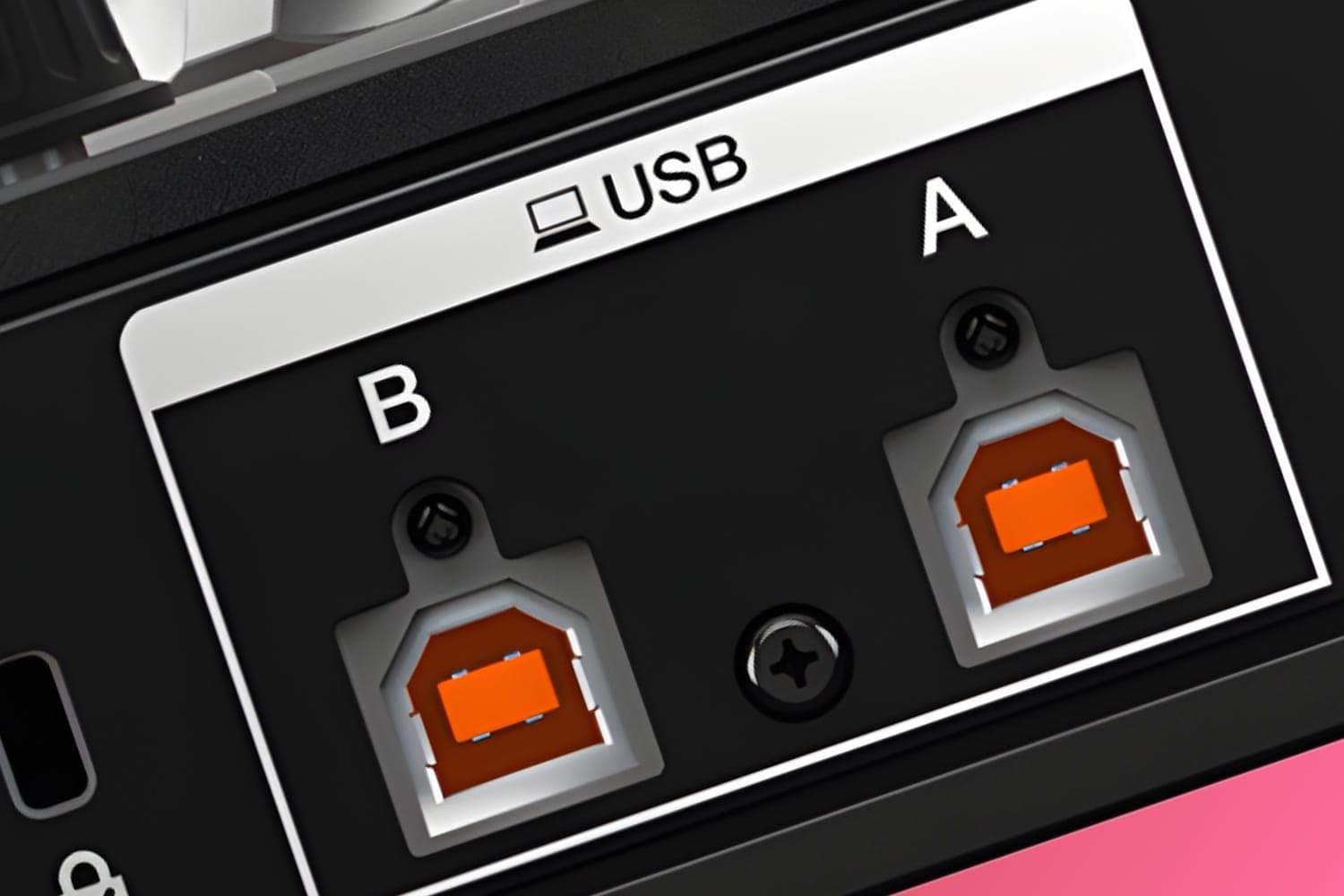
Da die meisten Controller eine USB-Verbindung verwenden, um ihre Controller mit Laptops zu verbinden, ist das das erste, das du überprüfen solltest. Stecke dann beide Enden in den Port des Controllers und den Laptop. Damit hast du deinen Controller offiziell mit deinem Laptop verbunden.
Schritt 4: Mit Audio verbinden
Wenn du anfangen willst, deine Musik zu mixen und abzuspielen, solltest du deinen Controller mit einer Audio-Quelle verbinden. Dazu brauchst du mindestens ein RCA-Adapter-Audio-Stereokabel. Sobald du eins hast, überprüfe seine Farbe. Wenn es das rote Kabel ist, stecke es in den roten Port deines Controllers. Wenn das Kabel gelb ist, stecke es stattdessen in den gelben Port des Controllers. Falls du Zugriff auf das AUX-Kabel hast, stecke es in die Audioquelle deiner Wahl.
Wie nutze ich einen MIDI Controller mit Serato DJ?
Falls du dich entschieden hast, aufs Ganze zu gehen und einen deutlich leistungsfähigeren Controller zu besorgen, ist die Wahrscheinlichkeit hoch, dass du dich für einen Standalone-Controller entschieden hast, der MIDI-Funktionen hat. Das ist alles in Ordnung und diese Setups sind in der Regel einfach zu verbinden und einzustellen.
Um beliebige Funktionen neu zuzuweisen, stelle sicher, dass Serato, dein Controller und dein Laptop alle geladen sind und aktiv sind.
Öffne dann in Serato dein Einstellungssymbol und klicke auf den Button „Midi". Überprüfe dann, dass dein Controller in der Liste „Midi Device" ist und erlaube ein Hardware-Remapping.
Sobald du ausgewählt hast, was du remappen möchtest, gehe zurück zur Haupt-Benutzeroberfläche von Serato und klicke auf den Tab „Midi". Dieser Tab befindet sich links neben den Tabs „Help" und „My Serato" und öffnet den „Midi Assign"-Modus für deinen Controller. Du entscheidest dann, welche Software du mappen möchtest, und sagst ihr, wohin es gehen soll. Das machst du ganz einfach, indem du mit den MIDI-Steuerelementen spielst und die Bedienelemente selbst betätigst, drehst oder bewegst.
Das ist wirklich so einfach.
Serato auf mehrere Bedienelemente mappen
Du hast vielleicht schon von Mapping gehört. Wir werden uns das in einem anderen Artikel viel genauer ansehen. Falls du allerdings die gleiche Funktion auf verschiedene Bedienelemente mappen möchtest, halte den „Shift"-Button gedrückt, bevor du die gerade verwendete gemappte Funktion auswählst. Während du dann damit interagierst, gehst du die verschiedenen Steuerelemente deines Controllers durch.
Mehrere Funktionen auf einmal zuweisen
Wichtig zu wissen: Du kannst mehr als eine Serato-Funktion auf einmal zuweisen. Das machst du, indem du die gewünschte Funktion auswählst, mit dem MIDI-Steuerelement interagierst und dann den „A"-Button drückst.
Wie verbinde ich meinen Serato DJ Controller mit meinem Laptop: Zusammenfassung
Und damit hast du deinen Serato DJ Controller offiziell mit deinem Laptop verbunden. Nicht nur das, sondern du hast auch ein vollständiges Verständnis dafür, wie du die Dinge mit integrierten MIDI-Steuerelementen anpasst.
Jetzt musst du nur noch trainieren, trainieren, trainieren!
Wenn du verstehst, wie du einen Serato-Controller am besten verbindest und mit ihm spielst, eröffnest du dir selbst eine der besten verfügbaren Software-Optionen und positionierst dich selbst für eine erfolgreiche DJ-Karriere.
Fang an zu verbinden … und denk dran: ÜBEN!


