

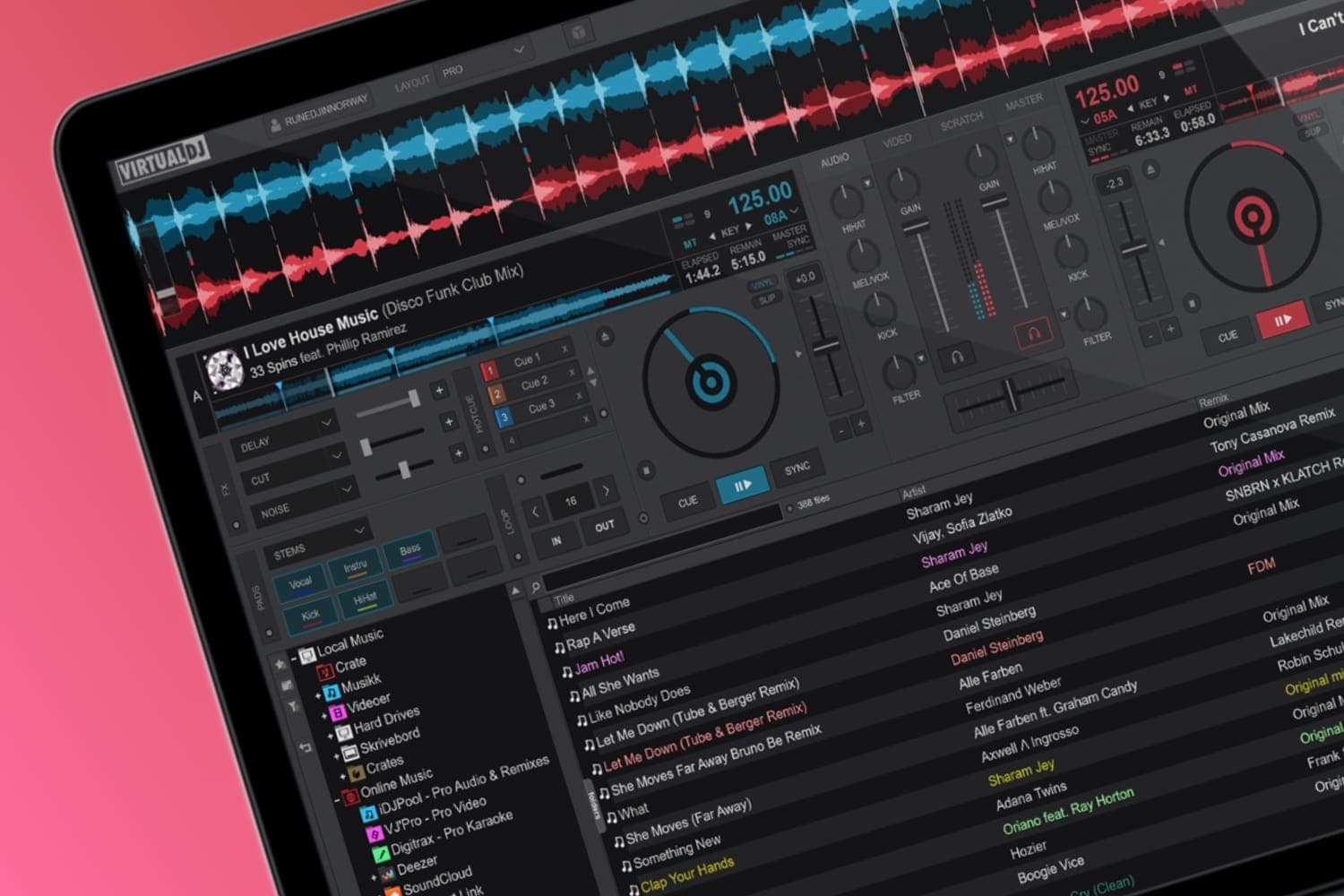
In der Welt der digitalen DJ-Software stehen dir eine Handvoll Top-Optionen zur Verfügung. Eine der besten Wahlen für angehende und fortgeschrittene DJs ist VirtualDJ. Die Software ist etwas simpler als manche Konkurrenten, was bedeutet, dass du relativ schnell starten kannst.
In diesem essentiellen Kick-Start-Guide "Erste Schritte mit Virtual DJ" werden wir dir helfen, dich schnell mit VirtualDJ vertraut zu machen. Aufgrund der Benutzerfreundlichkeit von VirtualDJ im Vergleich zu anderen Programmen auf dem Markt, vergeht kaum Zeit zwischen Installation und deinem ersten Track.
In deinen VirtualDJ-Account einloggen
Das Erste, das du tun musst, wenn du mit VirtualDJ startest, ist die Anmeldung bei deinem Account über virtualdj.com oder die Verbindung mit einem der verfügbaren Dienste (Facebook, Microsoft ID, WeChat, Google).
Indem du einen Account mit VirtualDJ verbindest, hast du Zugriff auf die Nutzer-Community und unbegrenzte Add-ons/Plugins. Du kannst auch über deren Website podcasten und auf CloudLists, Ask the DJ und vieles mehr zugreifen.
Audio-Setup (Controller, externes Mischpult & digitale Player)
Nachdem dein VirtualDJ-Account mit der Software verbunden ist, kannst du mit dem Audio-Setup beginnen und kommst deinem ersten Mix immer näher.
VirtualDJs leicht navigierbare Einstellungsmenüs machen es dir so einfach wie möglich, alles in der Software zu konfigurieren. Starte mit dem Audio-Tab auf der linken Seite des Menüs – dort siehst du eine Reihe von Buttons und Dropdown-Menüs zur Auswahl, basierend auf deinem Hardware-Setup.
Dieser Screen ermöglicht dir auch, Konfigurationen zu speichern, sodass du mit wenigen Klicks zwischen ihnen wechseln kannst. Schauen wir uns zwei der häufigsten DJ-Setups an, je nachdem, welche Hardware dir zur Verfügung steht:
Controller
Das vermutlich einfachste DJ-Software-Setup. Wenn du mit Virtual DJ starten möchtest, brauchst du mit einem DJ-Controller mit eingebautem Mischpult nur den Controller und Lautsprecher/Kopfhörer deiner Wahl.
Verbinde deinen Controller über USB mit deinem Computer – stelle sicher, dass das gesamte Audio vom Controller angeschlossen ist. Nachdem du alle erforderlichen Treiber/Firmware heruntergeladen und installiert hast, öffne VirtualDJ und gehe zum Audio-Tab im Einstellungsmenü.
Stelle die Ausgabe auf Speaker + Headphone und wähle deinen Controller (der jetzt erschienen sein sollte) aus dem Hardware-Bereich. Stelle sicher, dass beide Buttons hervorgehoben sind – du solltest die Master- und Kopfhörer-Ausgänge unten sehen – und klicke auf Apply am unteren Bildschirmrand.
Beim Mapping bietet VirtualDJ (wie die meisten Konkurrenten) eine Datenbank mit eingebauten Presets für die meisten großen Controller-Hersteller. Du kannst auf ihrer Website überprüfen, ob dein Controller unterstützt wird.
Empfohlen für dich: Best DJ Speakers [Top Picks for 2022]
Externes Mischpult & digitale Player
Mit diesem Aspekt von Virtual DJ wird es etwas komplizierter. Wenn du ein externes Mischpult und unabhängige Decks nutzen möchtest, brauchst du ein Audio-Interface oder eine Soundkarte mit mindestens 2 Stereo-Ausgängen. Du brauchst auch ein Analog Mixer oder Pro Infinity License für diese Konfiguration.
Bei diesem Setup solltest du beachten, dass die Mischpult-Regler des Interfaces (innerhalb von VirtualDJ) nicht berührt werden. Das liegt daran, dass analoge Mischpulte keine Möglichkeit haben, ein digitales Signal zurück in VirtualDJ zu senden.
Verbinde die Ausgänge deines Audio-Interfaces oder der Soundkarte mit den entsprechenden Channel-Eingängen deines externen Mischpults. Nachdem du alle erforderlichen Treiber/Firmware heruntergeladen und installiert hast, öffne VirtualDJ und gehe zum Audio-Tab im Einstellungsmenü.
Stelle die Ausgabe auf Separate Decks ein und wähle dein Audio-Interface oder deine Soundkarte (die jetzt erschienen sein sollte) aus dem Hardware-Bereich. Stelle sicher, dass beide Buttons hervorgehoben sind – du solltest die richtigen Ausgänge unten sehen – und klicke auf Apply am unteren Bildschirmrand.
Die Oberfläche
Bei VirtualDJ stehen dir (ähnlich wie bei Konkurrenten) verschiedene voreingestellte Oberflächen zur Verfügung – Starter, Essentials, Pro & Performance. Du kannst problemlos zwischen ihnen wechseln, indem du das Layout-Dropdown oben im Hauptbildschirm nutzt.
Obwohl die Tiefe jeder Oberflächen-Voreinstellung unterschiedlich sein kann, sind sie alle aus denselben essentiellen Elementen aufgebaut – die Waveform-Anzeige, linker und rechter Deck, Mischpult, Sampler und Browser.
Bevor du aktiv in VirtualDJ spielst, empfehlen wir dir, dich mit den verschiedenen Voreinstellungen vertraut zu machen und eine zu wählen, die deinen Vorlieben entspricht.
Musik importieren
Das Importieren deiner Musik ist auf verschiedene Weisen möglich – am einfachsten ist es, sie einfach von einem Ordner auf deinem Computer zu ziehen und abzulegen. VirtualDJs umfassender Browser-Bereich macht es dir so einfach wie möglich, dein ganzes System zu durchsuchen und Playlists oder unterstützte Dateiformate von Drittanbieter-Apps zu navigieren.
Die Tiefe ist täuschend, weil die Oberfläche so einfach wirkt – lass dich von den blitzschnellen Indexierungs- und Suchfunktionen nicht täuschen. Du kannst Musik importieren und Playlists/Crates direkt in VirtualDJ erstellen, ohne andere Programme nutzen zu müssen – z. B. Rekordbox.
Unser Fazit zu Virtual DJ
In wenigen einfachen Schritten bist du bereit, mit VirtualDJ zuhause, bei einer privaten Veranstaltung oder sogar in einem großen Club zu spielen. VirtualDJs Einfachheit nimmt dir alle technischen und CPU-fordernden Aspekte einiger Konkurrenten ab, sodass du dich auf das konzentrieren kannst, was du am besten machst – die Musik zu liefern.
Es gibt kreativere Aspekte bei VirtualDJ als DJ-Software – wie Video-Mapping und Karaoke-Tools – die es so vielseitig machen, wie du es brauchst, aber es hält auch sein Gewicht als unkomplizierte Plug-and-Play-Plattform.
Du hast jetzt alle Werkzeuge, die du brauchst, um mit VirtualDJ zu starten, und hast unseren essentiellen Kick-Start-Guide als Referenz – falls du auf Probleme oder technische Schwierigkeiten stoßen solltest.
Wir werden bald zurückkommen und uns VirtualDJs komplexere Features und Funktionen genauer ansehen, aber vorerst… viel Spaß beim Mixing, und wenn du Hilfe beim Start mit Virtual DJ brauchst, kontaktiere uns gerne auf Social Media.
Verwandte Beiträge
- Virtual DJ – Was ist das? [Ultimate 2026 Guide]
- Was macht ein Audio-Interface? (Anfänger-Guide)
- Bester Controller für Virtual DJ: Unsere Top Picks
- Beste DJ-Software (2026): Top Picks für alle Budgets, Level und Stile
- Bester DJ-Controller für Anfänger (2026): Top Picks für Anfänger
- 10 beste kostenlose DJ-Software: Top DJ Apps zum DJing


