Serato sont les leaders de l'industrie en matière de logiciels de DJ. Après s'être lancés dans la production musicale avec leur plugin Serato Sample, ils proposent désormais une véritable solution de création musicale avec Serato Studio.
C'est un DAW avec un workflow axé sur les édits DJ, les bootlegs, les mash-ups et la création de beats. La mise à jour version 1.4 a apporté l'ajout d'une version gratuite. On a décidé de plonger dedans et de te dire ce que Serato Studio est capable de faire et nos premières impressions.
Installation et configuration
L'installation de Serato Studio s'est déroulée sans problème et l'assistant de configuration a marché parfaitement. Tu as besoin d'un compte Serato pour utiliser le logiciel, et tu peux t'inscrire directement depuis le programme si tu n'as pas encore de compte. La première fois que tu ouvres Serato Studio, le programme scannera automatiquement ton ordinateur pour détecter tous les VST (et Audio Units) qui y sont déjà installés.
Pour moi ça a pris un moment et, comme j'avais hâte de me lancer, j'ai commencé à prévisualiser certains samples et drum kits. Il y avait pas mal de crépitements audio désagréables qui devaient être dus au programme travaillant à plein régime pour détecter et organiser tous les plugins audio de mon ordinateur.
Après un peu de patience, tous mes VST habituels étaient bien rangés dans les dossiers « Effect » et « Instrument » de l'onglet Plugins. Le programme Serato Studio a automatiquement détecté et connecté mon interface audio, j'ai à peine levé un doigt en ce qui concerne la configuration et la production sonore.
Interface utilisateur
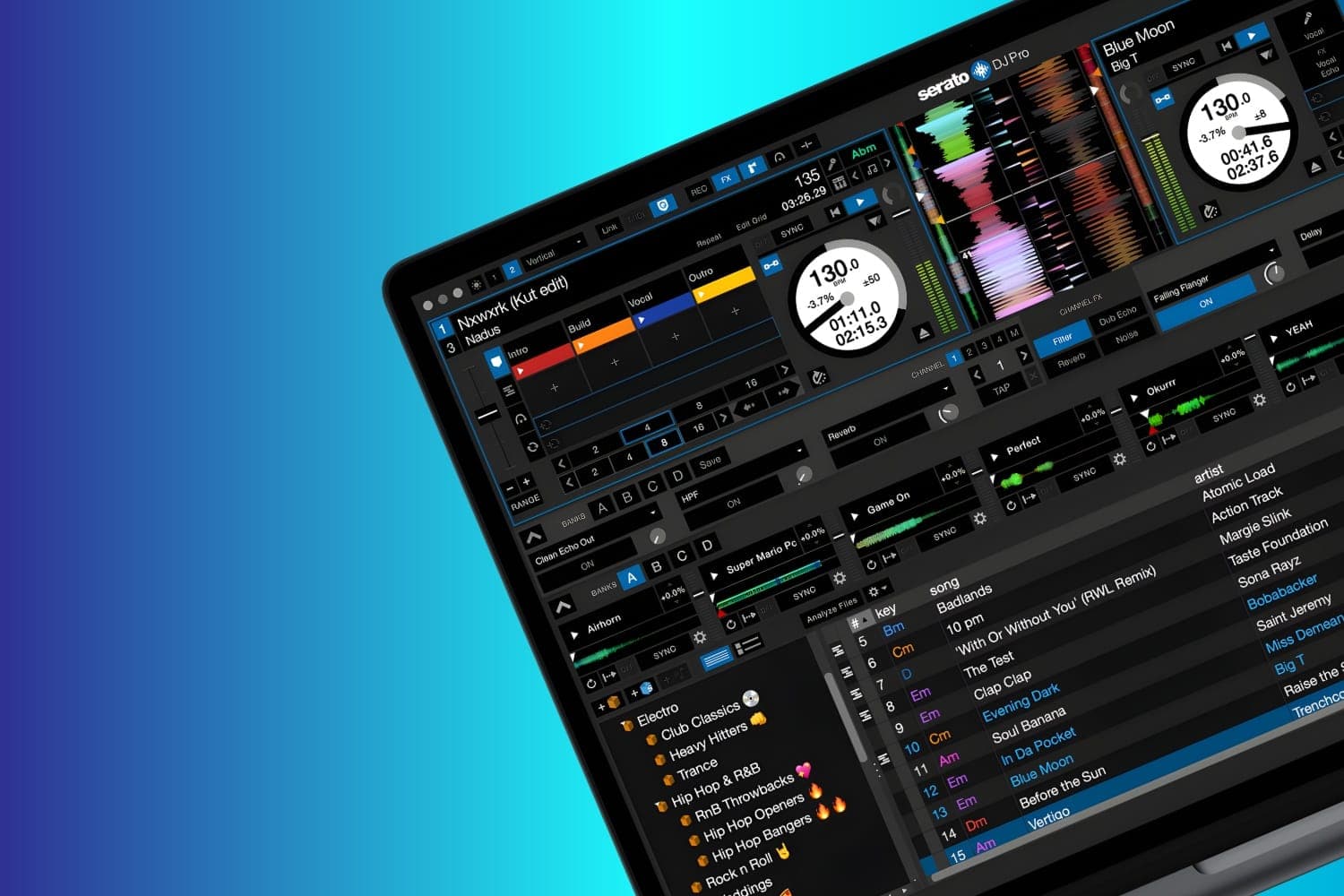
Tout utilisateur de Serato DJ se sentira à l'aise avec l'esthétique globale de l'interface utilisateur de Serato Studio. Les panneaux de navigation ressemblent exactement à ceux de Serato DJ et se comportent de la même manière. Les formes d'onde qui apparaissent à différents endroits ont aussi une belle familiarité. En cohérence avec le workflow style DJ, il y a un EQ trois bandes, un filtre et un upfader pour chaque « Deck ». Les « Decks » sont divisés en quatre types : Drum Decks, Instrument Decks, Sample Decks et FX Decks. Dans cette version gratuite, tu as la possibilité de charger jusqu'à quatre decks, ce qui devrait être largement suffisant pour la plupart des édits et mash-ups.
Une partie importante de l'interface utilisateur est la « Project ToolBar » qui offre un accès facile aux Global Settings qui seront familiers aux utilisateurs de Serato DJ.
Project Toolbar
Ici tu peux définir la tonalité et l'échelle de ton projet. C'est en fait une fonctionnalité unique pour un DAW et c'est une vraie bénédiction pour ceux qui sont totalement nouveaux à la production et n'ont pas encore d'expérience en théorie musicale.
Sous cela, on nous présente une interface en trois panneaux, quelque chose avec lequel les utilisateurs d'Ableton Live et FL Studio devraient être à l'aise. Le panneau inférieur est pour parcourir les samples, instruments, FX, drum kits, etc., ainsi que ta bibliothèque Serato existante, dont l'intégration est assez sans effort.
Une fois que tu as importé ta bibliothèque, tu peux la parcourir de la même façon que dans le logiciel DJ. Serato Studio lira tous tes points cue existants, ce qui est fantastique si tu avais des édits en tête pour des morceaux qui ont déjà des points cue qui ont été définis précédemment dans Serato DJ.
Instrument Deck View
Serato a toujours été connu pour offrir une bonne surface d'écran et cette philosophie de design continue avec Serato Studio. La méthode de clic et glissement pour redimensionner les sections est vraiment intuitive. De plus, il y a des flèches bien marquées qu'on peut cliquer pour basculer entre la bibliothèque et la « Song View », qui est une vue de timeline linéaire de tout ton morceau.
Song View
L'accès à la « Master View » était moins évident. Après quelques tâtonnements, j'ai découvert que quand tu cliques sur le « Master Channel », ça ouvre une nouvelle interface où tu peux appliquer du traitement final pour que tes productions correspondent à celles des sorties commerciales, en théorie du moins – plus de détails sur ça plus tard !
Master View
Créer des beats avec Serato Studio
Serato Studio inclut une sélection de Drum Kits, Samples et Instruments préchargés, donc si tu n'as pas déjà une bibliothèque de samples et une collection de VST, il y a pas mal de trucs pour te mettre dedans. Il y a aussi un tas de Sound Packs gratuits de certains producteurs et sound designers très respectés qui peuvent être téléchargés depuis le site web de Serato.
En ce qui concerne les FX, chaque « Deck » a trois slots FX, tout comme chaque point cue ou coup de batterie dans un deck. Avoir la possibilité d'avoir un ensemble d'FX pour certaines sections d'un sample est vraiment un excellent moyen d'ajouter de l'intérêt à tes productions. La mise en œuvre de ce workflow est une autre fonctionnalité unique et attrayante de Serato Studio. La FX View peut être activée et désactivée à l'aide de la Project Tool Bar, tout comme dans Serato DJ.
Tous les Samples, Drum Kits, Instruments (etc.) peuvent être glissés et déposés dans le panneau supérieur droit, et ça va déterminer ce qu'on voit dans le panneau supérieur gauche.
Après avoir chargé un Drum Kit, j'ai glissé un morceau de ma bibliothèque Serato qui avait déjà des points cue, j'ai tapé sur mon contrôleur MIDI et j'avais instantanément des chops assez décents qui sortaient de mes enceintes – je n'ai même pas eu à configurer le mappage MIDI, le clavier a fonctionné directement, ce qui était super. J'ai ensuite commencé à ajouter certains des FX intégrés sur quelques pads différents et très rapidement j'avais de belles idées.
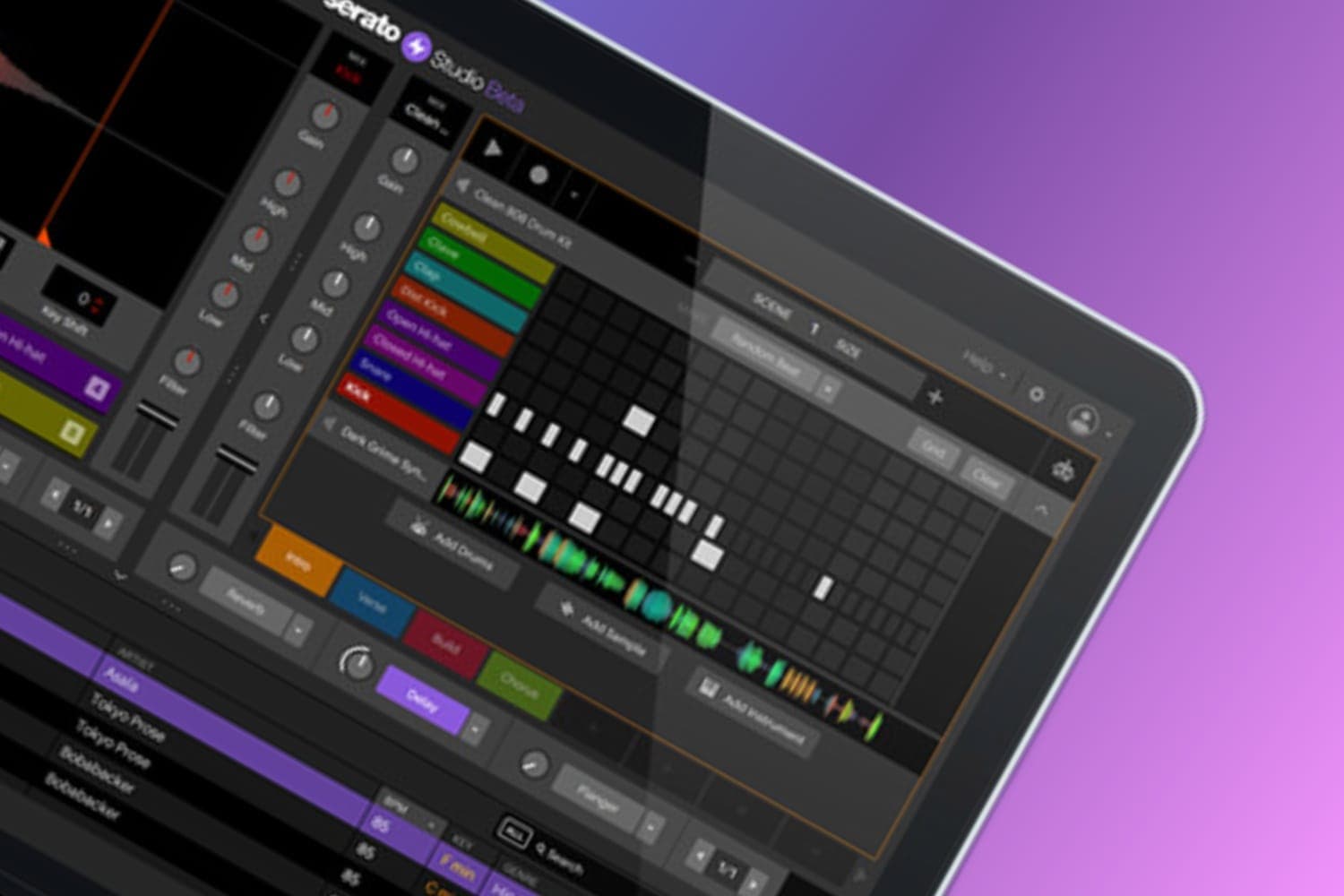
Quand tu charges des Drum Kits et des Instruments, le panneau de gauche réagit de manière intuitive similaire. C'est facile de commencer à poser des beats et des idées musicales. Les Drum Decks ont même un générateur de beat automatique avec des patterns pour différents genres, qui sont super faciles à modifier à ton goût.
Auto Beat Generator
Après avoir rapidement parcouru quelques patterns de batterie, j'en ai rapidement trouvé un qui correspondait à la vibe et au tempo de mon sample et j'ai pu commencer à jammer avec mes samples chops sur le contrôleur MIDI. Si tu n'as pas de contrôleur MIDI, il est toujours possible de performer en utilisant le clavier de l'ordinateur. C'était vraiment facile d'étendre la longueur de mon beat, d'ajouter des FX à mes points cue, et ensuite d'enregistrer un pattern en temps réel. Comme mon timing n'est pas le meilleur, j'ai laissé la fonction quantize activée, ce qui signifie que toutes les notes que j'ai entrées se sont alignées sur la grille, mais ça peut facilement être désactivé si tu veux ce sentiment plus humain.
Le traitement
Pratiquement tous les FX intégrés sonnent incroyables, cependant il y a très peu de contrôle au-delà d'un bouton de quantité et de divisions de temps. Il est probable que tu voudras utiliser des plugins tiers, surtout si tu aimes un EQ graphique, ce qui est quelque chose que même la version complète de Serato Studio n'inclut pas. Il y a cependant plein d'EQ graphiques gratuits disponibles. Il y a aussi une absence de plugin de saturation dédié.
L'accès aux FX tiers n'était pas aussi évident que pour les Instruments tiers car ils ne peuvent pas être sélectionnés dans les menus déroulants des slots FX dédiés. À la place, ils doivent être localisés dans l'onglet Plugins, puis glissés sur un slot FX disponible. À noter qu'il n'y a que trois slots FX disponibles, qu'ils soient Serato ou FX tiers.
FX View
Rassembler tout ça dans Serato Studio
Après quelques expérimentations, du noodling et la création de quelques idées principales dans plusieurs « scenes » différentes, on peut commencer à les placer sur la timeline en utilisant la Song View.
Le concept de scenes plaira à ceux familiers avec le workflow style MPC, où un ensemble défini de patterns multiples constituent une « scene », qui peut être facilement renommée pour refléter les sections de ta chanson comme « intro », « chorus », etc. Il y a un maximum de quatre scenes dans la version gratuite.
Après avoir figé la structure, il était temps d'ajouter quelques samples audio pour faciliter les transitions. Ceux-ci peuvent être glissés et déposés depuis l'onglet Samples ou ta propre bibliothèque de samples.
Malheureusement, il ne peut y avoir qu'une seule Audio Track sans upgrade, et tu ne peux pas avoir différents samples sur la même track.
C'était une grosse limitation en ce qui concerne l'ajout d'un peu de poudre de fée à la production. Ç'aurait été idéal d'ajouter quelques autres uplifters, sweeps et peut-être une drum ou une texture loop pour lier les scenes ensemble.
Ce projet Serato Studio particulier ne nécessitait pas d'automation, cependant l'absence d'automation dans la version gratuite pourrait être un facteur significativement restrictif si tu vises des productions plus complexes.
Maintenant c'est le moment de bouncer notre morceau pour qu'on puisse l'écouter de nouveau et même le jouer aux côtés de tes morceaux préférés dans tes sets de DJ. Comme mentionné plus tôt, il y a une Master View dans Serato Studio où il y a trois slots supplémentaires disponibles pour les Master FX. C'est une très belle touche, mais il y a une omission flagrante jusqu'à ce stade – pas de page mixer !
Pratiquement tous les DAW ont une vue où tu peux voir tous les niveaux des canaux en même temps, qui alimentent une sortie master où on peut monitorer la plage dynamique globale et le niveau du morceau.
La plupart des producteurs familiers avec les DAW traditionnels auront du mal à faire des mixes précis sans un environnement de mixage dédié. Cela dit, la forme d'onde mise à jour en direct en bas est vraiment sympa, et encore une fois, une première pour un DAW, et ça donne vraiment un feedback précieux sur la loudness et le contenu fréquentiel du morceau.
Malgré cela, il n'y a pas de loudness mètre global, et si tu voulais utiliser un tiers sur ce point tu prendrais un des trois précieux slots de Master FX.
Les Master FX sont un peu bruts et sans doute que d'envoyer ton mix à un ingénieur pour le traitement final donnera de meilleurs résultats.
Cela dit, avec le feedback de la forme d'onde et un peu d'essais et erreurs, j'ai réussi à obtenir quelque chose qui sonnerait OK à côté d'une sortie commerciale mixée et masterisée professionnellement, cependant la version gratuite te permet seulement de bouncer le morceau complet en .mp3, avec pas d'option pour exporter en stems.
Notre verdict sur Serato Studio
Serato a clairement mis beaucoup de réflexion dans le logiciel Serato Studio et c'est clairement destiné aux nouveaux producteurs et beatmakers ayant une expérience en DJ ou un workflow basé sur l'échantillonnage. C'est vraiment intuitif, facile à apprendre, et surtout très amusant ! Je pense que c'est quelque chose que les développeurs avaient en tête, il y a très peu de menus et de boutons cryptiques pour accéder aux fonctionnalités afin que la focus puisse être sur la création musicale sans prise de tête.
La version gratuite de Serato Studio et les limitations qui l'accompagnent signifient que c'est un excellent environnement pour maîtriser la production musicale et commencer à affiner tes compétences. C'est aussi une solution parfaite pour les édits et les mash-ups tant que tu ne veux pas commencer à empiler des loops et automatiser des paramètres.
Ceux qui sont un peu plus avancés trouveront probablement les limitations trop problématiques quand il s'agit de créer des morceaux viables commercialement, et c'est juste de dire que même la version complète de Serato Studio n'est pas l'environnement idéal pour finaliser la musique avant la distribution, mais avec la possibilité d'exporter en stems dans la version payante, on peut la considérer comme un bloc-notes très unique et redoutable.
Tu peux télécharger la version gratuite ici et aussi regarder les comparaisons entre les versions gratuite et payante.