

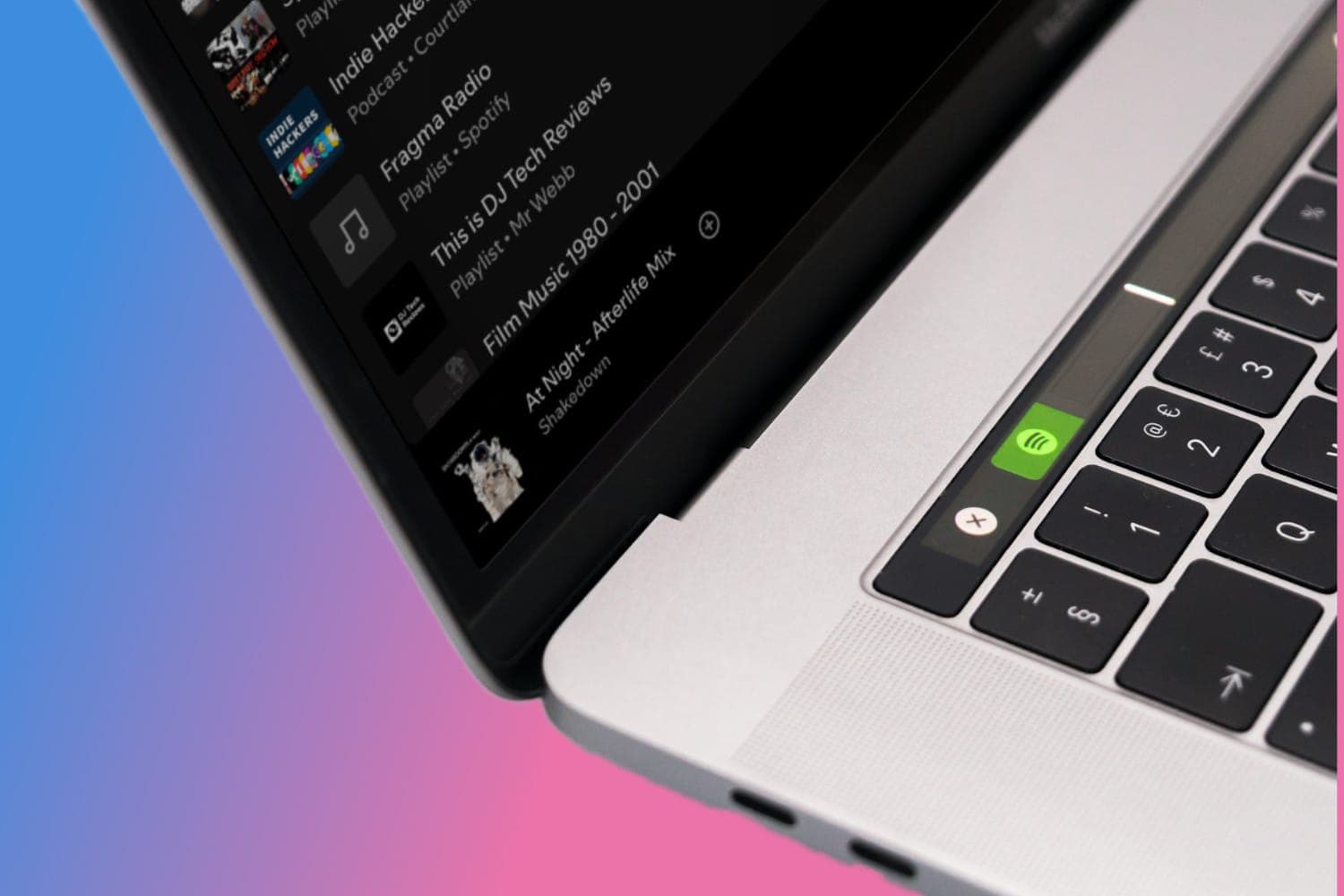
Les CDs et les disques, c'est cool, mais ce n'est pas toujours pratique. Quand tu veux accéder à des milliers de morceaux en même temps, le plus simple c'est de te connecter à ton service de streaming préféré. La diffusion en ligne te permet de découvrir des artistes et des playlists sans fin en quelques secondes – parfait quand tu veux créer le mix audio parfait.
Spotify est probablement le service de streaming musical le plus populaire du marché. En 2021, l'entreprise comptait environ 286 millions d'utilisateurs actifs mensuels.
Le problème ? Tout le monde ne sait pas utiliser Spotify comme un pro.
Peut-être que tu trouves facilement de la musique et que tu crées tes propres playlists, mais est-ce que tu exploites vraiment tout ce que Spotify a à t'offrir ?
À la fin de ces 25 astuces Spotify, tu auras la stratégie Spotify ultime.
25 astuces Spotify
1. Reste à jour avec la nouvelle musique
Les musiciens, les DJs et les artistes ont tous besoin d'avoir le doigt sur le pouls des dernières tendances audio. Ça veut dire savoir comment découvrir les meilleurs sons du moment. Heureusement, Spotify propose une playlist pratique lancée le vendredi pour t'introduire aux derniers morceaux tendances.
La playlist « New Music Friday » regroupe 99 chansons que Spotify pense que tout le monde devrait écouter. L'important, c'est que la musique de cette collection vient de tous les genres différents, alors sois ouvert à la diversité. Si tu préfères rester fidèle à tes goûts personnels, tu peux aussi consulter la liste « Release Radar », qui se met à jour elle aussi à la fin de chaque semaine.
Release Radar se concentre sur la musique suggérée en fonction des morceaux que tu as écoutés récemment.
2. Renouvelle ta rotation musicale
Beaucoup de DJs utilisent des fonctionnalités comme la playlist Discover Weekly pour découvrir les derniers sons qui attirent l'attention des fans de musique d'aujourd'hui. Mais tu peux aller bien au-delà des mises à jour hebdomadaires. Il y a aussi la section Daily Mix à considérer, qui apparaît sur la page d'accueil juste sous la section « made for you ».
Le Daily Mix propose environ 6 playlists en perpétuel mélange, organisées selon ton genre ou ton style de musique préféré. Tu trouveras des morceaux que tu connais déjà, et plus tu écoutes, plus tes playlists apprennent tes goûts.
3. Playlists assistées
Si tu connais déjà Spotify, tu sais probablement que tu peux créer des playlists sur ton ordi ou en déplacement sur mobile. Mais maintenant, il y a aussi des playlists alimentées par l'IA, qui utilisent des algorithmes d'apprentissage automatique pour créer des playlists plus personnalisées selon tes goûts.
Chaque fois que tu crées une nouvelle playlist, l'appli Spotify analyse les mots que tu saisis pour le nom de la playlist et te propose des recommandations de chansons et d'artistes. L'appli change tes recommandations en temps réel, pour que tu trouves la musique que tu apprécies beaucoup plus rapidement.
4. Suis tes artistes préférés
Rester à jour avec la dernière musique tendance, c'est super. Mais tu devrais aussi être au courant de ce qui se passe avec tes artistes préférés. En plus de les suivre, eux et leurs collaborateurs potentiels, sur Facebook et Instagram, appuie sur le bouton « follow » de leur page Spotify aussi.
5. Trouve la bonne année
Parfois, les nouvelles chansons sont un excellent moyen de mettre à jour ta playlist avec la musique tendance du moment. D'autres fois, tu veux ajouter un peu de nostalgie au mélange, ce qui veut dire fouiller dans les années et décennies précédentes. Heureusement, si tu sais quand certains artistes ont publié leurs meilleures œuvres, tu peux chercher par date.
Tape simplement le nom de l'artiste, suivi de « year : » puis les années que tu veux couvrir dans la barre de recherche. C'est aussi une excellente option si tu crées une playlist à thème avec un focus sur une époque spécifique pour un client.
6. Sois organisé
Cette suggestion peut sembler simple pour utiliser Spotify comme un pro – mais c'est dingue de voir à quel point les gens sous-estiment l'importance d'être bien organisé. Quand tu utilises correctement Spotify, tu peux organiser tes morceaux dans des playlists et des dossiers spécifiques selon la musique dont tu as besoin à un moment donné. Les dossiers sont un excellent moyen de trouver rapidement les morceaux dont tu as besoin pour chaque playlist.
Souviens-toi, cliquer sur un dossier que tu crées dans Spotify affichera les morceaux de la sous-playlist, et tu peux même placer des dossiers dans d'autres dossiers si tu as beaucoup de musique à trier.
7. Déverrouille ta bibliothèque musicale
En tant que professionnel de la musique, tu as probablement un compte Spotify Premium. Tu ne veux pas expérimenter avec des playlists et avoir des pubs qui te gênent. Les comptes Premium offrent plein de fonctionnalités supplémentaires à explorer, notamment une interface « Library » améliorée.
Cette interface remaniée regroupe la musique et les podcasts au même endroit, ajoute les chansons « aimées » à ta playlist et t'offre la possibilité de balayer pour découvrir de nouveaux albums et artistes aussi. Tu peux même trouver des podcasts ici.
8. Explore les paramètres de groupe
Tu joues avec des playlists en équipe ? Avec Spotify Group Sessions, tu n'as pas à te battre pour le contrôle du son. Cette fonctionnalité unique permet à un groupe d'utilisateurs Premium de partager le contrôle musical. Vas simplement en mode lecture d'une chanson et appuie sur l'image du haut-parleur en bas à gauche pour accéder à l'option « démarrer une session de groupe ».
Tu recevras un code unique sur ton téléphone ou ton appareil que tes potes peuvent scanner pour rejoindre. C'est une super fonctionnalité, et c'est parfait pour les soirées.
9. Télécharge de la musique pour écouter hors ligne
Les connexions Internet deviennent de plus en plus fiables, surtout avec l'arrivée de trucs comme la connectivité 5G. Mais il n'y a aucune garantie que tu resteras toujours connecté quand c'est important. La vérité malheureuse, c'est que tu peux perdre Internet à n'importe quel moment. Fais en sorte que ça ne veuille pas dire que tu perdras ta musique aussi.
Voici comment télécharger ta musique et l'écouter hors ligne avec Spotify :
1. Va à la playlist que tu as créée dans Spotify et trouve le bouton « Télécharger ».
2. Une fois que tu as activé le bouton « Télécharger », tu devrais voir le texte changer en « Téléchargé ».
3. Pour les utilisateurs macOS : Va en haut à gauche de la barre de menu, sélectionne « Spotify » puis du menu déroulant sélectionne « Mode hors ligne ».
Pour les utilisateurs Windows : Clique sur « Fichier » puis sélectionne « Mode hors ligne » du menu déroulant.
Maintenant tu pourras écouter tes morceaux hors ligne.
10. Utilise les transitions
En tant que DJ ou professionnel de la musique, tu sais à quel point les transitions peuvent être excellentes pour ajouter de la cohérence à tes playlists. Si tu veux amener l'expérience de mixage que tu obtiens avec tes contrôleurs dans l'environnement Spotify, tu le peux. Spotify offre une fonctionnalité de crossfade pour rendre les connexions entre les morceaux plus fluides.
Pour activer la transition entre les chansons dans Spotify, suis notre guide ci-dessous :
Version de bureau
1. Va en haut à droite de l'appli Spotify, clique sur la flèche pointant vers le bas et sélectionne « Paramètres ».
2. Défile ensuite jusqu'en bas et sélectionne « Afficher les paramètres avancés ».
3. Si tu défiles un peu plus bas jusqu'à « Lecture », tu verras maintenant l'option « Faire une transition entre les chansons ».
4. Une fois que tu as activé « Faire une transition entre les chansons », un curseur te permettra de choisir la durée de la transition.
Version mobile
1. Va dans l'appli Spotify et sur l'écran d'accueil, clique sur Paramètres (icône engrenage) en haut à droite de l'écran.
2. Défile jusqu'à ce que tu voies l'option « Lecture » puis clique dessus.
3. Une fois que tu as cliqué sur « Lecture », tu seras amené à l'écran suivant où tu pourras voir « Transition ». Ajuste simplement le curseur pour obtenir une transition plus courte ou plus longue entre les morceaux.
Et voilà comment activer la transition sur tous les appareils, enjoy !
11. Consulte les hits mondiaux
Juste parce que tu n'es pas encore une star mondiale, ça ne veut pas dire que tu ne devrais pas ajouter un peu de diversité à tes playlists de temps en temps. C'est bien de vérifier quel genre de musique fait tendance ailleurs dans le monde, surtout si tu planifies une tournée qui t'emmène à l'étranger. Parfois tu auras besoin d'adapter ta musique selon les styles, après tout.
Pour voir ce qui se passe autour du monde, visite la section Charts sur Spotify, puis browse les top 50 morceaux pour chaque pays. Il y a une section « viral » pour chaque pays où tu peux voir quelles chansons reçoivent le plus de temps d'antenne.
12. Utilise le mode économie de données
Diffuser de la musique pendant plusieurs heures d'affilée peut consommer beaucoup de bande passante. Tu pourrais ne pas trop t'en préoccuper si tu écoutes depuis ton ordi, mais ça aura sûrement un impact sur tes factures mobiles. Active le mode économie de données en cliquant sur l'icône engrenage dans l'appli pour accéder aux Paramètres. Tu devrais voir Mode économie de données listé dans le menu des paramètres tout de suite.
Cet outil fonctionne en mettant en cache les données de tes morceaux écoutés récemment, pour que tu ne consommes pas autant de données quand tu écoutes. Spotify indique que le mode économie de données peut réduire ta consommation jusqu'à 75 %. Assure-toi juste d'avoir assez d'espace de stockage sur l'appareil.
Voici comment activer le mode économie de données :
1. Va dans l'appli Spotify et sur l'écran d'accueil, clique sur Paramètres (icône engrenage) en haut à droite de l'écran.
2. Une fois que tu as cliqué sur « Paramètres », tu seras amené à un autre écran où tu peux voir « Mode économie de données » en haut.
3. Cela te mènera ensuite à l'écran suivant où tu peux activer/désactiver le mode économie de données.
Maintenant tu peux profiter pleinement de Spotify sur ton appareil mobile l'esprit tranquille en sachant que tu ne vas pas dévorer une énorme partie de ton forfait.
13. Obtiens des informations sur les auditeurs
Spotify n'est pas juste un excellent endroit pour que les musiciens trouvent des sons et montrent leur contenu. Tu peux aussi en apprendre davantage sur tes auditeurs ici aussi. Explorer la section « fans also like » t'offrira un aperçu du genre de musique que ta communauté écoute en ce moment.
Tu peux accéder à la section « Fans Also Like » en allant sur la page d'une bande ou d'un chanteur, juste en dessous de la discographie sur la page de l'artiste dans l'appli. C'est un excellent moyen de t'ouvrir à de nouveaux sons tout en trouvant des collaborateurs potentiels.
14. Crée des playlists collaboratives
CRÉDIT : Spotify
En parlant de collaboration, tu peux faire un clic droit sur n'importe quelle playlist à gauche de ton écran pour voir une fenêtre pop-up qui propose une option de « playlist collaborative ». Une fois que tu choisis cette option, une petite icône apparaît au-dessus du dossier, qui te permet de configurer la playlist comme collaborative.
Après que tu aies défini une playlist comme collaborative, n'importe lequel de tes potes qui ont accès à cette playlist peut supprimer ou ajouter des morceaux. Si toi et tes potes commencez à exagérer avec la collaboration, tu peux toujours désactiver l'option aussi.
15. Archive tes playlists Discovery Weekly
En tant que fan de musique dédié et DJ, tu attends peut-être avec impatience de recevoir tes playlists Discovery Weekly chaque lundi matin. Cependant, collecter et stocker ces playlists efficacement peut être un peu galère. Heureusement, il y a une applet disponible pour aider.
Pour accéder à l'applet Spotify, inscris-toi simplement pour avoir un compte avec If This, Then That – qui est un service pratique pour créer des chaînes de commandes personnalisées pour divers services et sites.
16. Essaie des plugins Spotify
Spotify est déjà un excellent service de streaming en lui-même, mais il offre aussi une variété de modules complémentaires et de plugins dont beaucoup de gens ne sont pas vraiment au courant. Si tu n'as pas encore exploré les plugins pour ce service, alors tu passes à côté de quelque chose de sérieux. Des options comme Magic Playlist te permettent de créer des playlists entières basées sur le style d'une seule chanson.
Il y a aussi des choses comme Songlytics qui t'offre un meilleur aperçu de tes préférences d'écoute et du genre de musique que tu écoutes. Last.fm est aussi un excellent moyen de découvrir de la musique et de partager des morceaux avec d'autres gens.
17. Récupère tes playlists supprimées
Il y a de fortes chances que tu passes par beaucoup de playlists dans ton appli Spotify, donc c'est inévitable que de temps en temps, tu appuies sur « supprimer » avant que tu ne le devrais. Peut-être que tu penses que tu ne vas pas réutiliser une playlist à thème à l'avenir, ou peut-être que tu as juste appuyé accidentellement sur le bouton supprimer. Ça arrive à tout le monde.
Heureusement, Spotify te permet de te protéger contre ces petites bêtises. Tu peux te connecter à ta page de profil sur le site Spotify et cliquer sur « Récupérer les playlists » sur le côté gauche pour commencer.
18. Fusionne tes playlists avec d'autres fichiers
L'un des plus grands avantages du streaming musical, c'est d'avoir accès à des millions de chansons gratuites sans avoir à acheter plein d'albums et de morceaux individuels. Cependant, tu pourrais déjà avoir des chansons que tu ne peux pas accéder sur Spotify stockées sur ton ordi.
Si c'est le cas, tu peux aller dans tes Paramètres sur Spotify pour déverrouiller tes fichiers locaux. À partir de là, tu peux trouver ta musique et tes téléchargements pour importer des morceaux de ton PC dans Spotify. Tu devras être un abonné Premium pour mélanger tes fichiers locaux avec la musique en streaming sur ton mobile, mais c'est une belle façon d'organiser ton contenu.
19. Diffuse via un navigateur
Si tu n'as pas beaucoup de données disponibles sur ton téléphone et que tu es limité par l'espace pour les téléchargements hors ligne, tu pourrais te trouver à utiliser l'ordi de quelqu'un d'autre pour accéder à Spotify de temps en temps. Heureusement, tu n'as pas besoin de télécharger l'appli à nouveau.
Tu peux accéder à ton compte et à ta playlist en toute sécurité depuis n'importe quel navigateur Web en utilisant l'adresse play.spotify.com. Assure-toi juste de ne pas enregistrer ton mot de passe sur l'ordi de quelqu'un d'autre. C'est aussi crucial de te déconnecter quand tu as fini.
20. Écoute sans censure
Les paroles censurées peuvent être nécessaires pour certains publics, mais elles ne vont probablement pas plaire à tout le monde. Spotify note qu'il ne censure pas la musique, donc si une version d'une chanson existe avec les gros mots, tu peux généralement trouver ce contenu sur l'appli. Cependant, tu pourrais aussi trouver que les versions censurées sont un peu plus faciles à trouver.
Si tu as du mal à trouver les versions non censurées de certains morceaux, défile vers le bas de la page de la chanson et cherche un menu qui dit quelque chose comme « 1 sortie de plus ». Tu peux aussi taper le mot « explicit » dans ta recherche pour trouver les versions les moins propres.
21. Diffuse vers un autre appareil
Si tu as accès à l'appli Spotify, tu peux envoyer ta musique sur pratiquement n'importe quel appareil compatible qui est sur le même réseau Wi-Fi. Ça veut dire que tu peux envoyer tes morceaux vers des ordis, des enceintes intelligentes, AirPlay, des consoles et même des enceintes Bluetooth aussi.
Si tu veux commencer à envoyer vers d'autres appareils, ouvre d'abord l'appli Spotify et sélectionne une chanson. À partir de là, tu peux chercher « Appareils disponibles » en bas du morceau que tu écoutes. Dans la fenêtre pop-up, sélectionne l'appareil auquel tu veux te connecter.
22. Intègre des chansons à ton site Web
Si tu as certains de tes propres morceaux ou mixes listés sur Spotify, tu peux aussi les intégrer directement à ton site Web. Tout ce que tu dois faire pour obtenir ton code d'intégration, c'est faire un clic droit sur n'importe quel album, artiste ou morceau. Tu peux même intégrer des playlists entières si ta bande passante le permet.
Sélectionne l'onglet « Partager » et clique sur Copier le code d'intégration. Cela ajoutera le code directement à ton presse-papiers sur ton ordi. Tu pourras ensuite ajouter le code directement à ton site – sur n'importe quelle page que tu choisis. Tu peux partager sur les réseaux sociaux en même temps.
Essaie maintenant en copiant le code ci-dessous :
<iframe src="https://open.spotify.com/embed/track/6f3Slt0GbA2bPZlz0aIFXN" width="300" height="380" frameborder="0" allowtransparency="true" allow="encrypted-media"></iframe>
23. Partage sur les réseaux sociaux
Pourquoi ne pas montrer quel genre de musique inspire tes playlists en ce moment ? Tu as probablement remarqué que des gens partagent des morceaux de Spotify directement sur Instagram Stories. C'est parce qu'il y a une fonction de partage intégrée, donc tu n'as pas à te battre avec des screenshots.
Quand tu écoutes un morceau sur ton appli Spotify mobile, clique sur les trois points en haut à droite de la page et défile jusqu'à l'option « Partager ». À partir de là, tu peux voir une option pour partager via Instagram Stories, Messenger et WhatsApp.
24. Apprends tes raccourcis
Finalement, tout vrai pro de la musique sait comment maîtriser ses raccourcis. Pour les utilisateurs Mac et PC, les meilleurs raccourcis incluent :
- Morceau suivant : Ctrl/Cmd Droite
- Morceau précédent : Ctrl/Cmd Gauche
- Lecture/Pause : Espace
- Volume plus/moins : Ctrl/Cmd Haut/Bas
- Créer une nouvelle playlist : Ctrl N
25. Utilise la recherche intelligente
Si tu utilises Spotify quotidiennement et que tu cherches toujours ta musique par nom d'artiste, album ou titre de chanson, alors ce petit conseil est une pépite d'or pour toi.
Spotify a en fait un outil de recherche intelligente assez cool intégré qui t'permet de trouver la musique que tu cherches. Par exemple, tu peux trouver un morceau d'une décennie spécifique – sympa, non ?
Tu peux simplement taper l'année et Spotify affichera toutes les chansons de cette année (ex. 1966).
Jette un œil à l'article de recherche approfondie de Spotify pour découvrir le reste des fonctionnalités et des termes de recherche intelligente que tu peux utiliser !


