Si tu fais de la production musicale, le MIDI va jouer un rôle ÉNORME !
Tu vas utiliser des quantités massives de MIDI pour créer des beats qui donnent envie de bouger. Chaque note électronique, chaque rythme, chaque synthé et chaque composition provient du MIDI.
Le comprendre, c'est assez simple ; apprendre à l'utiliser, c'est un peu plus challengeant. Pas de panique, on va te le décortiquer !
Tu vas apprendre les fondamentaux, l'équipement et comment intégrer le MIDI dans ton workflow audio. Même si tu es déjà un pro du MIDI, tu vas peut-être y trouver quelque chose d'utile.
Qu'est-ce que le MIDI ?
T'en as probablement déjà entendu parler, mais qu'est-ce que le MIDI exactement ?
Le MIDI est un système de communication standardisé entre appareils musicaux. Il permet aux matériels et logiciels de tous types de se synchroniser ensemble. Pour les informaticiens parmi vous, c'est un protocole universel.
Le MIDI communique les notes musicales et les caractéristiques audio, empaquetées dans un signal électronique. C'est une bande d'instruments entassés en un seul.
D'où son nom complet, Multiple Instrument Digital Interface. Il permet au matériel musical de contrôler et d'exploiter les fonctionnalités et les instruments d'un autre appareil.
Beaucoup de producteurs musicaux associent le MIDI à la musique électronique parce que les entreprises de synthétiseurs l'ont mis en place dans les années 80. À l'époque où Duran Duran était au sommet de sa gloire.
Les plus grands fabricants de l'époque – Roland, Oberheim, Sequential Circuits et Moog – ont vu l'arrivée imminente des appareils musicaux numériques. Ils ont conçu et intégré le MIDI parce que la musique, au fond, c'est collaboratif.
Plus l'équipement et le logiciel collaborent, meilleure est la musique produite.
C'est grâce à eux qu'on a autant de joujoux numériques avec lesquels jouer en tant que DJ. Ils ont été récompensés, au moins un peu, pour ça.
Kakehashi, le président de Roland, et Dave Smith, le président de Sequential Circuits, ont remporté un Grammy technique en 2013 pour leurs contributions clés au MIDI.
Chapeau bas, les gars ! On vous doit une belle !
Maintenant que tu connais la réponse à la question « qu'est-ce que le MIDI ? », on va se retrousser les manches et se salir les mains dans les détails sur comment utiliser le MIDI.
Comment fonctionne le MIDI ?
Le MIDI envoie un signal électronique interprété par d'autres appareils MIDI pour produire du son. Quand tu appuies sur une touche du clavier, une impulsion électrique se propage vers un instrument numérique et reproduit la note analogique.
Le signal est en binaire – l'élément fondamental du monde numérique.
Les atomes, c'est aux gens ; ce que le binaire, c'est aux données.
Toutes tes données que tu chéris tant ; tout ça, c'est du binaire. C'est un langage assez simple. Il n'y a que deux chiffres, soit un « 1 » soit un « 0 » appelé un octet. Les différentes combinaisons de uns et de zéros définissent tes données pour l'ordinateur.
Un signal MIDI binaire envoie une gamme d'informations aux appareils musicaux. Passons-les rapidement en revue :
- Note – Envoie une hauteur qui est l'équivalent musical d'une touche pressée. Une note MIDI est une représentation de la note analogique.
- Sustain – La longueur d'une note, ou combien de temps une touche est maintenue enfoncée. Par exemple, le MIDI transmet le moment exact où tu appuies sur la touche et maintient le signal jusqu'à ce que tu la relâches.
- Velocity – La rapidité avec laquelle une touche est pressée. Cela rend le volume de la note soit plus doux, soit plus fort.
- After-Touch – Les données MIDI détaillant la pression appliquée au clavier après le premier appui. L'After-Touch change le volume, le vibrato et le timbre de la note (plus sur les caractéristiques des ondes audio ci-dessous).
- *Note, tous les appareils ne supportent pas l'After-Touch. Par exemple, les instruments MIDI Garage Band ne reconnaissent pas les données After-Touch, tandis qu'Ableton et Reason le font.
- Pitchbend – C'est une molette sur ton contrôleur MIDI qui ajuste la hauteur en demi-tons quand tu la tournes.
- 16 canaux – Un flux MIDI contient 16 canaux. C'est 16 façons d'envoyer et de recevoir des données MIDI vers différents instruments. Cela ne limite pas le nombre de pistes dans ta DAW. Les 16 canaux sont surtout applicables à l'envoi d'un signal MIDI à travers plusieurs appareils matériels.
- Messages système MIDI – Une horloge de synchronisation pour se synchroniser avec l'horloge maître, un transport pour commander l'appareil quand démarrer et arrêter, et un message d'exclusivité système (SysEx).
Analogique vs MIDI
C'est important de souligner que le MIDI n'envoie pas le même type de signal qu'un instrument analogique. Bien que le MIDI transmette beaucoup d'informations sur le son, il ne peut pas reproduire, dans les détails exacts et la fidélité, certaines caractéristiques audio analogiques.
Bien que ça puisse sembler qu'on critique le MIDI, on essaie simplement d'éduquer et d'autonomiser. On adore le MIDI, et certains programmes capturent bien ces traits sonores.
La plupart des chansons qu'tu entends à la radio de nos jours ont des éléments MIDI. C'est devenu intégral à la production musicale.
Voici les caractéristiques sonores que tu pourrais ne pas bien capturer avec le MIDI :
Timbre
C'est la nature indépendante entre les sources sonores. C'est ce qui différencie deux sons de la même note. Par exemple, un homme chante la note de Sol, et ensuite une femme chante la note de Sol.
Est-ce que les deux personnes vont sonner pareil ? Tu le sais d'instinct, ça ne sera pas pareil parce que la voix d'un homme a des qualités différentes de celle d'une femme. Chaque personne a un ton différent. C'est ça, le timbre ! Ce qui rend deux instruments uniques.
Le MIDI essaie de reproduire le timbre analogique mais n'y arrive pas complètement. À fort volume, les instruments émettent un timbre complètement différent.
Imagine gratter ta guitare légèrement, comparé à la gratter de toutes tes forces. Le corps de la guitare vibre différemment, produisant un nouveau timbre pour la musique.
Tous les instruments produisent un timbre différent à des amplitudes plus élevées. Même la voix humaine !
Le timbre, c'est quelque chose que seuls les instruments analogiques peuvent reproduire avec précision. C'est pourquoi certaines de tes notes pourraient sembler « trop électroniques ». Certains instruments numériques s'améliorent pour reproduire un timbre qui sonne analogique, mais n'attends pas la perfection.
Attack
La définition technique de l'attack est la rapidité avec laquelle la note atteint l'amplitude maximale. En performance musicale, c'est la façon dont l'artiste joue la note. Jouer la note de façon rapide et forceful, ou lente et lisse ajoute un style différent au son.
Le MIDI peut calculer une vitesse à laquelle le volume atteint un maximum, mais il manque de capacité à styliser le processus comme un instrument analogique.
Vibrato
Imagine les pulsations de la voix d'une chanteuse d'opéra quand elle chante les notes hautes. Le vibrato, c'est cette pulsation, contrôlée par les cordes vocales, pour donner à la musique un caractère riche.
Tu ne vas pas obtenir de vibrato sur un instrument numérique qui peut faire honneur au vrai truc.
MIDI : Les avantages et inconvénients
Pourquoi même apprendre à utiliser le MIDI ? Il y a plusieurs raisons de laisser tomber les instruments analogiques et d'opter pour le MIDI en production musicale. On va couvrir les avantages et les inconvénients, pour que tu saches quoi choisir pour ta performance.
Avantages
- Plusieurs instruments à portée de main avec juste un seul appareil.
- Économise des milliers de dollars en achat de matériel analogique comme les synths, les boîtes à rythmes, etc.
- Configuration compacte et facile à transporter. Un ordinateur et un clavier USB, c'est tout ce qu'il faut.
- Capacités d'édition faciles. Pas besoin de réenregistrer les performances. Chaque note peut être ajustée après.
- Fichiers audio numériques plus petits.
- Les fichiers audio peuvent facilement avoir une profondeur de bits et une fréquence d'échantillonnage ultra-hautes.
- Remplace les gros instruments, comme les drums, dans une performance en direct.
- Empile les instruments les uns sur les autres pour produire des sons uniques.
- Débloque les paramètres de performance non disponibles sur les instruments analogiques.
Inconvénients
- Ne capture pas parfaitement les caractéristiques du son analogique, comme le vibrato, le timbre et l'attack.
- Ne peut pas bien reproduire un chanteur analogique.
- La lecture n'est précise que si l'appareil MIDI est identique à celui utilisé pour la production.
- C'est dépendant de l'appareil, ce qui signifie que les informations MIDI ont besoin de l'appareil pour synchroniser le son.
- Travailler avec le MIDI est plus difficile si tu ne connais rien à la théorie musicale.
- Interconnecter les appareils matériels peut devenir technique.
Comment apprendre à utiliser le MIDI
Certains d'entre vous ont peut-être sauté directement à cette section parce que tu essaies déjà de comprendre comment utiliser le MIDI !
C'est tout ce qu'on veut faire, on veut t'aider à apprendre à utiliser le MIDI correctement et à créer des chefs-d'œuvre MIDI. Passons aux détails pratiques de comment utiliser le MIDI, pour que tu sois rapidement opérationnel.
Une fois que tu trouveras le bon setup pour tes besoins, ce n'est pas compliqué de comprendre comment utiliser le MIDI. Le MIDI est beaucoup plus facile que jouer d'un instrument analogique – avec beaucoup plus de flexibilité créative.
Apprendre à utiliser le MIDI et exploiter les appareils va prendre de l'étude et de la pratique. Une fois que tu auras le coup, tu seras étonné par ta nouvelle créativité musicale.
Parlons de certains équipements périphériques que tu pourrais utiliser :
Le câble MIDI et le port
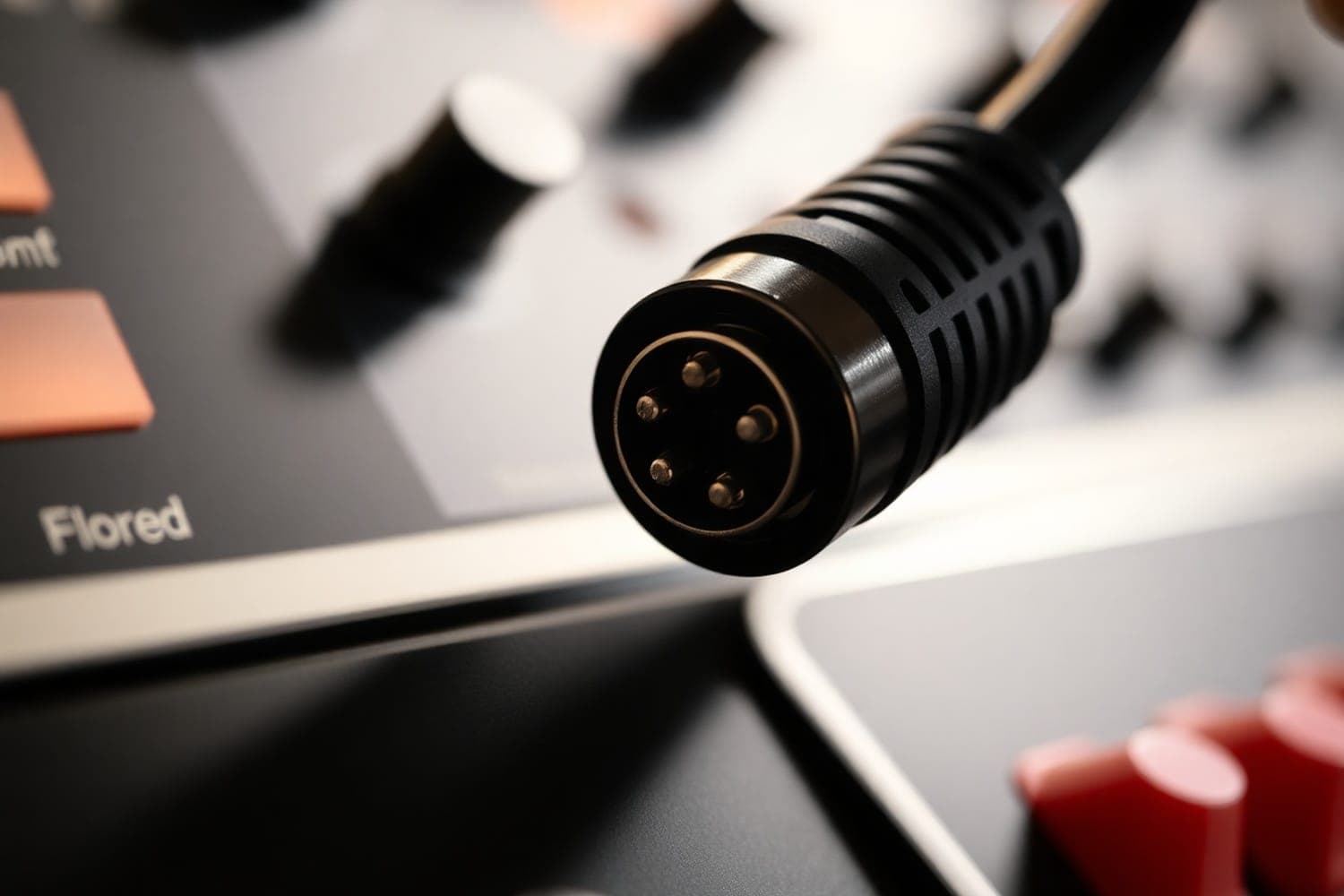
Un signal MIDI nécessite un câble et un port spécifiques pour connecter et interconnecter les appareils musicaux. La connexion DIP à 5 broches avec bout arrondi pour équipement traditionnel comme les samplers, synthétiseurs et modules de son.
Les appareils musicaux auront trois ports MIDI :
- Thru – Envoie le même signal MIDI à plusieurs appareils. Utiliser le port Thru permet aux producteurs de jouer des instruments sur différents appareils en utilisant un seul appareil. AKA « Daisy Chain ».
- Out – Envoie un signal MIDI à un appareil externe pour utiliser des instruments externes.
- In – Reçoit un signal MIDI et l'utilise pour jouer les instruments intégrés.
Câble MIDI USB et port
Beaucoup d'appareils musicaux produits au cours des dernières décennies auront des capacités MIDI USB. Un seul signal MIDI passe par un câble USB et un port standard.
L'USB rend la connexion facile et efficace quand tu travailles avec un workflow numérique. Le MIDI USB n'est pas avantageux si tu utilises beaucoup d'appareils matériels.
Interface MIDI
C'est une boîte externe qui connecte plusieurs appareils musicaux à une seule entrée USB sur ton ordinateur. C'est une façon d'envoyer et de recevoir des informations MIDI dans et hors de ton ordinateur. Une interface MIDI est utile si tu travailles avec du matériel MIDI externe comme les synths et les boîtes à rythmes et que tu veux aussi utiliser des outils numériques.
Voici quelques outils fondamentaux que tu vas utiliser :
Séquenceur MIDI matériel
Le premier appareil utilisé pour créer des compositions MIDI. Les producteurs musicaux utilisent un cluster de pads, de boutons et de molettes sur une unité compacte.
C'est communément appelé « step sequencer » parce que l'appareil construit la composition étape par étape. Un producteur musical crée chaque étape qui s'empile les unes sur les autres.
Une fois que tu as construit une séquence complète, tu peux l'enregistrer comme pattern pour l'utiliser plus tard.
Certains séquenceurs matériels ont plusieurs pistes indépendantes, avec beaucoup d'étapes et de patterns à utiliser.
Ils sont difficiles à utiliser mais extrêmement utiles pendant les performances en direct. Certains séquenceurs matériels ont des boîtes à rythmes, des synthétiseurs et des effets intégrés. Ils peuvent être utilisés pour contrôler toutes sortes d'appareils MIDI matériels.
Contrôleur MIDI
C'est un appareil matériel qui se connecte à un ordinateur et qui déclenche des notes MIDI sur un séquenceur virtuel. C'est communément appelé clavier MIDI parce que l'appareil a généralement une série de touches de piano pour jouer des notes.
Beaucoup de contrôleurs MIDI ont un ensemble de pads qui vont aussi déclencher des notes. Les molettes sur les contrôleurs MIDI manipulent les caractéristiques du son dans le logiciel.
Les contrôleurs MIDI viennent en une grande variété de tailles et de prix, mais ils sont généralement bon marché, ce qui en fait une base pour tout producteur musicale. Un contrôleur taille réelle aura 88 touches, et les petits modèles n'en auront que 25.
Les contrôleurs MIDI peuvent aussi avoir des ports MIDI IN/OUT/THRU standard pour s'intégrer avec d'autres appareils musicaux. Certains contrôleurs MIDI agissent comme des séquenceurs matériels si tu ne veux pas produire de musique avec une DAW.
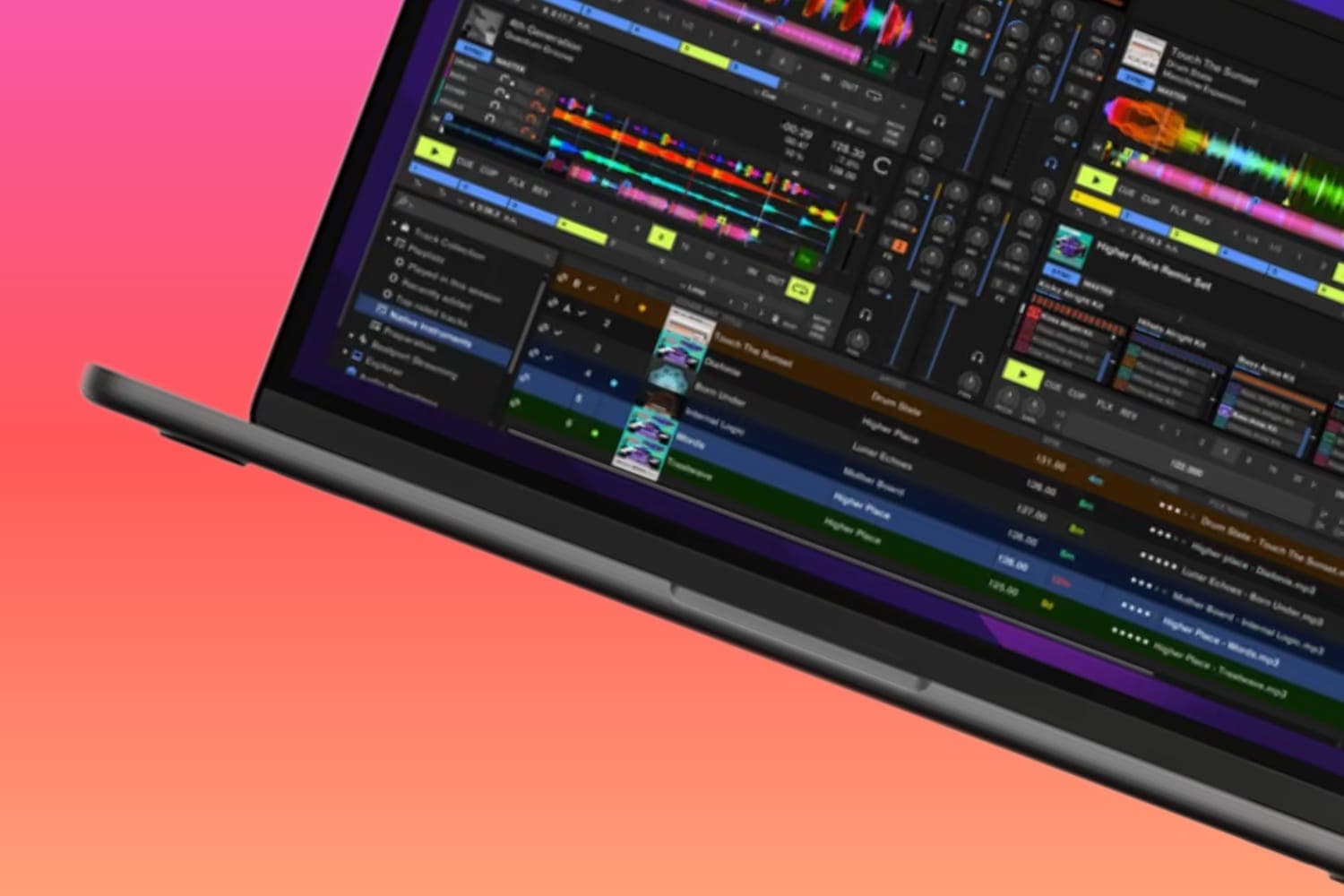
Séquenceur MIDI virtuel (DAW)
Le séquenceur le plus largement utilisé et le plus facile à utiliser avec des notes et contrôles numériques. Un producteur utilise un contrôleur MIDI pour déclencher les notes du séquenceur. Plus d'infos sur les contrôleurs plus bas.
Le séquenceur se configure comme un canal dans une DAW. La fenêtre de visualisation de la DAW va afficher les notes MIDI étalées sur une grille chronologique.
Communément appelée « piano roll window », le séquenceur montre les touches d'un piano en commençant sur la chronologie, qui sont des indices visuels des notes et octaves.
Décale une note plus haut ou plus bas ; cela change la hauteur. Décale ou édite une note à gauche ou à droite, et cela change le temps. Un producteur musical peut facilement ajuster une note ou toutes les notes de la piste.
Instruments virtuels
Un séquenceur virtuel enregistre les notes MIDI sur une chronologie, mais ça ne donne pas aux notes un son musical. Tu devras appliquer un instrument virtuel au séquenceur pour transformer les notes MIDI en musique.
Un instrument virtuel est synonyme en production musicale avec un « Plug-in ». L'instrument virtuel se connecte à une piste numérique dans une DAW pour changer les caractéristiques du son. Les plug-ins vont au-delà des instruments virtuels, incluant les EQs, reverb, gates, etc.
Pour appliquer un instrument virtuel plug-in dans une DAW :
- Localise la section « insert » sur la piste/séquenceur MIDI. (Généralement trouvée dans la fenêtre Mix.)
- Clique sur un slot d'insert ouvert, qui ouvrira une nouvelle fenêtre montrant les plug-ins disponibles.
- Sélectionne l'instrument virtuel de ton choix.
Beaucoup de DAWs, comme Logic et Abelton, vont avoir de super plug-ins. D'autres DAWs, comme Pro-Tools, ne viennent pas avec beaucoup d'instruments virtuels.
Il y a des tonnes d'instruments virtuels sur le marché. Les producteurs choisissent des plug-ins spécifiques en fonction de leur style musical. Regarde les plug-ins de Native Instruments, par exemple !
Plutôt que d'avoir un seul instrument analogique, tu peux accéder à des centaines d'instruments virtuels en même temps. Les notes MIDI se traduisent sans à-coups à n'importe quel instrument virtuel.
Une fois que tu as enregistré un instrument analogique, ces notes musicales ne peuvent pas être changées. Si tu n'aimes pas le son, tu dois réenregistrer les notes avec un instrument différent.
Modules de son pour le MIDI
Si tu travailles avec du matériel MIDI, investir dans quelques modules de son, c'est quelque chose que tu devras faire. Les modules de son sont un ensemble d'instruments codés dans une boîte externe. Tu devras attacher un contrôleur MIDI ou un synthétiseur pour opérer les instruments du module de son.
Un synthétiseur a des modules de son intégrés. La différence est qu'un synthétiseur est une unité tout-en-un, avec des touches de piano pour déclencher des notes et des haut-parleurs pour jouer la composition. Un module de son, c'est plutôt basique.
Les modules de son sont utiles parce que tu peux ajouter plein d'instruments cool à ton workflow sans ajouter de gros claviers qui prennent de la place.
Comment utiliser le MIDI rendu facile
Maintenant qu'on a couvert la plupart des outils MIDI, on va mettre en avant le setup MIDI que beaucoup de producteurs utilisent pour expédier le processus. Utiliser le même setup va éliminer la confusion et le stress tout en améliorant ton génie créatif.
Contrôleur MIDI avec DAW
Le setup MIDI le plus facile et le plus efficace est d'utiliser un contrôleur MIDI pour opérer des instruments virtuels dans une DAW. L'équipement et la configuration sont minimaux. Voici ce dont tu auras besoin pour que ça marche :
- Contrôleur MIDI – Regarde l'Akai MPK Mini comme solution.
- Câble USB – vient généralement avec le contrôleur
- Ordinateur – devrait avoir au moins 4 GB de RAM, avec 8 GB pour une performance optimale.
- DAW – On te recommande d'essayer Abelton Live Lite, qui est gratuit.
- Moniteurs de studio ou Casque
Voici un processus étape par étape pour que ça marche :
- Connecte le contrôleur MIDI à l'ordinateur via USB.
- Ouvre la DAW et va à la fenêtre « preferences ».
- Localise la section « midi » et sélectionne le contrôleur sous l'onglet « control surface ».
- Ferme la fenêtre preferences et ajoute une piste MIDI à ta session d'enregistrement.
- Trouve la section « insert » sur la piste MIDI située dans la fenêtre Mix.
- Clique sur un onglet d'insert ouvert et sélectionne n'importe quel instrument virtuel plug-in.
- Appuie sur quelques touches sur ton contrôleur pour entendre si l'instrument est appliqué correctement.
- Clique sur « record » dans la DAW pour commencer à enregistrer tes notes MIDI.
Mixer le MIDI
Voici quelques fonctionnalités MIDI dont tu vas vouloir profiter pour perfectionner ta performance MIDI.
La quantification synchronise les notes à une grille rythmique. Chaque beat se décale vers un emplacement prédéfini sur la grille du séquenceur. Quantifier les notes aide à rendre ta musique « on the beat ». Pendant la performance, un producteur pourrait ne pas frapper une note au bon moment. La quantification peut corriger les erreurs de performance et perfectionner le rythme.
La correction de hauteur change automatiquement la hauteur des notes qu'elle reconnaît comme incorrectes. Généralement, la correction de hauteur est simple à utiliser.
L'automation permet à un producteur musical de contrôler les paramètres des instruments virtuels pendant la performance. Pour ce faire, tu vas assigner les boutons et molettes sur le contrôleur MIDI aux contrôles des instruments virtuels. Ce processus s'appelle aussi MIDI mapping. Pour ce faire, fais un clic droit sur n'importe quel paramètre d'instrument virtuel et sélectionne « learn MIDI CC » ou « Map to MIDI » (selon ta DAW). Active une molette ou un bouton sur ton contrôleur.
Modes MIDI
Il y a plusieurs façons qu'une DAW ou un appareil peut interpréter et répondre à un signal MIDI. Comme mentionné précédemment, le MIDI transporte 16 canaux de données dans un seul flux. Tu peux configurer l'appareil pour permettre tous les canaux ou pour permettre à un seul canal de passer.
L'autre option est de sélectionner un signal polyphonique ou monophonique. Un signal polyphonique joue plusieurs notes simultanément. Monophonique joue une seule note à la fois. Généralement, la polyphonie est le mode standard.
Voici une décomposition de quelques modes MIDI que tu vas rencontrer :
- Omni On/Poly – L'appareil répond aux données MIDI peu importe le canal, et est polyphonique.
- Omni On/Mono – L'appareil répond aux données MIDI peu importe le canal, et est monophonique. Ce mode est rarement, voire jamais utilisé.
- Omni Off/Poly – L'appareil répond aux données MIDI uniquement sur un canal particulier et est polyphonique. C'est le mode normal pour la plupart des claviers.
- Omni Off/Mono – L'appareil répond aux données MIDI uniquement sur un canal particulier et est monophonique.
Pour la plupart des intents et purposes, configure l'appareil sur Omni Off/Poly.
Réflexions finales sur comment apprendre à utiliser le MIDI
Le concept du MIDI n'est pas si compliqué, mais ça peut devenir chelou de connecter et opérer tous les gadgets. Le MIDI porte la production musicale à un nouveau niveau, et il va porter tes compétences techniques à de nouveaux sommets aussi. N'en fais pas trop d'un coup.
Figure out which MIDI set-up works best for you.
Détermine quel setup MIDI fonctionne le mieux pour toi.
Tu envisages une performance en direct ? Investis dans des séquenceurs matériels, des synths, des modules de son et des boîtes à rythmes. C'est le moyen le plus technique pour travailler le MIDI, mais c'est celui qui a le plus de puissance pour les performances en direct.
Tu veux faire de l'enregistrement multi-piste et de la production musicale ? Procure-toi un contrôleur MIDI, un ordinateur, une DAW et des instruments virtuels plug-in. Ce sera la méthode la plus facile et fournit des outils d'édition et créatifs phénoménaux. Le blog Octiive a un bel article sur les logiciels de beat-making gratuits ici !
Achète un appareil et apprends-le sur le bout des doigts.
Ensuite, passe au prochain appareil MIDI que tu veux intégrer. Aller acheter une tonne d'équipement va te faire tourner la tête. Prends les choses une étape à la fois.