

Frecuentemente nos preguntan cómo conecto mi controlador DJ Serato a mi laptop. Pero no te asustes, es una pregunta extremadamente común. Las cosas pueden parecer un poco complicadas al principio para los DJs nuevos, pero pronto se volverá pan comido.
Hoy en día hay una variedad de opciones de controladores diferentes que podés elegir cuando decidís convertirte en DJ. En muchos casos, estas opciones de controladores se basan en gran medida en el tipo de software DJ que te interesa usar. Y aunque los cuatro principales son excelentes por derecho propio (Serato, Rekordbox, Engine y Traktor), Serato suele ser considerado el más popular de los tres.
Pero no tomes nuestra palabra por eso… ¡pruébalos todos!
Serato también les da a sus usuarios una interfaz más profunda e intuitiva con la que jugar, lo que hace que mezclar con tu laptop y controladores sea mucho más fácil y eficiente. Nuestro consejo sería que experimentes con una variedad de software hasta que te sientas realmente cómodo con uno en particular.
Las 8 Mejores Opciones de Software DJ para 2022
Si decidiste ir con Serato DJ, vas a necesitar conocer los conceptos básicos del software así como también cómo conectar correctamente tu controlador DJ sintonizado para Serato a tu computadora portátil.
Esta guía te dará un desglose completo paso a paso de cómo conectar tu controlador a tu laptop. También repasará cómo usar mejor un controlador DJ con Serato DJ, en caso de que hayas invertido en conseguir una configuración más completa de tipo "todo en uno" o un controlador standalone.
Paso 1. Abre Serato (Comienza con la versión Lite)
Si estás leyendo este artículo probablemente estés comenzando, así que te recomendaríamos altamente que uses la versión Serato DJ Lite solo para comenzar. Cuando te sientas más cómodo, podés pasar a la versión más completa Serato DJ Pro.
Lo primero que tenés que hacer es abrir y activar el software Serato. Recuerda que hay dos versiones de Serato DJ: Lite y Pro.
Ahora, podés pensar que es mejor saltar inmediatamente a jugar físicamente con tu controlador y comenzar la música en el momento en que enchufes las cosas, pero no es así. En cambio, es mejor que organices las cosas un poco y prepares tu música en el software Serato antes que nada.
Aunque hay varias formas en que podés hacer esto mejor, el MÉTODO MÁS FÁCIL es usando el sistema de "Crate", ya que ya es parte del software Serato.
Para agregar un crate, querés hacer lo siguiente:
Alternativamente, podés obtener tu música a través de un socio de streaming de Serato. Esto es accesible a través del icono de configuración, donde luego vas a la pestaña "Library", la pestaña Display, y luego la sección "Music Streaming".
Una vez que hayas llegado a esta área, necesitarás analizar todos tus archivos de audio arrastrados y soltados. Para hacer esto, primero hacés clic en un icono de crate antes de seleccionar todas las pistas disponibles. También podés seleccionar solo una pista individual si lo deseas. Desde allí, simplemente arrastra cualquiera de tus archivos de audio al icono "Analyze Files" ubicado en la esquina izquierda de la pantalla.
El software Serato DJ luego simplemente revisará tus archivos, buscando cualquier corrupción o problema. También calculará inteligentemente tus claves así como también el BPM. El software procederá a crear un conjunto de beat grids para cada pista también.
Todo bastante estándar realmente y pronto le agarrarás la onda.
Paso 2. Enciende tu Controlador DJ
A continuación, necesitarás enfocarte en asegurar que tu controlador DJ esté completamente operativo. Mientras que varios controladores son BUS-powered (lo que significa que solo necesitan estar enchufados a la computadora), otros controladores necesitan estar enchufados a la toma de corriente. Querés verificar la situación específica de tu controlador para saber exactamente qué necesitarás. De cualquier forma, tendrás que enchufar el cargador en su área respectiva para comenzar a cargar el controlador.
Paso 3. Conecta tu Controlador DJ a tu Laptop
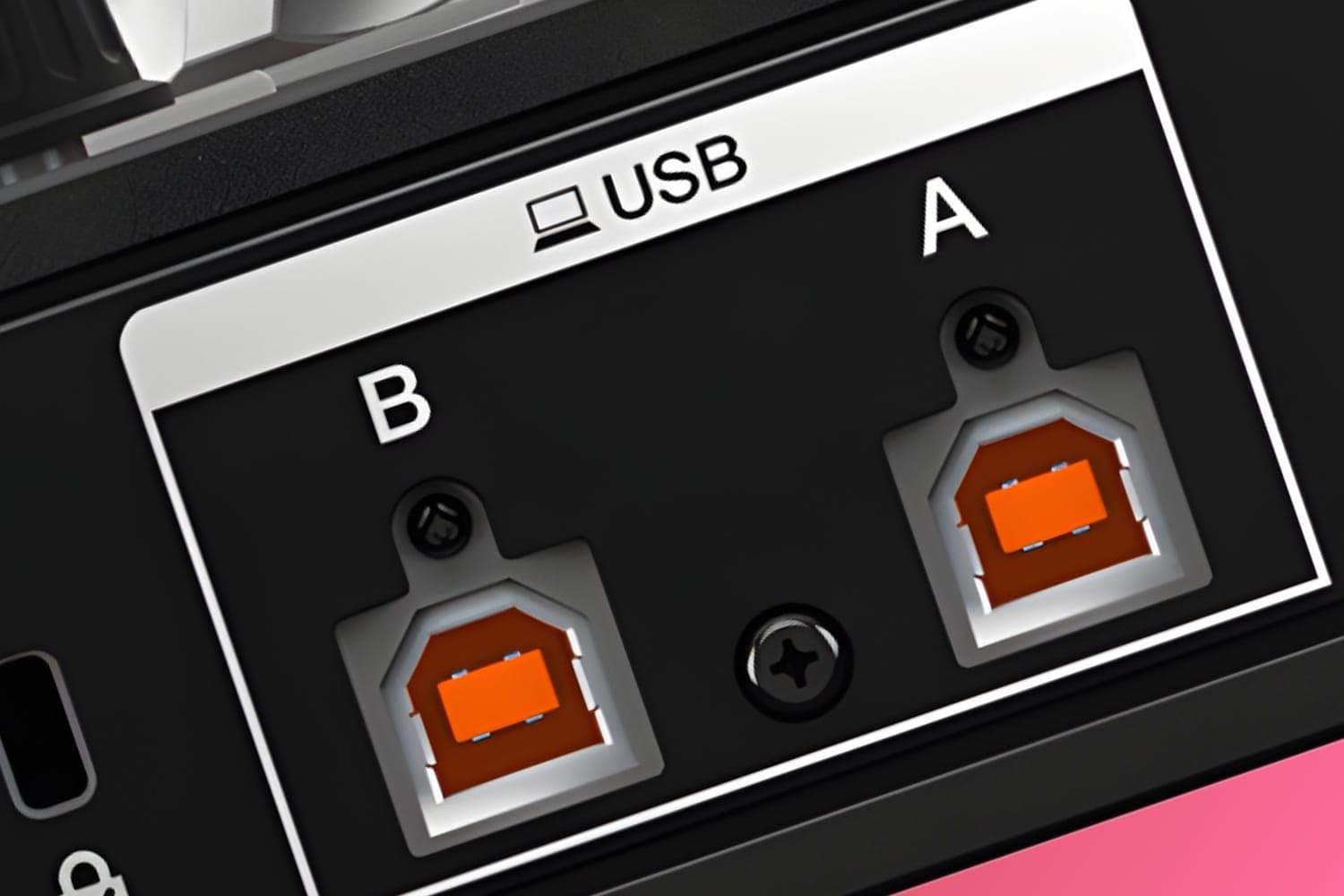
Como la mayoría de los controladores usan una conexión USB para vincular sus controladores a sus computadoras portátiles, eso es lo primero que querés asegurar que tengas. Desde allí, enchufa ambos extremos en el puerto del controlador junto con la computadora portátil en sí. Desde allí, habrás conectado oficialmente tu controlador a tu laptop.
Paso 4: Conecta el Audio
Si planeás comenzar a mezclar y reproducir tu música, querrás vincular tu controlador con una fuente de audio de algún tipo. Para hacer esto, necesitarás tener al menos un cable adaptador de audio estéreo RCA. Después de haber conseguido uno, verifica su color. Si es el cable rojo, enchúfalo en el puerto rojo de tu controlador. Si el cable es amarillo, querrás en cambio enchufarlo en el puerto amarillo del controlador. Si, en su lugar, tenés acceso al cable AUX, querrás insertarlo en la fuente de sonido de tu elección.
¿Cómo Uso un Controlador MIDI con Serato DJ?
Si decidiste arriesgar un poco más y conseguiste una configuración de controlador mucho más capaz, hay una buena chance de que hayas optado por una opción de controlador standalone que tendrá algunas características midi incluidas. Eso está bien y generalmente, estas configuraciones son fáciles de conectar y ajustar.
Para reasignar cualquier característica, querés asegurar que Serato, tu controlador y tu laptop estén todos cargados y activos en este momento.
Desde allí, mientras estés en Serato, abrirás tu icono de configuración antes de hacer clic en el botón "Midi". Luego te asegurarás de que tu controlador esté actualmente en la lista "Midi Device" antes de permitir un remapeo de hardware.
Una vez que hayas seleccionado qué querías reasignar, vuelve a la interfaz de usuario principal de Serato antes de presionar la pestaña "Midi". Esta pestaña se encuentra a la izquierda de las pestañas "Help" y "My Serato" respectivamente y abrirá el modo "Midi Assign" para tu controlador. Luego decidirás qué software vas a mapear antes de indicarle a dónde querés que vaya. Esto se hace simplemente jugando con los controles midi, permitiéndote presionar, girar o mover los controles en sí.
Realmente es tan simple como eso.
Mapear Serato a Múltiples Controles
Podés haber escuchado hablar del mapeo, entraremos en mucho más detalle en otro artículo. Sin embargo, si querés mapear la misma característica a un control muy diferente, necesitás mantener presionado el botón "shift" antes de seleccionar la característica mapeada actualmente utilizada. Luego, mientras interactúas con ella, vas a revisar las diferentes opciones de control en tu controlador.
Asignar Múltiples Características a la Vez
Una cosa a tener en mente es que podés asignar más de una característica de Serato a la vez. Esto se hace seleccionando la característica que querés, interactuando con el control midi, y finalmente presionando el botón "A".
¿Cómo Conecto mi Controlador Serato DJ a mi Laptop?: Resumen
Y con eso, habrás conectado oficialmente tu controlador Serato DJ a tu laptop. No solo eso, sino que tendrás una comprensión completa de cómo personalizar las cosas con controles midi integrados.
Ahora, todo lo que tenés que hacer es ¡practicar, practicar, practicar!
Al entender cómo conectar mejor y jugar con un controlador impulsado por Serato, te estás abriendo a una de las mejores opciones de software disponibles y poniéndote en una posición privilegiada para una carrera DJ exitosa.
Comienza a conectar… y recuerda ¡PRACTICA!


