

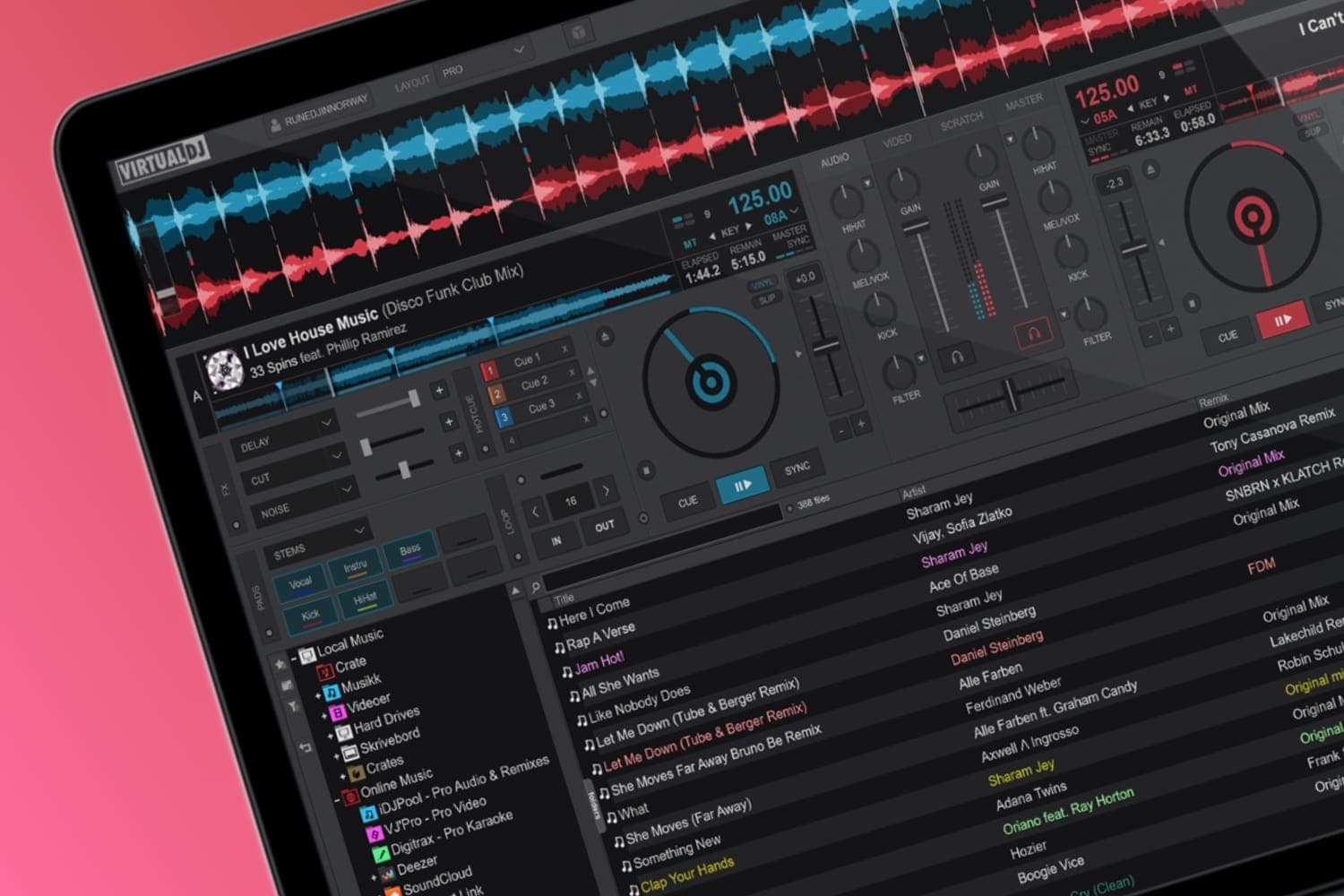
En el mundo del software de DJ digital, tienes a tu disposición un puñado de opciones de primer nivel. Una de las mejores opciones para DJs de nivel principiante e intermedio es VirtualDJ. Quizás un poco más simple que algunos de sus competidores, eso significa que es bastante rápido para empezar.
En esta guía esencial de "Comenzando con Virtual DJ", te familiarizarás con VirtualDJ en poco tiempo. Debido a la fluidez de VirtualDJ comparada con otro software disponible en el mercado, el tiempo entre instalar y pinchar tu primer tema es gratamente mínimo.
Iniciando sesión en tu cuenta de VirtualDJ
Lo primero que tendrás que hacer cuando comiences con el software Virtual DJ es iniciar sesión en tu cuenta usando tu cuenta de virtualdj.com o conectarte a uno de los medios disponibles (Facebook, Microsoft ID, WeChat, Google).
Al conectar una cuenta a VirtualDJ, obtendrás acceso a su comunidad de usuarios y addons/plugins infinitos. También te da la capacidad de hacer podcast a través de su sitio web, así como acceder a CloudLists, Ask the DJ, y mucho más.
Configuración de audio (Controlador, Mezclador Externo y Reproductores Digitales)
Con tu cuenta de VirtualDJ ya conectada al software, estás listo para comenzar a configurar el audio de Virtual DJ y estás un paso más cerca de tu primera mezcla.
Los menús de configuración de fácil navegación de VirtualDJ hacen que sea lo más simple posible configurar cualquier cosa que necesites dentro del software. Comenzando con la pestaña de audio en el lado izquierdo de la pantalla del menú, verás una combinación de botones y menús desplegables para elegir, según tu configuración de hardware.
Esta pantalla también te da la capacidad de guardar configuraciones, lo que significa que puedes cambiar de una a otra en un par de clics. Echemos un vistazo a dos de los diseños de DJ más comunes, dependiendo del hardware que puedas tener disponible:
Controlador
Quizás la configuración de software de DJ más fácil de todas. Si deseas comenzar con Virtual DJ, un controlador de DJ con un mezclador integrado, solo necesitarás el controlador y cualquier parlante o auriculares que quieras usar.
Conecta tu controlador a tu computadora a través de USB, asegurándote de que todo el audio que sale de tu controlador esté conectado. Asegúrate de haber descargado e instalado todos los drivers/firmware apropiados antes de continuar, abre VirtualDJ y luego dirígete a la pestaña de audio dentro del menú de configuración.
Establece la salida en Speaker + Headphone y selecciona tu controlador (que debería haber aparecido ahora) de la sección de hardware. Asegúrate de que ambos botones estén resaltados y de que puedas ver las salidas master/headphones listadas abajo, haz clic en Apply al final de la pantalla.
Cuando se trata de mapping, (como la mayoría de sus competidores) VirtualDJ viene con una base de datos de presets integrados para la mayoría de los fabricantes de controladores principales. Puedes verificar si tu controlador es compatible visitando su sitio web.
Recomendado para ti: Mejores Parlantes de DJ [Top Picks para 2022]
Mezclador Externo y Reproductores Digitales
Comenzar con este aspecto de Virtual DJ es un poco más complejo. Si deseas usar un mezclador externo y decks independientes, necesitarás una interfaz de audio o tarjeta de sonido con al menos 2 salidas estéreo. También necesitarás un Analog Mixer o una licencia Pro Infinity para usar esta configuración.
Cuando uses esta configuración, ten en cuenta que (dentro de VirtualDJ) los controles del mezclador de la interfaz permanecerán intactos. Esto es porque los mezcladores analógicos no tienen forma de enviar una señal digital de vuelta a VirtualDJ.
Conecta las salidas de tu interfaz de audio o tarjeta de sonido a las entradas de canal correspondientes en tu mezclador externo. Asegúrate de haber descargado e instalado todos los drivers/firmware apropiados antes de continuar, abre VirtualDJ y luego dirígete a la pestaña de audio dentro del menú de configuración.
Establece la salida en Separate Decks y selecciona tu interfaz de audio o tarjeta de sonido (que debería haber aparecido ahora) de la sección de hardware. Asegúrate de que ambos botones estén resaltados y de que puedas ver las salidas correctas listadas abajo, haz clic en Apply al final de la pantalla.
La Interfaz
Cuando se trata de usar VirtualDJ, (muy similar a sus competidores) hay una variedad de interfaces de preset disponibles: Starter, Essentials, Pro y Performance. Puedes cambiar fácilmente de una a otra usando el menú desplegable Layout en la parte superior de la pantalla principal.
Aunque el nivel de profundidad que contiene cada preset de interfaz puede variar, todos están hechos de los mismos elementos esenciales: la barra de forma de onda, decks izquierdo y derecho, mezclador, sampler y navegador.
Antes de jugar activamente dentro de VirtualDJ, te recomendamos que te familiarices con los diferentes presets y elijas uno que se adapte a tus preferencias.
Importando música
Importar tu música es posible a través de diferentes métodos, siendo el más fácil simplemente arrastrar y soltar desde una carpeta en tu máquina. La sección de navegador integral de VirtualDJ hace que sea lo más fácil posible para ti navegar por tu sistema completo, así como acceder a playlists de aplicaciones de terceros o formatos de archivo compatibles.
Su profundidad es engañosa por su sensación simple, permitiéndote no ser engañado por sus capacidades de indexación y búsqueda ultra rápidas. Puedes importar música y crear playlists/crates dentro de VirtualDJ, eliminando la necesidad de usar otros programas, por ejemplo Rekordbox.
Nuestros Pensamientos Finales sobre Virtual DJ
En solo unos pocos pasos simples estás listo para comenzar con VirtualDJ en casa, en una función privada, o incluso en un espacio de club importante. La simplicidad de VirtualDJ elimina todos los aspectos técnicos que demandan CPU de algunos de sus competidores, permitiéndote enfocarte en lo que haces mejor: proporcionar la mejor música.
Hay más aspectos creativos en VirtualDJ como software de DJ, como video mapping y herramientas de karaoke, que lo hacen tan versátil como lo necesites, pero también mantiene su peso como una plataforma directa plug-and-play.
Ahora tendrás todas las herramientas que necesitas para comenzar con VirtualDJ, además de tener nuestra guía de inicio esencial como referencia, en caso de que encuentres algunos problemas o esos molestos gremios técnicos.
Volveremos en el futuro no muy lejano para profundizar en las características y funciones más complejas de VirtualDJ, pero por ahora… ¡que disfrutes pinchando! Y si necesitas ayuda para comenzar con Virtual DJ, no dudes en comunicarte con nosotros en nuestras redes sociales.
Posts Relacionados
- Virtual DJ – ¿Qué es? [Guía Completa 2026]
- ¿Qué hace una Interfaz de Audio? (Guía para Principiantes)
- Mejor Controlador para Virtual DJ: Nuestras Mejores Opciones
- Mejor Software de DJ (2026): Top Picks para Todos los Presupuestos, Niveles y Estilos
- Mejor Controlador de DJ para Principiantes (2026): Top Picks para los Novatos
- 10 Mejores Software de DJ Gratis: Top Apps de DJ para DJing


