

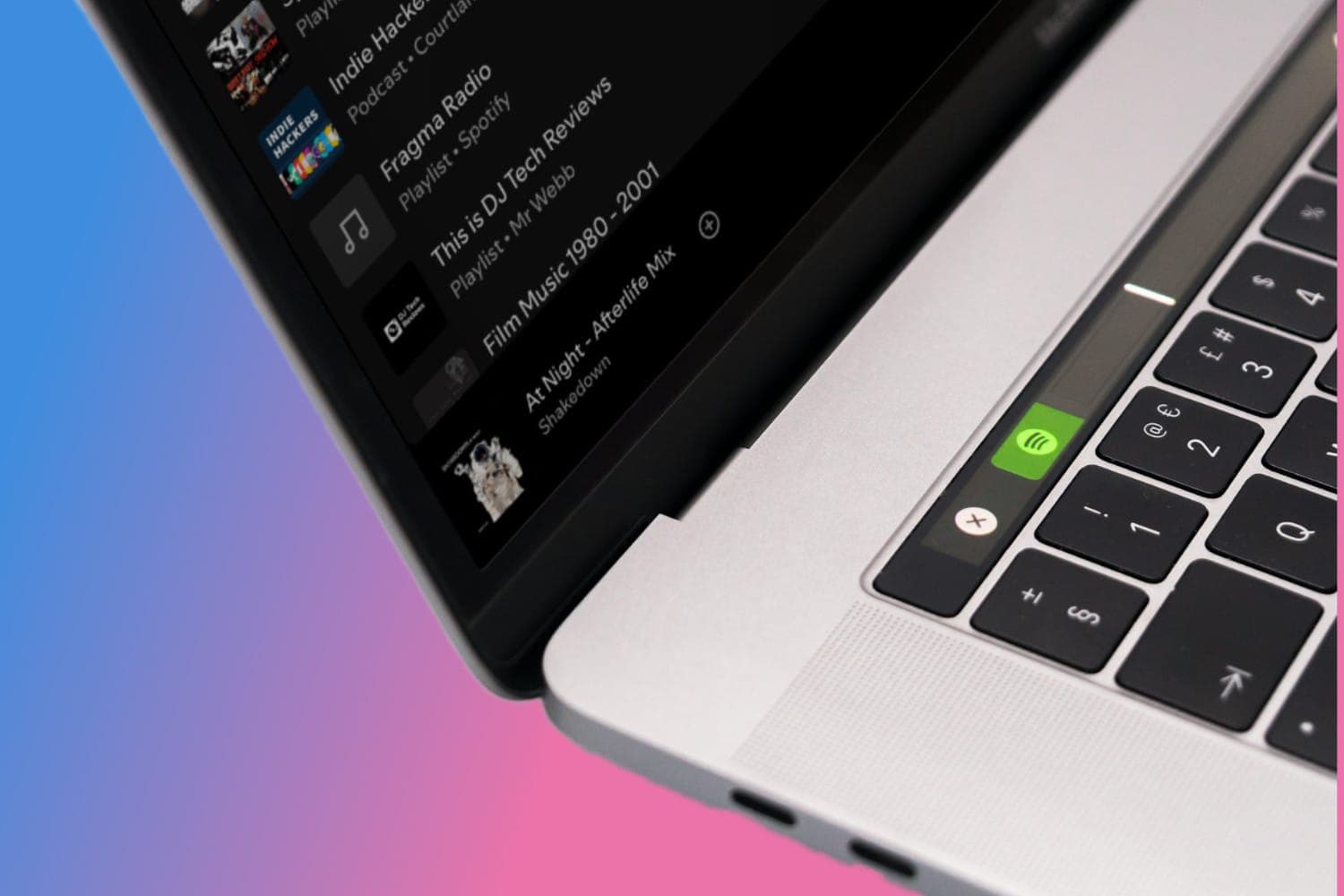
CDs und Schallplatten sind großartig, aber nicht immer praktisch. Wenn du Zugriff auf Tausende von Tracks auf einmal haben möchtest, ist das einfachste die Anmeldung bei deinem liebsten Streaming-Dienst. Online-Streaming ermöglicht es dir, in Sekundenschnelle auf unzählige Künstler und Playlists zuzugreifen – perfekt, wenn du gerade das ideale Audio-Erlebnis zusammenstellst.
Spotify ist wahrscheinlich der beliebteste Musik-Streaming-Dienst der Welt. Ab 2021 hatte das Unternehmen etwa 286 Millionen monatlich aktive Nutzer.
Das Problem? Nicht jeder weiß, wie man Spotify wie ein Profi nutzt.
Vielleicht kannst du Musik aufspüren und deine eigenen Playlists erstellen, aber nutzt du auch wirklich alle einzigartigen Funktionen, die Spotify dir bietet?
Wenn du diese 25 genialen Spotify-Tipps gelesen hast, wirst du die ultimative Spotify-Strategie beherrschen.
25 Spotify-Tipps
1. Bleib mit neuer Musik up to date
Musiker, DJs und Performer müssen immer den Finger am Puls der neuesten Audio-Trends haben. Das heißt, du musst wissen, wie du die besten Sounds findest. Zum Glück hat Spotify eine praktische Playlist, die freitags erscheint und dir die neuesten Trend-Songs vorstellt.
Die Playlist "New Music Friday" enthält 99 Songs, die Spotify für hörenswert hält. Wichtig: Die Musik stammt aus ganz unterschiedlichen Genres, also sei offen für Vielfalt. Wenn du lieber bei deinem persönlichen Geschmack bleibst, kannst du dir die "Release Radar"-Liste anhören, die sich ebenfalls am Ende jeder Woche aktualisiert.
Der Release Radar konzentriert sich auf Musik-Vorschläge, die auf anderen Tracks basieren, die du kürzlich gehört hast.
2. Erneuere deine Musik-Rotation
Viele DJs nutzen Features wie die Discover Weekly-Playlist, um die neuesten Sounds zu checken, die die Musikfans von heute fesseln. Aber du kannst viel über wöchentliche Updates hinausgehen. Es gibt auch den Daily Mix-Bereich, der auf der Startseite direkt unter dem "Made for You"-Bereich zu finden ist.
Der Daily Mix enthält etwa 6 ständig durchmischte Playlists, die alle nach deinem bevorzugten Genre oder Musikstil organisiert sind. Du wirst hier Songs finden, die du bereits kennst, und je länger du hörst, desto besser lernen deine Playlists deinen Geschmack kennen.
3. Unterstützte Playlists
Wenn du Spotify schon kennst, weißt du wahrscheinlich, dass du Playlists auf deinem Laptop oder unterwegs mit einem mobilen Gerät erstellen kannst. Jetzt gibt es aber auch KI-gestützte Playlist-Erstellung, die Machine-Learning-Algorithmen nutzt, um personalisierte Playlists für deinen Geschmack zu erstellen.
Wenn du eine neue Playlist erstellst, analysiert die Spotify-App die Wörter, die du für den Playlist-Namen eingibst, um dir mehr Musik- und Künstler-Empfehlungen zu geben. Die App ändert deine Empfehlungen in Echtzeit, damit du die Musik findest, die dir am meisten gefallen wird, viel schneller.
4. Behalte deine Lieblingskünstler im Blick
Es ist toll, über die neueste Trend-Musik auf dem Laufenden zu bleiben. Aber du solltest auch immer wissen, was deine Lieblingskünstler machen. Neben dem Folgen dieser Künstler und möglicher Collaboratoren auf Facebook und Instagram, klick auch auf den "Follow"-Button auf ihrer Spotify-Seite.
5. Finde das richtige Jahr
Manchmal sind neue Songs eine großartige Möglichkeit, deine Playlist mit der neuesten Trend-Musik zu aktualisieren. Manchmal möchtest du aber auch ein wenig Nostalgie in den Mix bringen, was bedeutet, dass du durch frühere Jahre und Jahrzehnte filtern musst. Wenn du weißt, wann bestimmte Künstler ihre besten Werke veröffentlicht haben, kannst du nach Datum suchen.
Gib einfach den Namen des Künstlers gefolgt von "year:" ein und dann die Jahre, die du im Suchfeld abdecken möchtest. Das ist auch eine großartige Option, wenn du für einen Kunden eine Themed Playlist mit Fokus auf eine bestimmte Ära erstellst.
6. Bring Ordnung rein
Das klingt vielleicht wie ein einfacher Tipp, um Spotify wie ein Profi zu nutzen – aber es ist erstaunlich, wie oft Leute den Wert von guter Organisation übersehen. Wenn du Spotify richtig nutzt, kannst du deine Tracks in spezifische Playlists und Ordner organisieren, basierend auf der Musik, die du zu jedem Zeitpunkt brauchst. Ordner sind eine großartige Möglichkeit, die Tracks zu finden, die du für jede Playlist brauchst.
Denk dran: Wenn du auf einen Ordner klickst, den du in Spotify erstellst, werden dir die Sub-Playlist-Tracks angezeigt, und du kannst sogar Ordner in andere Ordner verschachteln, wenn du viel Musik zu sortieren hast.
7. Entsperre deine Musikbibliothek
Als Musik-Profi hast du wahrscheinlich ein Spotify Premium-Konto. Du möchtest nicht, dass Anzeigen dir beim Erstellen von Playlists in die Quere kommen. Premium-Konten haben viele zusätzliche Funktionen zum Erkunden, einschließlich einer überarbeiteten "Bibliotheks"-Oberfläche.
Diese neue Oberfläche bündelt Musik und Podcasts in den gleichen Bereich, fügt "Liked" Songs zu deiner Playlist hinzu und bietet die Möglichkeit, zu wischen und neue Alben und Künstler zu entdecken. Du kannst hier sogar Podcasts finden.
8. Erkunde die Gruppeneinstellungen
Spielst du mit Playlists als Teil eines Teams? Mit Spotify Group Sessions musst du dir nicht den Kopf über Diskussionen um das Aux-Kabel zerbrechen. Dieses einzigartige Feature ermöglicht es einer Gruppe von kombinierter Premium-Nutzer, die Musikkontrolle zu teilen. Gehe einfach in den Song-Modus eines Tracks und tippe auf das Lautsprecher-Symbol in der unteren linken Ecke, um den Prompt "Start a group session" zu öffnen.
Du erhältst einen eindeutigen Code auf dein Telefon oder Gerät, den deine Freunde scannen können, um beizutreten. Das ist ein sehr spaßiges Feature und perfekt für Partys.
9. Lade Musik für Offline-Hören herunter
Internetverbindungen werden immer zuverlässiger, besonders mit der Ankunft von Dingen wie 5G-Konnektivität. Aber es gibt keine Garantie, dass du immer verbunden bleibst, wenn es am wichtigsten ist. Die unglückliche Wahrheit ist, dass du deine Internetverbindung jederzeit verlieren kannst. Stelle sicher, dass du nicht auch deine Musik verlierst.
So lädst du deine Musik herunter und spielst sie mit Spotify offline ab:
1. Gehe zu der Playlist, die du in Spotify erstellt hast, und finde den "Download"-Schalter.
2. Sobald du den "Download"-Schalter eingeschaltet hast, sollte sich das Wort in "Downloaded" ändern.
3. Für macOS-Nutzer: Gehe oben links in der Menüleiste auf "Spotify" und wähle aus dem Dropdown-Menü "Offline Mode".
Für Windows-Nutzer: Klick auf "Datei" und wähle dann "Offline Mode" aus dem Dropdown aus.
Jetzt kannst du deine Tracks offline abspielen.
10. Nutze Crossfades
Als DJ oder Musik-Profi weißt du, wie großartig Crossfades für mehr Kohäsion in deinen Playlists sein können. Wenn du das Mixing-Erlebnis, das du mit deinen Controllern hast, in die Spotify-Umgebung bringen möchtest, kannst du das tun. Spotify bietet ein Crossfade-Feature, um die Übergänge zwischen Tracks nahtloser zu gestalten.
Um Crossfading zwischen Songs in Spotify zu aktivieren, folge unserem Leitfaden unten:
Desktop-Version
1. Navigiere oben rechts der Spotify-App zum Abwärtspfeil und wähle "Settings".
2. Scrolle dann ganz nach unten und wähle "Show Advanced Settings".
3. Wenn du ein bisschen weiter scrollst zu "Playback", wirst du jetzt die Option "Crossfade songs" sehen.
4. Sobald du "Crossfade songs" auf AN schaltest, wird dir ein Schieberegler angezeigt, mit dem du einstellen kannst, wie lange die Überblendung sein soll.
Mobile Version
1. Gehe in die Spotify-App und klick von der Startseite aus auf Settings (Zahnrad-Symbol) oben rechts.
2. Scrolle nach unten, bis du die Option "Playback" siehst, und klick darauf.
3. Sobald du auf "Playback" geklickt hast, wirst du zum nächsten Bildschirm gebracht, wo du "Crossfade" sehen kannst. Stell einfach den Schieberegler ein, um eine längere oder kürzere Überblendung zwischen Tracks zu bekommen.
Und so aktivierst du Crossfade auf allen Geräten – viel Spaß!
11. Check die globalen Hits
Nur weil du noch kein globaler Performer bist, heißt das nicht, dass du nicht ab und zu ein bisschen Vielfalt in deine Playlists bringen solltest. Es ist schön, hin und wieder zu checken, welche Musik anderswo auf der Welt trendet, besonders wenn du eine Tour planst, die dich ins Ausland führt. Manchmal musst du deine Musik an verschiedene Stile anpassen, schließlich.
Um zu sehen, was rund um die Welt vor sich geht, besuche den Charts-Bereich bei Spotify und browse durch die Top-50-Tracks für jedes Land. Es gibt einen "Viral"-Bereich für jedes Land, in dem du sehen kannst, welche Songs die meiste Airtime bekommen.
12. Nutze Data Saver Mode
Musik mehrere Stunden hintereinander zu streamen kann eine Menge Bandbreite verbrauchen. Während du dir vielleicht nicht zu viel Gedanken machst, wenn du Musik von deinem Laptop spielst, wird es sich sicherlich auf deine Mobilfunkrechnung auswirken. Schalte Data Saver Mode ein, indem du auf das Zahnrad-Symbol in der App gehst und deine Einstellungen aufrufen. Du solltest Data Saver sofort im Einstellungsmenü sehen.
Dieses Tool funktioniert, indem es Daten von deinen zuletzt gehörten Songs speichert, damit du nicht so viele Daten verbrauchst, wenn du spielst. Spotify gibt an, dass Data Saver Mode deine Nutzung um bis zu 75 % reduzieren kann. Stell einfach sicher, dass du genug Speicherplatz auf dem Gerät hast.
Unten zeigen wir dir, wie du Data Saver Mode aktivierst:
1. Gehe in die Spotify-App und klick von der Startseite aus auf Settings (Zahnrad-Symbol) oben rechts.
2. Sobald du auf "Settings" geklickt hast, wirst du zu einem anderen Bildschirm gebracht, wo du "Data Saver" oben sehen kannst.
3. Das bringt dich dann zum nächsten Bildschirm, wo du Data Saver Mode ein- und ausschalten kannst.
Jetzt kannst du Spotify auf deinem Mobilgerät voll genießen und hast Ruhe, dass du nicht einen riesigen Teil deines Datenvolumens aufbrauchst.
13. Gewinne Einblicke in deine Hörer
Spotify ist nicht nur ein großartiger Ort für Musiker, um Sounds aufzuspüren und ihre Inhalte zu präsentieren. Du kannst hier auch mehr über deine Hörer lernen. Wenn du den "Fans mögen auch"-Bereich erkundest, erhältst du einen Einblick in die Art von Musik, in die deine Community sich gerade verliebt.
Du kannst zum "Fans Also Like"-Bereich gelangen, indem du auf die Seite eines Bands oder Sängers gehst, direkt unter der Diskografie auf der Künstler-Seite in der App. Das ist eine großartige Möglichkeit, dich auszubreiten und neue Sounds zu hören, während du auch potenzielle Collaboratoren findest.
14. Erstelle kollaborative Playlists
CREDIT: Spotify
Wenn es um Zusammenarbeit geht: Du kannst mit Rechtsklick auf jede Playlist auf der linken Seite deines Bildschirms klicken, um ein Pop-up-Fenster zu sehen, das eine "collaborative playlist"-Option anbietet. Sobald du diese Option wählst, erscheint ein kleines Symbol über dem Ordner, mit dem du die Playlist als kollaborativ einstellen kannst.
Nachdem du eine Playlist als kollaborativ eingestellt hast, können all deine Freunde, die Zugriff auf diese Playlist haben, Tracks löschen oder hinzufügen. Falls du und deine Freunde es mit der Zusammenarbeit zu wild treiben, kannst du die Option natürlich auch jederzeit wieder ausschalten.
15. Archiviere deine Discovery Weekly Playlists
Als dedizierter Musikfan und DJ freust du dich vielleicht jeden Montagmorgen auf deine Discovery Weekly-Playlists. Aber das effektive Sammeln und Speichern dieser Playlists kann etwas knifflig sein. Zum Glück gibt es ein Applet, das dir dabei hilft.
Um auf das Spotify-Applet zuzugreifen, melde dich einfach bei If This, Then That an – ein praktischer Service zum Erstellen von benutzerdefinierten Befehlsketten für verschiedene Services und Websites.
16. Probiere Spotify Plugins aus
Spotify ist an sich schon ein großartiger Streaming-Dienst, aber es bietet auch eine Vielzahl von Add-ons und Plugins, die viele Leute nicht vollständig kennen. Falls du dir die Plugins für diesen Service noch nicht angesehen hast, verpasst du wirklich was. Optionen wie Magic Playlist ermöglichen es dir, komplette Playlists basierend auf dem Stil eines einzelnen Songs zu erstellen.
Es gibt auch Dinge wie Songlytics, die dir einen besseren Einblick in deine Hörer-Vorlieben und die Art von Musik, die du hörst, geben. Last.fm ist auch eine großartige Möglichkeit, Musik zu entdecken und Tracks mit anderen Leuten zu teilen.
17. Stelle gelöschte Playlists wieder her
Du durchläufst wahrscheinlich eine Menge Playlists in deiner Spotify-App, also wird es ab und zu passieren, dass du "Löschen" drückst, bevor du solltest. Vielleicht denkst du, dass du eine Themed Playlist nicht wieder verwenden wirst, oder du drückst versehentlich die Löschen-Taste. Das passiert den besten von uns.
Glücklicherweise ermöglicht es dir Spotify, dich vor diesen nervigen Fehlern zu schützen. Du kannst dich auf der Spotify-Website in dein Profil einloggen und auf der linken Seite auf "Recover Playlists" klicken, um zu beginnen.
18. Fusioniere deine Playlists mit anderen Dateien
Einer der größten Vorteile des Musik-Streaming ist der Zugang zu Millionen kostenloser Songs, ohne viele Alben und einzelne Tracks kaufen zu müssen. Aber du könntest auch einige Songs haben, die du auf deinem Laptop gespeichert hast und auf Spotify nicht finden kannst.
Falls das der Fall ist, kannst du in deinen Spotify-Einstellungen deine lokalen Dateien entsperren. Von hier aus kannst du deine Musik und Downloads finden und Tracks von deinem PC zu Spotify übertragen. Du musst ein Premium-Abonnent sein, um deine lokalen Dateien auf deinem Mobilgerät mit Streaming-Musik zu vermischen, aber es ist eine schöne Möglichkeit, deine Inhalte zu organisieren.
19. Stream über einen Browser
Falls du nicht viel Speicherplatz auf deinem Telefon hast und der Speicher für Offline-Downloads begrenzt ist, musst du vielleicht hin und wieder den Computer von jemand anderem nutzen, um auf Spotify zuzugreifen. Glücklicherweise musst du die App nicht jedes Mal neu herunterladen.
Du kannst sicher auf dein Konto und deine Playlists über jeden Webbrowser mit der Adresse play.spotify.com zugreifen. Stell nur sicher, dass du dein Passwort nicht auf dem Gerät von jemand anderem speicherst. Es ist auch wichtig, dich abzumelden, wenn du fertig bist.
20. Geh Uncensored
Zensierte Lyrics könnten für manche Crowds nötig sein, aber nicht für jeden interessant. Spotify vermerkt, dass es keine Musik zensiert, also wenn eine Version eines Songs mit den unveröffentlichten Wörtern verfügbar ist, kannst du das normalerweise auf der App finden. Allerdings könntest du auch feststellen, dass zensierte Versionen etwas leichter zu finden sind.
Falls du Schwierigkeiten hast, die unbearbeiteten Versionen bestimmter Tracks zu finden, scrolle auf der Song-Seite nach unten und schau nach einem Menü, das etwa "1 more release" sagt. Du kannst auch das Wort "explicit" in deine Suche eingeben, um die weniger sauberen Versionen zu finden.
21. Stream zu einem anderen Gerät
Falls du Zugriff auf die Spotify-App hast, kannst du deine Musik praktisch auf jedes unterstützte Gerät streamen, das sich im gleichen Wi-Fi-Netz befindet. Das bedeutet, dass du deine Tracks zu Laptops, Smart Speakern, AirPlay, Konsolen und sogar Bluetooth-Lautsprechern senden kannst.
Falls du anfangen möchtest, zu anderen Geräten zu senden, starte, indem du die Spotify-App öffnest und einen Song auswählst. Von dort kannst du nach "Devices Available" unten bei dem Track suchen, den du spielst. Im Pop-up-Fenster wählst du das Gerät, mit dem du dich verbinden möchtest.
22. Bettet Songs auf deine Website ein
Falls du deine eigenen Tracks oder Mixes auf Spotify hast, kannst du diese auch direkt auf deine Website einbetten. Alles, was du tun musst, um deinen Embed-Code zu bekommen, ist Rechtsklick auf ein Album, einen Künstler oder einen Track. Du kannst sogar komplette Playlists einbetten, wenn deine Bandbreite das unterstützt.
Wähle den "Share"-Tab und klick auf "Copy Embed code". Dies wird den Code direkt in deine Zwischenablage auf deinem Laptop kopieren. Dann kannst du den Code direkt auf deine Website einfügen – auf jede Seite, die du wählst. Du kannst gleichzeitig auch auf Social Media teilen.
Probier es jetzt aus, indem du den Code unten kopierst:
<iframe src="https://open.spotify.com/embed/track/6f3Slt0GbA2bPZlz0aIFXN" width="300" height="380" frameborder="0" allowtransparency="true" allow="encrypted-media"></iframe>
23. Teile auf Social Media
Warum nicht zeigen, welche Musik deine Playlists gerade inspiriert? Du hast wahrscheinlich schon bemerkt, dass Leute Tracks von Spotify direkt in Instagram Stories posten. Das liegt daran, dass es eine eingebaute Share-Funktion gibt, damit du nicht mit Screenshots rumhantieren musst.
Wenn du einen Track in deiner mobilen Spotify-App spielst, klick auf die drei Punkte oben rechts auf der Seite und scrolle nach unten zur "Share"-Option. Von hier aus kannst du sehen, dass du über Instagram Stories, Messenger und WhatsApp teilen kannst.
24. Lerne deine Shortcuts kennen
Abschließend: Jeder echte Musik-Profi kennt seine Shortcuts. Für Mac- und PC-Nutzer gehören die besten Shortcuts dazu:
- Nächster Track: Ctrl/Cmd Pfeiltaste rechts
- Vorheriger Track: Ctrl/Cmd Pfeiltaste links
- Play/Pause: Leertaste
- Lautstärke auf/ab: Ctrl/Cmd Pfeiltaste up/down
- Neue Playlist erstellen: Ctrl N
25. Nutze Smart Search
Falls du Spotify täglich nutzt und deine Musik immer noch nach Künstler, Album oder sogar Song-Titel durchsuchst, ist dieser Tipp echtes Gold für dich.
Spotify hat tatsächlich ein ziemlich cooles eingebautes Smart-Search-Tool, das dir hilft, die Musik zu finden, die du brauchst. Zum Beispiel kannst du einen Track aus einem bestimmten Jahrzehnt finden – ziemlich cool, oder?
Du kannst einfach die Jahreszahl eingeben und Spotify zeigt dir alle Songs aus diesem Jahr (z. B. 1966).
Schau dir Spotifys ausführlichen Search-Artikel an, um den Rest der Smart-Search-Funktionen und -Begriffe zu entdecken, die du verwenden kannst!


