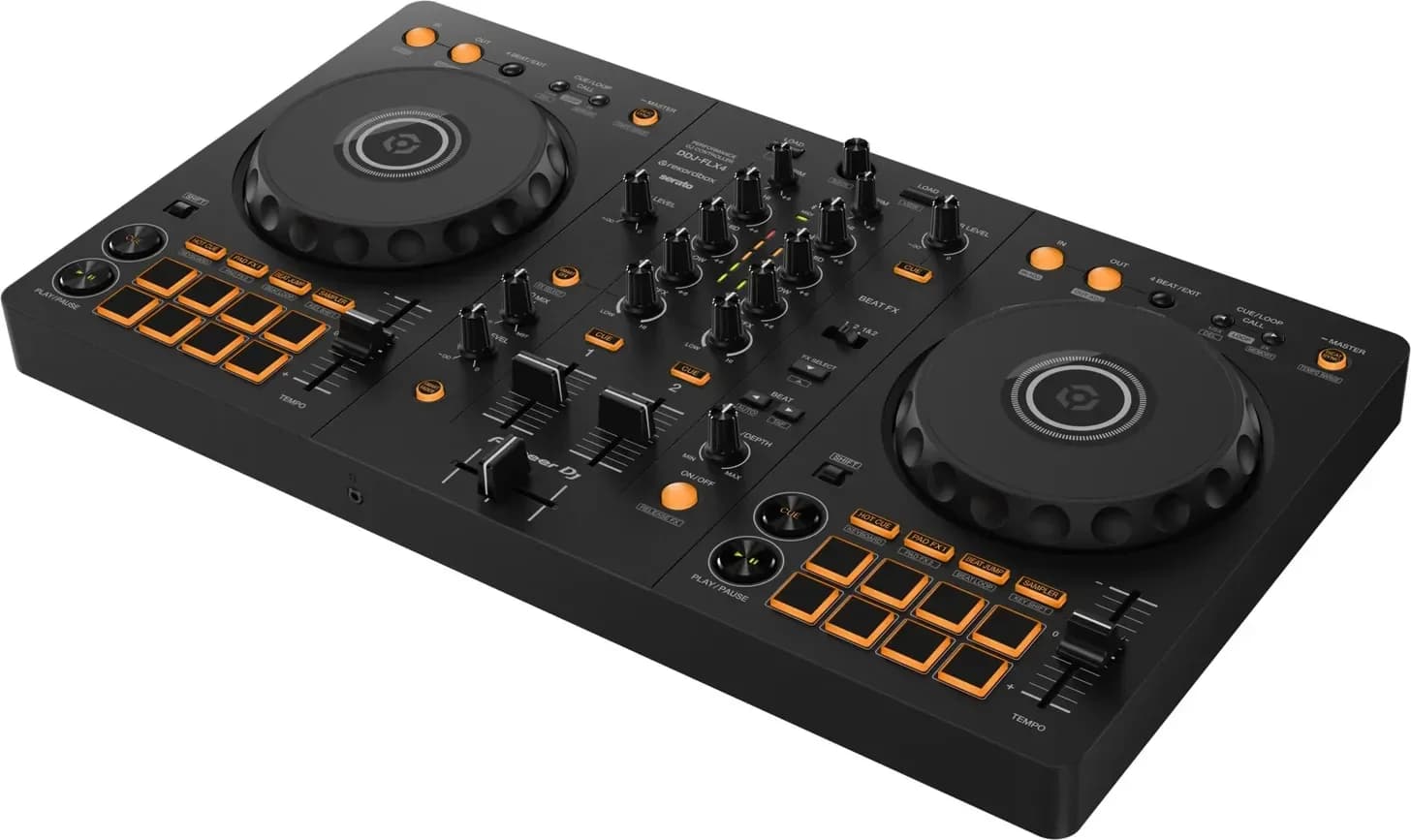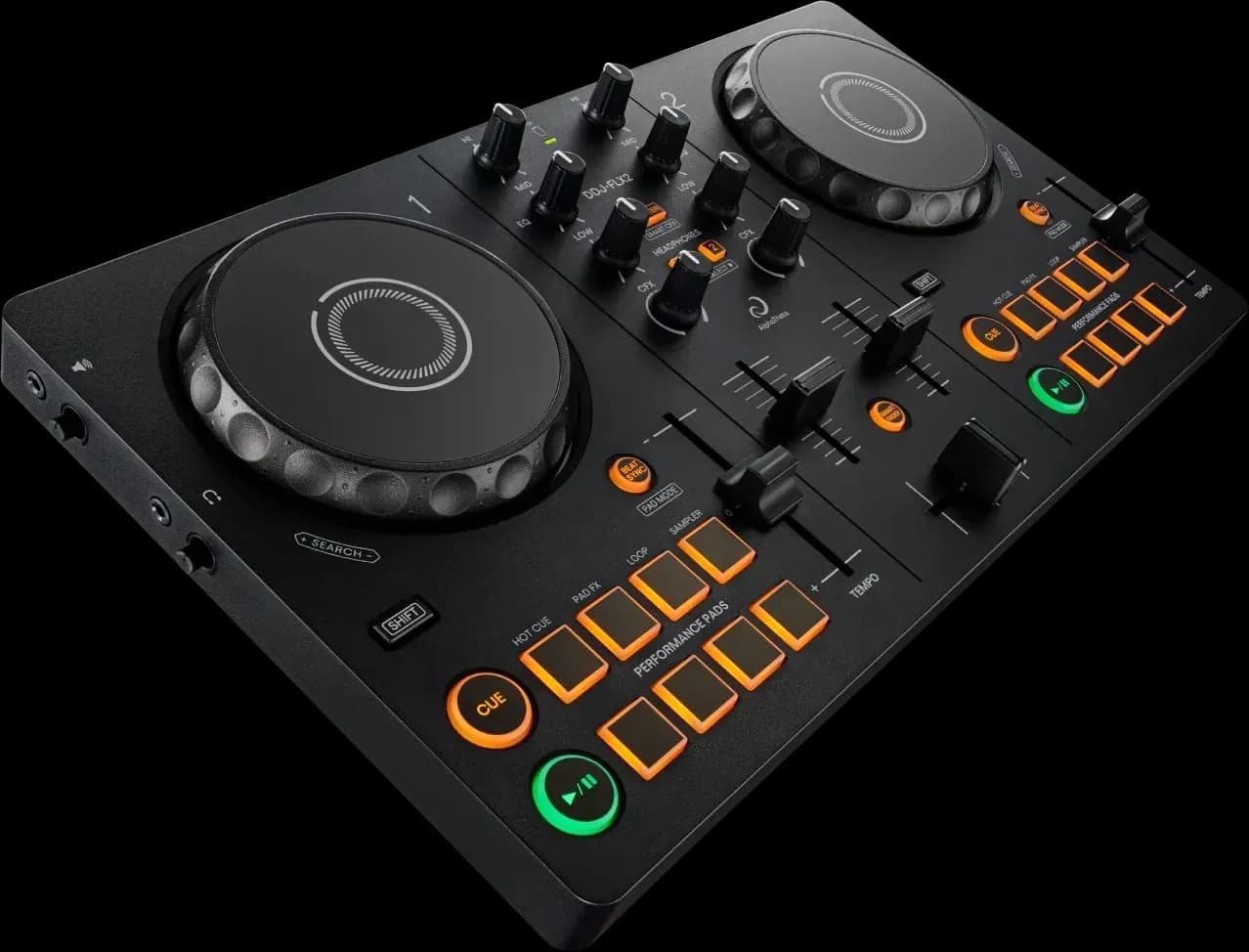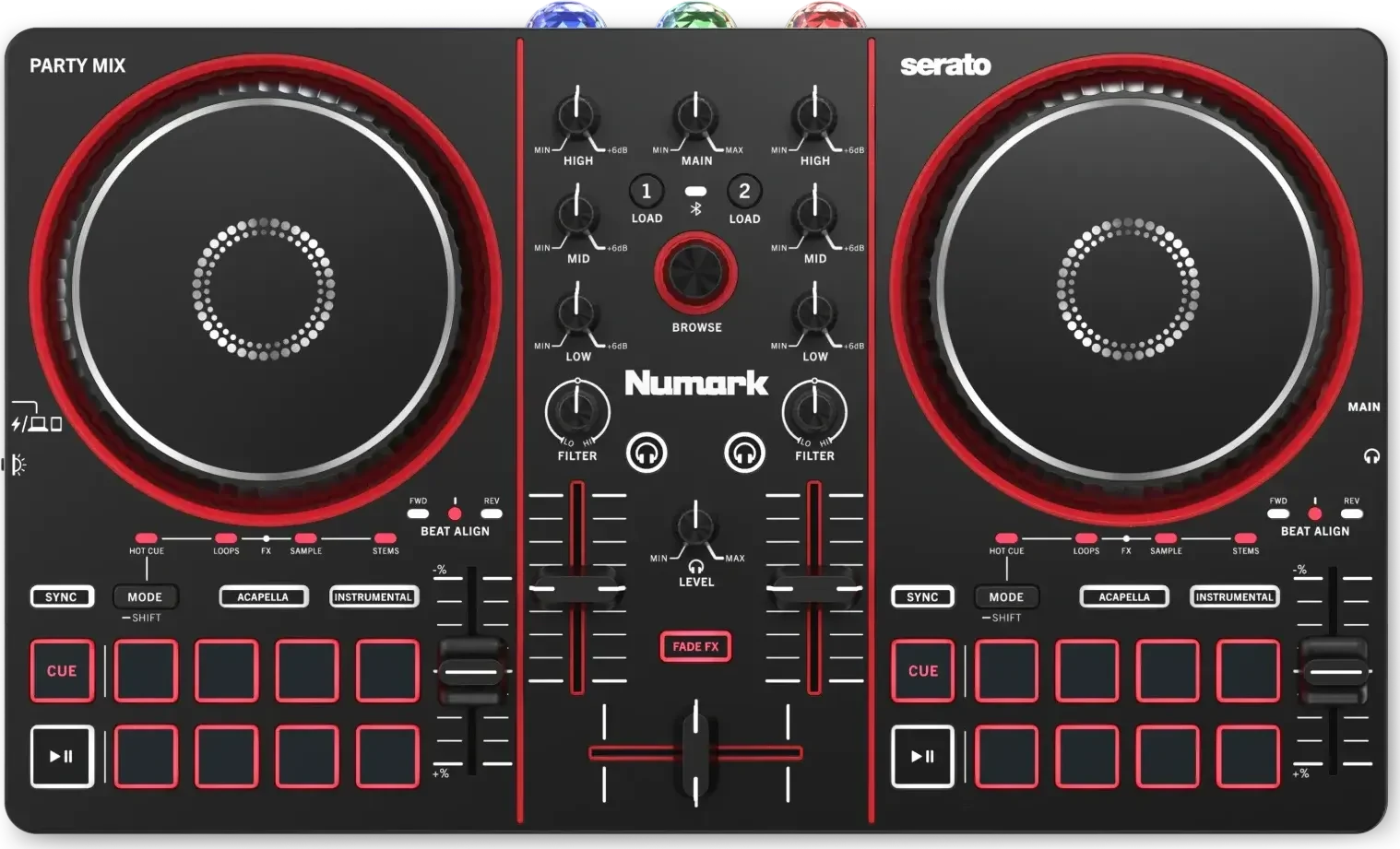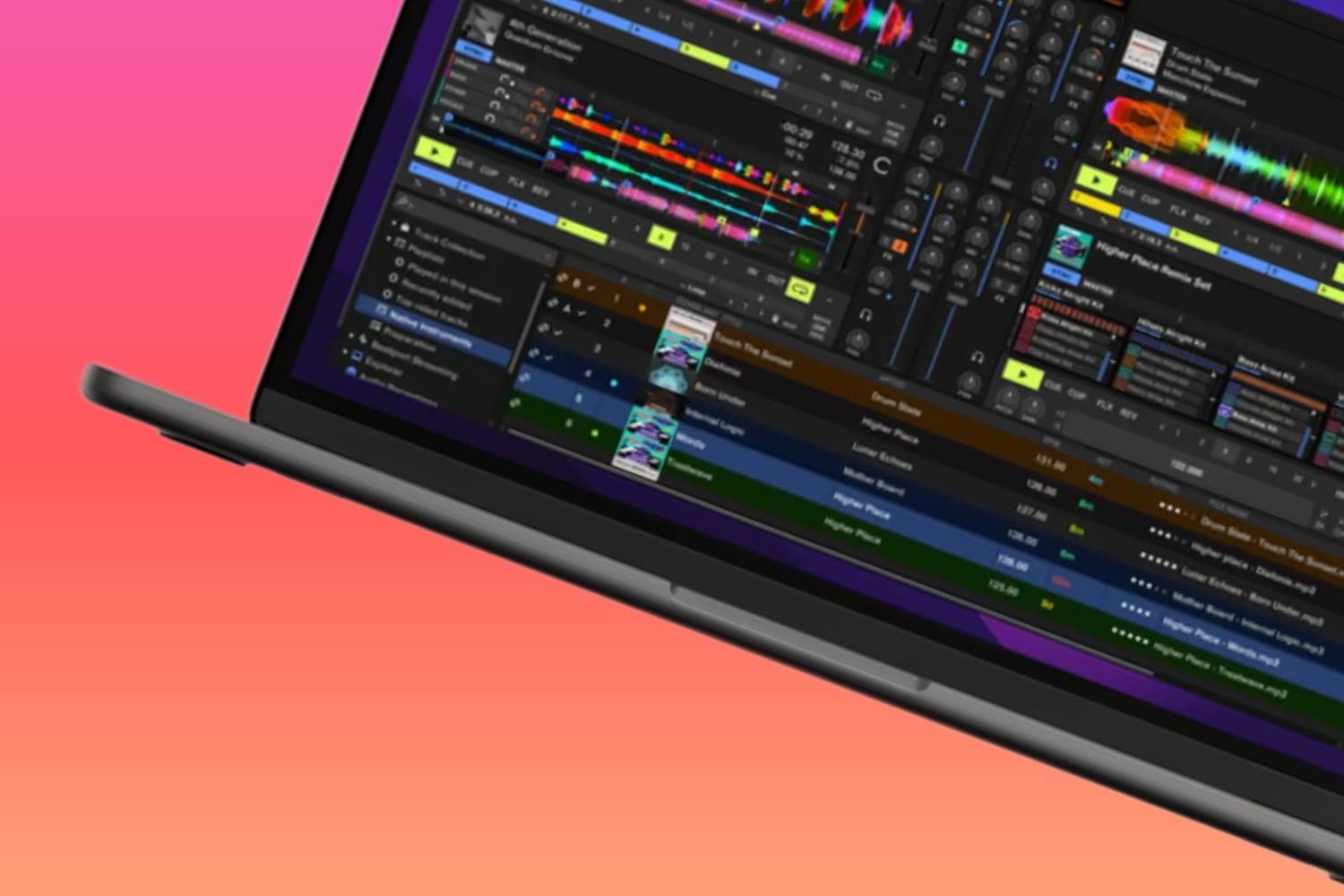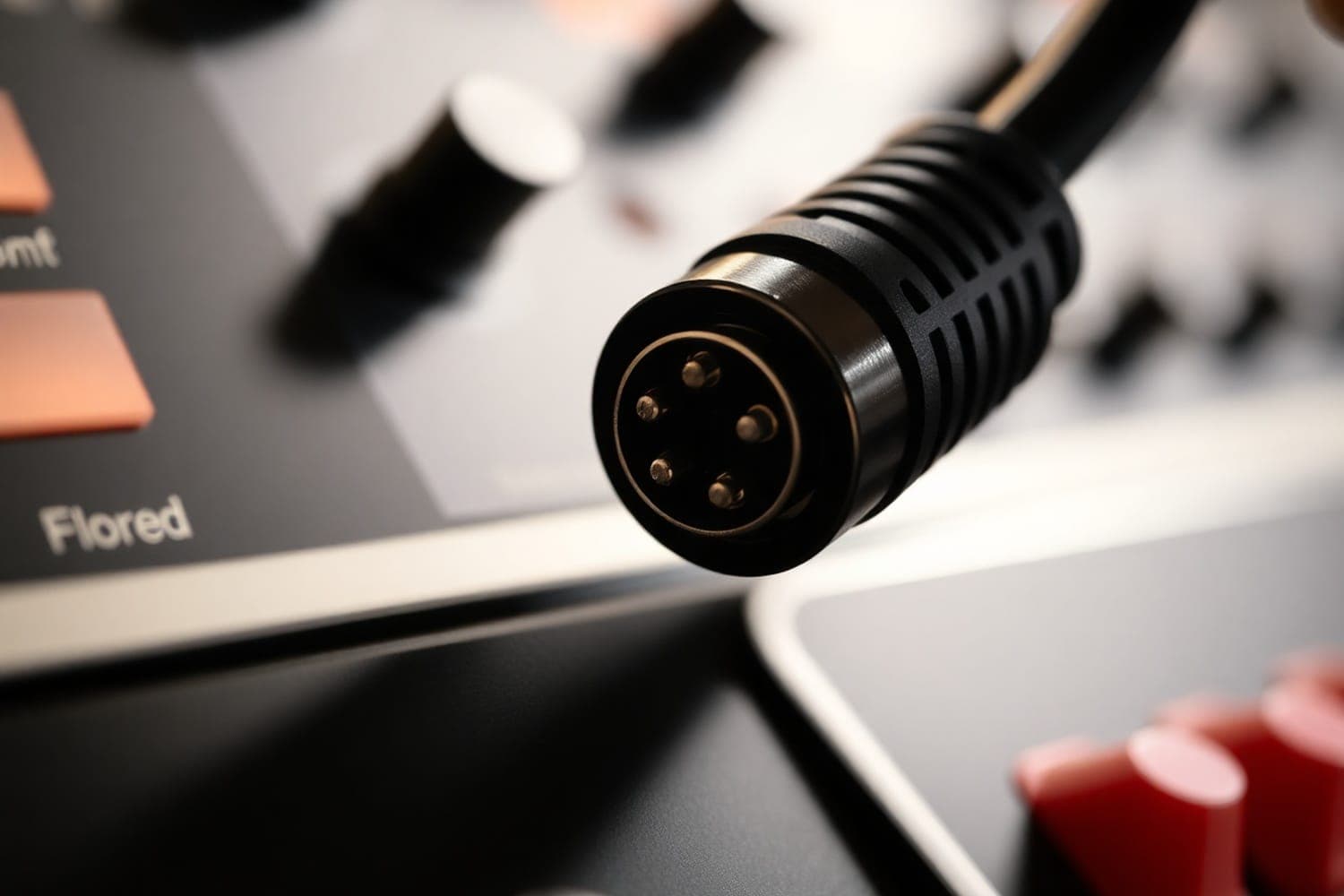
MIDI ist eine Reihe von Steuerbefehlen, kein Audio: Wenn du an einem Controller eine Taste drückst oder einen Fader bewegst, sendet er einen Befehl, und deine DJ-Software oder DAW entscheidet, welche Funktion oder welche Note dieser Befehl auslöst. Damit ein Bedienelement etwas anderes tut oder um einen zweiten Controller hinzuzufügen, weist du es in der Software zu: im MIDI-Assign-Modus in Serato DJ Pro, mit MIDI LEARN in rekordbox oder im Controller Manager in Traktor Pro.
Was MIDI ist
„MIDI is not audio“, heißt es im Überblick der MIDI Association: Es überträgt Spielanweisungen, wie Noten auf Papier, und das Gerät oder die Software, die sie empfängt, erzeugt den Klang oder erledigt die Aufgabe. MIDI 1.0 wurde 1983 von mehreren Herstellern gemeinsam veröffentlicht und nutzte Kabel mit 5-poligen DIN-Steckern. Heute laufen dieselben Befehle auch über USB, das laut MIDI Association viel schneller ist als 5-polige DIN-Verbindungen, und über Bluetooth.
Die Befehle, auf die es für DJs und Produzenten ankommt, aus der Übersicht der Befehle von MIDI 1.0 der MIDI Association:
| Befehl | Gesendet, wenn | Typische Verwendung |
|---|---|---|
| Note On / Note Off | Eine Taste oder ein Pad gedrückt oder losgelassen wird, mit einer Velocity für die Anschlagstärke | Ein Instrument über Tasten oder Pads spielen |
| Control Change | Sich der Wert eines Bedienelements ändert | Regler, Fader und Pedale, als Wert von 0 bis 127 |
| Pitch Bend | Sich ein Pitch-Rad oder -Hebel bewegt | Pitch-Räder, mit feinerer 14-Bit-Auflösung |
| Program Change | Sich der Klang oder das Patch ändert | Presets an Synthesizern wechseln |
| Timing Clock, Start, Stop | Synchronisation gebraucht wird | Drumcomputer und Sequencer im Takt halten; die Clock wird 24-mal pro Viertelnote gesendet |
Jeder Noten- und Steuerbefehl trägt eine Kanalnummer von 1 bis 16, also kann eine Verbindung bis zu 16 Instrumente oder Stimmen ansprechen.
Wie ein DJ-Controller MIDI nutzt
Jede Taste, jeder Regler und jeder Fader an einem Controller sendet einen eigenen Befehl, und ein Mapping in der Software legt fest, welche Funktion jeder Befehl auslöst. Ein Controller, der für ein Programm gebaut ist, kommt mit fertigem Mapping, also änderst du es nur, wenn ein Bedienelement etwas anderes tun soll, wenn du einen zweiten Controller hinzufügst oder wenn du ein generisches MIDI-Gerät wie einen Pad-Controller nutzt.
Nicht jeder Controller spricht nur MIDI. rekordbox beschreibt in seinem Handbuch, dass angeschlossenes DJ-Equipment „by USB control (MIDI or HID)“ kommuniziert; HID ist ein anderes Protokoll, das manche Hardware neben oder statt MIDI nutzt.
Bedienelemente in Serato DJ Pro zuweisen
Aus dem Ratgeber zum MIDI-Mapping von Serato:
- Willst du deine Haupt-Hardware neu belegen? Öffne SETUP, geh zum Tab MIDI, klick in der Liste MIDI Devices auf das Gerät und setz ein Häkchen bei Allow Serato Hardware Remapping. Ein zweiter, generischer MIDI-Controller lässt sich ohne diesen Schritt zuweisen.
- Leg zuerst ein Preset an. Klick im selben Tab vor dem Start auf New und am Ende auf Save; ein späterer Klick auf New löscht die aktuellen Einstellungen, und nicht gespeicherte Mappings gehen beim Schließen der Software verloren.
- Wechsle in den MIDI-Assign-Modus. Schließ SETUP und klick auf die Taste MIDI oben links im Hauptfenster.
- Klick auf eine Funktion, dann beweg das Bedienelement. Klick auf dem Bildschirm auf eine Funktion von Serato DJ Pro und drück, dreh oder beweg dann das Bedienelement an deiner Hardware. Das Zuweisungsfeld wird blau, wenn es funktioniert; drück Enter, solange es angezeigt wird, um es rückgängig zu machen.
- Achte auf den Typ. Weis eine Taste einer Taste zu, einen Regler einem Regler und einen Fader einem Fader, denn Drehregler und Fader senden eine andere Art von Signal als Tasten.
Ein Bedienelement kann mehrere Funktionen tragen: Wenn du ein Bedienelement zuweist, das schon eine hat, drück A, um die neue Funktion hinzuzufügen, oder O, um zu überschreiben. Hältst du Shift beim Klick auf eine Funktion, fügst du ihr ein zweites Bedienelement hinzu. Serato weist darauf hin, dass Jogwheels und Plattenteller, Eingangsschalter, Shift-Tasten und die Modustasten der Performance-Pads nicht neu belegt werden können. Um zum Werks-Mapping zurückzukehren, entfern das Häkchen bei Allow Serato Hardware Remapping oder klick auf Restore Defaults, was jedes angeschlossene Gerät zurücksetzt.
Bedienelemente in rekordbox zuweisen
rekordbox nennt es MIDI LEARN, und es funktioniert laut dem MIDI LEARN Operation Guide von AlphaTheta im Performance-Modus mit Equipment, das über USB verbunden ist:
- Verbinde den Controller per USB, öffne rekordbox und wähl den Modus PERFORMANCE.
- Klick oben rechts auf dem Bildschirm, neben dem Symbol für Preferences, auf die Taste MIDI, um das Fenster für die MIDI-Einstellungen zu öffnen. Wenn mehr als ein Gerät angeschlossen ist, wähl im Menü oben eines aus.
- Wähl einen Tab für die Art der Funktion, klick auf ADD und wähl die Funktion; mit DUPLICATE fügst du dieselbe Funktion für ein weiteres Deck hinzu.
- Wähl die Zeile der Funktion, schalte LEARN ein und drück oder beweg das Bedienelement. Sein MIDI-Code erscheint in der Spalte MIDI IN.
- Schließ das Fenster, um zu speichern. Mit EXPORT sicherst du eine Kopie, mit IMPORT lädst du eine, und mit DEFAULT setzt du das Gerät zurück.
Ein MIDI-Code lässt sich nicht mehr als einer Funktion zuweisen. AlphaTheta sagt, dass MIDI LEARN für die eigenen Produkte gedacht ist und die Einrichtung von Produkten anderer Hersteller nicht unterstützt, ein Controller einer anderen Marke kann also funktionieren, ist aber nicht abgedeckt. Die Erklärung zu rekordbox behandelt die Pläne der Software.
Bedienelemente in Traktor Pro zuweisen
Aus dem Handbuch zu Traktor Pro von Native Instruments:
- Öffne Preferences > Controller Manager.
- Klick unter Device Setup auf Add... und wähl Generic MIDI.
- Stell In-Port und Out-Port auf den MIDI-Port deines Controllers; beide stehen anfangs auf All, was zu ungewolltem Verhalten führen kann.
- Klick unter der Assignment Table auf Add In... und wähl die Funktion, etwa Track Deck > Keylock On.
- Klick auf Learn und drück oder dreh das Bedienelement. Setz ein Häkchen bei Override factory map, wenn das Bedienelement seine ursprüngliche Funktion verlieren soll; sonst löst es beide aus.
- Klick am Ende noch einmal auf Learn, damit spätere Bewegungen keine ungewollten Zuweisungen anlegen.
Learn funktioniert nicht für Ausgänge wie LEDs; dafür gibt es Add Out... und das Menü Assignment. Der Einstieg in Traktor behandelt den Rest der Einrichtung.
Ein MIDI-Keyboard oder einen Pad-Controller in einer DAW nutzen
Ein MIDI-Keyboard erzeugt allein keinen Klang: Es sendet Noten an eine DAW, wo ein Instrument auf einer MIDI-Spur sie spielt, und seine Regler und Fader lassen sich zuweisen wie die eines DJ-Controllers. In Ableton Live, laut dem Handbuch zu Live:
- Öffne Settings > Link, Tempo & MIDI, wähl deinen Controller in einem Menü Control Surface und stell dann seine Ein- und Ausgangsports ein. Wenn er nicht aufgeführt ist, schalte stattdessen in der Tabelle MIDI Ports Remote für seinen Eingangsport ein.
- Um ein Bedienelement zuzuweisen, drück den Schalter MIDI oben rechts im Fenster von Live, um in den MIDI Map Mode zu wechseln; zuweisbare Bedienelemente werden blau.
- Klick auf den Parameter in Live, beweg das Bedienelement an der Hardware und drück dann noch einmal den Schalter MIDI, um den Modus zu verlassen.
Eine Taste, die einem Bedienelement zugewiesen ist, sendet keine Noten mehr an das Instrument. Die besten Keyboards für Einsteiger behandeln MIDI-Keyboards für eine DAW, und die besten Drumcomputer behandeln Drumcomputer als Hardware.
DJ-Software mit anderem Equipment im Takt halten
Drumcomputer und Sequencer können MIDI Timing Clock mit Start- und Stop-Befehlen über eine MIDI- oder USB-Verbindung folgen. rekordbox unterstützt außerdem Ableton Link, das die BPM mit unterstützten Geräten und Apps im selben lokalen Netzwerk synchronisiert, ohne Kabel dazwischen: Klick im globalen Bereich auf LINK, um es einzuschalten, laut dem Handbuch zu rekordbox 7.
So entsteht diese Seite
Die Definition und die Befehlsarten stammen von den Seiten der MIDI Association zu MIDI und MIDI 1.0. Die Schritte zum Zuweisen stammen aus dem Support-Artikel von Serato zum MIDI-Mapping, dem MIDI LEARN Operation Guide und dem Handbuch zu rekordbox 7 von AlphaTheta, dem Handbuch zu Traktor Pro von Native Instruments und dem Handbuch zu Live 12 von Ableton, alle abgerufen am 14. Oktober 2026 und dort verlinkt, wo sie genutzt werden. Menünamen folgen der aktuellen Software und können sich zwischen Versionen ändern. Die frühere Fassung dieser Seite drehte sich um Musikproduktion, mit Behauptungen zum Klang von MIDI, zu Moduseinstellungen und zu Computeranforderungen, die keine Quelle hatten; diese sind gestrichen, und die alten Seiten der Website zum MIDI-Mapping und zu MIDI-Keyboard-Controllern verweisen jetzt hierher. Die Methodik erklärt, wie die Website arbeitet.