Si estás haciendo cualquier tipo de producción musical, MIDI va a jugar un papel BASTANTE importante.
Vas a usar cantidades enormes de MIDI para crear ritmos que hagan mover la cabeza. Cada nota electrónica, ritmo, sintetizador y composición viene de MIDI.
Entender qué es es bastante simple; aprender a usar MIDI es un poco más desafiante. ¡Pero no te preocupes, te guiaremos por todo!
Aprenderás los fundamentos, equipo, y cómo usar MIDI en tu flujo de trabajo de audio. Incluso si ya eres un experto en MIDI, podrías encontrar algo valioso aquí.
¿Qué es MIDI?
Probablemente ya hayas escuchado sobre esto, pero ¿qué es MIDI exactamente?
MIDI es un sistema de comunicación estandarizado entre dispositivos musicales. Permite que hardware y software de todo tipo se sincronicen entre sí. Para los informáticos, es un protocolo universal.
MIDI comunica notas musicales y características de audio, empaquetadas en una señal electrónica. Es un montón de instrumentos envueltos en uno.
Por eso su nombre completo es Multiple Instrument Digital Interface. Permite que el equipo de música controle y opere las características e instrumentos de un dispositivo diferente.
Muchos productores de música relacionan MIDI con música electrónica porque las compañías de sintetizadores lo pusieron en marcha en los años 80. Cuando Duran Duran estaba en su apogeo.
Los principales fabricantes de esa época – Roland, Oberheim, Sequential Circuits y Moog – vieron el futuro advenimiento de los dispositivos de música digital. Diseñaron e integraron MIDI porque la música, en esencia, es colaborativa.
Cuanto más equipo y software colaboren, mejor es la música producida.
Gracias a ellos tenemos tantos juguetes digitales para jugar como DJs. Han sido recompensados en cierta medida por ello.
Kakehashi, presidente de Roland, y Dave Smith, presidente de Sequential Circuits, ganaron un Grammy Técnico en 2013 por sus contribuciones clave a MIDI.
¡Felicitaciones! Les debemos una.
Ahora que sabes la respuesta a "¿qué es MIDI?", vamos a arremangarnos y profundicemos en los detalles sobre cómo usar MIDI.
¿Cómo funciona MIDI?
MIDI envía una señal electrónica que otros dispositivos MIDI interpretan para reproducir sonido. Cuando presionas una tecla en el teclado, un pulso eléctrico viaja a un instrumento digital y replica la nota analógica.
La señal está en Binary – el elemento fundamental del mundo digital.
Los átomos son para las personas; lo que Binary es para los datos.
Todos tus datos que tanto valoras; todo es Binary. Es un lenguaje bastante directo. Solo hay dos dígitos, ya sea un "1" o un "0" llamado byte. Las diferentes combinaciones de unos y ceros definen tus datos para la computadora.
Una señal MIDI binaria envía una gama de información a dispositivos musicales. Veámoslos rápidamente:
- Nota – Envía un tono que es el equivalente musical a una tecla presionada. Una nota MIDI es una representación de la nota analógica.
- Sustain – La duración de una nota, o cuánto tiempo se presiona una tecla. Es decir, MIDI transmite el momento exacto en que presionas la tecla y mantiene la señal hasta que la sueltas.
- Velocity – Qué tan rápido se presiona una tecla. Esto hace que el volumen de la nota sea más suave o más fuerte.
- After-Touch – Datos MIDI que detallan la presión aplicada al teclado después del pulsación inicial de la tecla. After-Touch cambia el volumen, vibrato y timbre de la nota (más sobre características de ondas de audio abajo).
- *Ten en cuenta que no todos los dispositivos soportan After-Touch. Por ejemplo, los instrumentos MIDI de Garage Band no reconocen datos de After-Touch, mientras que Ableton y Reason sí.
- Pitchbend – Esta es una rueda en tu controlador MIDI que ajusta el tono en semitonos mientras la giras.
- 16 Canales – Un flujo MIDI contiene 16 canales. Son 16 formas de enviar y recibir datos MIDI a diferentes instrumentos. Esto no limita el número de pistas en tu DAW. Los 16 canales son mayormente aplicables para enviar una señal MIDI a través de múltiples dispositivos hardware.
- Mensajes del Sistema MIDI – Un reloj de timing para sincronizar con el reloj maestro, un transporte para comandar al dispositivo cuándo comenzar y parar, y un mensaje exclusivo del sistema (SysEx).
Analógico vs. MIDI
Es importante señalar que MIDI no envía el mismo tipo de señal que un instrumento analógico. Aunque MIDI transmite mucha información sobre el sonido, no puede replicar, en detalle exacto y fidelidad, algunas características de audio analógicas.
Aunque puede parecer que estamos criticando MIDI, solo estamos intentando educar y fortalecer. Nos encanta MIDI, y algunos programas por ahí capturan bien estas características de sonido.
La mayoría de canciones que escuchas en la radio hoy en día tienen algunos elementos MIDI. Se ha vuelto integral para la producción musical.
Aquí hay características sónicas que podrías no capturar adecuadamente con MIDI:
Timbre
Es la naturaleza independiente entre fuentes de sonido. Diferencia dos sonidos de la misma nota. Por ejemplo, un hombre canta la nota G, y luego una mujer canta la nota G.
¿Sonarán igual las dos personas? Instintivamente sabes que no, porque la voz de un hombre tiene cualidades diferentes a la de una mujer. Cada persona difiere en tono. ¡Eso es timbre! Lo que hace que dos instrumentos suenen únicos.
MIDI intenta reproducir el timbre analógico pero no lo logra en algunos aspectos. A volúmenes altos, los instrumentos emiten un timbre completamente diferente.
Imagina rasguear tu guitarra suavemente, comparado con rasguearla con toda tu fuerza. El cuerpo de la guitarra vibra diferente, produciendo un nuevo timbre en la música.
Todos los instrumentos producen un Timbre diferente a amplitudes más altas. ¡Incluso la voz humana!
El timbre es algo que solo los instrumentos analógicos pueden reproducir con precisión. Por eso algunos de tus notas podrían sonar "demasiado electrónicas." Algunos instrumentos digitales están mejorando en producir timbre que suena analógico, pero no esperes perfección.
Attack
La definición técnica de attack es qué tan rápido la nota alcanza amplitud completa. En una interpretación musical, es cómo el artista toca la nota. Tocar la nota rápida y forzosamente, o lenta y suavemente agrega un estilo diferente al sonido.
MIDI puede calcular una tasa a la que el volumen alcanza un máximo, pero carece de la capacidad de estilizar el proceso como un instrumento analógico.
Vibrato
Imagina las pulsaciones de la voz de una cantante de ópera mientras canta las notas altas. Vibrato es ese pulsación, controlada por las cuerdas vocales, para dar a la música un carácter rico.
No obtendrás vibrato en un instrumento digital que haga justicia a lo real.
MIDI: Los Pros y Los Contras
¿Por qué aprender a usar MIDI? Hay varias razones para dejar los instrumentos analógicos y optar por MIDI en producción musical. Cubriremos los beneficios y desventajas, para que sepas qué elegir para tu presentación.
Pros
- Múltiples instrumentos al alcance de tu mano con solo un dispositivo.
- Ahorra miles de dólares en la compra de equipo analógico como sintetizadores, cajas de ritmo, etc.
- Configuración compacta y fácil de transportar. Solo necesitas una computadora y un teclado USB.
- Capacidades de edición fáciles. No necesitas re-grabar interpretaciones. Cada nota puede ajustarse después.
- Archivos de audio digital más pequeños.
- Los archivos de audio pueden tener fácilmente bit depth y sample rate ultra altos.
- Reemplaza instrumentos grandes, como baterías, en una presentación en vivo.
- Apila instrumentos uno encima del otro para producir sonidos únicos.
- Desbloquea parámetros de interpretación no disponibles en instrumentos analógicos.
Contras
- No encapsula perfectamente las características de sonido analógico, como vibrato, timbre y attack.
- No puede replicar muy bien un vocalista analógico.
- La reproducción es solo precisa si el dispositivo MIDI es idéntico al dispositivo usado para la producción.
- Es dependiente del dispositivo, lo que significa que la información MIDI necesita el dispositivo para sincronizar el sonido.
- Trabajar con MIDI es más difícil si no sabes nada de teoría musical.
- Interconectar dispositivos hardware puede volverse técnico.
Aprendiendo a Usar MIDI
Algunos de ustedes pueden haber saltado directamente a esta sección porque ya están intentando averiguar ¡cómo usar MIDI!
Todo lo que queremos hacer es ayudarte a aprender a usar MIDI correctamente y hacer obras maestras de MIDI. Vamos a abordar los detalles de cómo usar MIDI, para que comiences rápidamente.
Una vez que encuentres la configuración correcta para tus necesidades, no es tan complejo averiguar cómo usar MIDI. MIDI es mucho más fácil que tocar un instrumento analógico – con mucho más espacio para la creatividad.
Aprender a usar MIDI y operar los dispositivos requerirá estudio y práctica. Una vez que le agarres el ritmo, te asombrarás de tu nueva creatividad musical.
Expliquemos algo de equipo periférico que podrías usar:
El Cable y Puerto MIDI
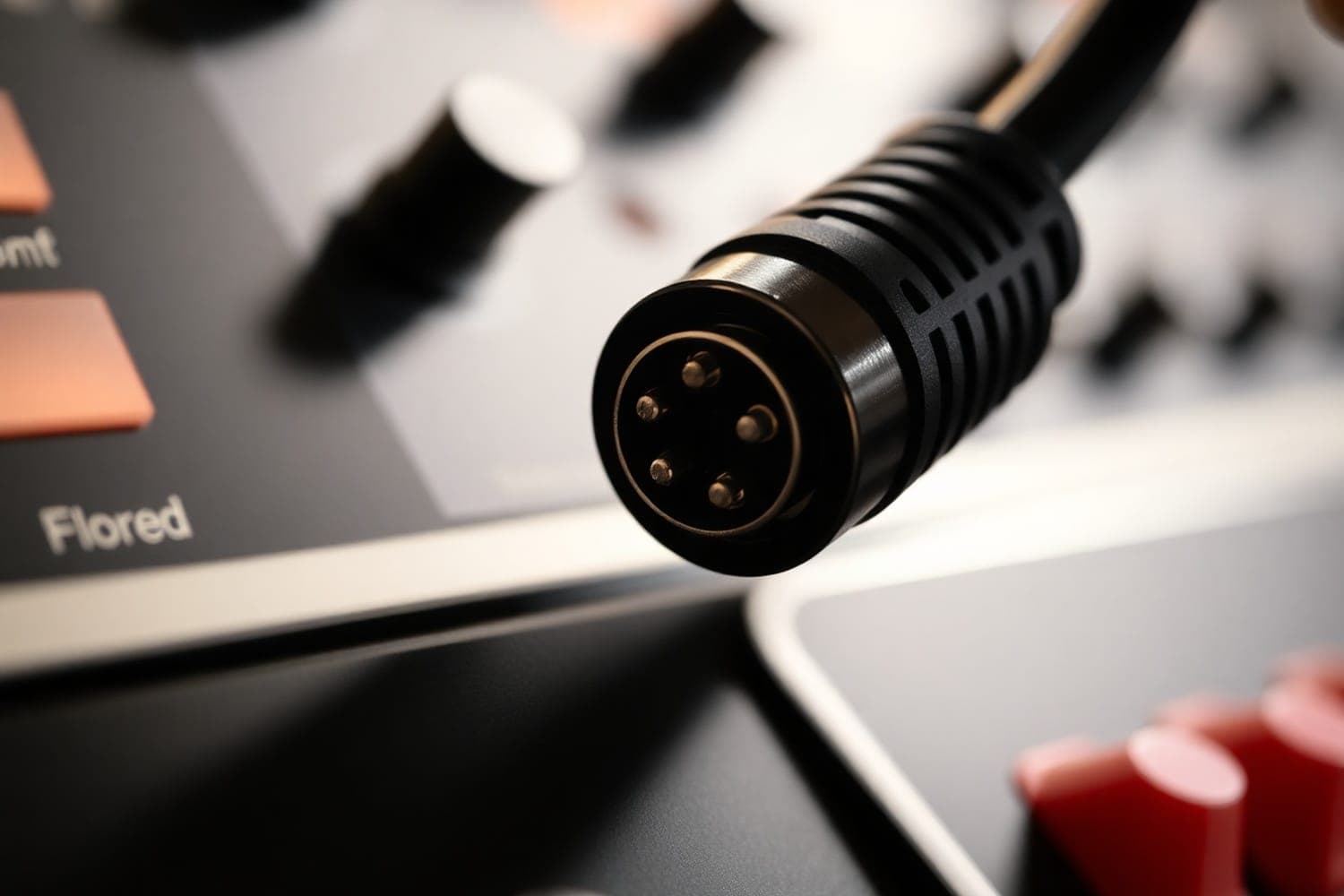
Una señal MIDI requiere un cable y puerto específicos para conectar e interconectar dispositivos musicales. La conexión DIP de punta redonda de 5 puntas equipo tradicional como samplers, sintetizadores y módulos de sonido.
Los dispositivos musicales tendrán tres puertos MIDI:
- Thru – Envía la misma señal MIDI a múltiples dispositivos. Usar el puerto Thru permite a los productores tocar instrumentos en varios dispositivos mientras operan solo un único dispositivo. AKA "Daisy Chain."
- Out – Envía una señal MIDI a un dispositivo externo para usar instrumentos externos.
- In – Recibe una señal MIDI y la usa para tocar instrumentos incorporados.
Cable y Puerto MIDI USB
Muchos dispositivos musicales producidos en las últimas décadas tendrán capacidades MIDI USB. Una sola señal MIDI pasa a través de un cable y puerto USB estándar.
USB hace que la conexión sea fácil y eficiente mientras trabajas con un flujo de trabajo digital. MIDI USB no es ventajoso si estás usando muchos dispositivos hardware.
Interfaz MIDI
Este es una caja externa que conecta varios dispositivos musicales en una entrada USB en tu computadora. Es una forma de enviar y recibir información MIDI dentro y fuera de tu computadora. Una interfaz MIDI es útil si trabajas con equipo MIDI externo como sintetizadores y cajas de ritmo y quieres usar herramientas digitales también.
Aquí hay algunas herramientas fundamentales que usarás:
Secuenciador MIDI de Hardware
El primer dispositivo utilizado para crear composiciones MIDI. Los productores de música operan un grupo de pads, botones y perillas en una unidad compacta.
Se refiere comúnmente como un "step sequencer" porque el dispositivo construye la composición un paso a la vez. Un productor de música crea cada paso que se superpone entre sí.
Una vez que has construido una secuencia de paso completa, puedes guardarla como un patrón para tocar después.
Algunos secuenciadores de hardware tienen varios pistas independientes, con muchos pasos y patrones para utilizar.
Son desafiantes de operar pero son extremadamente útiles durante presentaciones en vivo. Algunos secuenciadores de hardware tienen cajas de ritmo, sintetizadores y efectos incorporados. Pueden usarse para controlar todo tipo de dispositivos MIDI de hardware.
Controlador MIDI
Este es un dispositivo de hardware que se conecta a una computadora que dispara notas MIDI en un secuenciador virtual. Se refiere comúnmente como un teclado MIDI porque el dispositivo típicamente tiene una serie de teclas de piano para tocar notas.
Muchos controladores MIDI tienen un conjunto de pads que también dispararán notas. Los perillas en los controladores MIDI manipulan características de sonido en el software.
Los controladores MIDI vienen en una amplia variedad de tamaños y precios, pero generalmente son baratos, lo que los hace un básico para cualquier productor de música. Un controlador de tamaño completo tendrá 88 teclas, y los modelos más pequeños tendrán solo 25 teclas.
Los controladores MIDI también pueden tener puertos MIDI IN/OUT/THRU estándar para integrarse con otros dispositivos de música. Algunos controladores MIDI actúan como secuenciadores de hardware si no quieres producir música con un DAW.
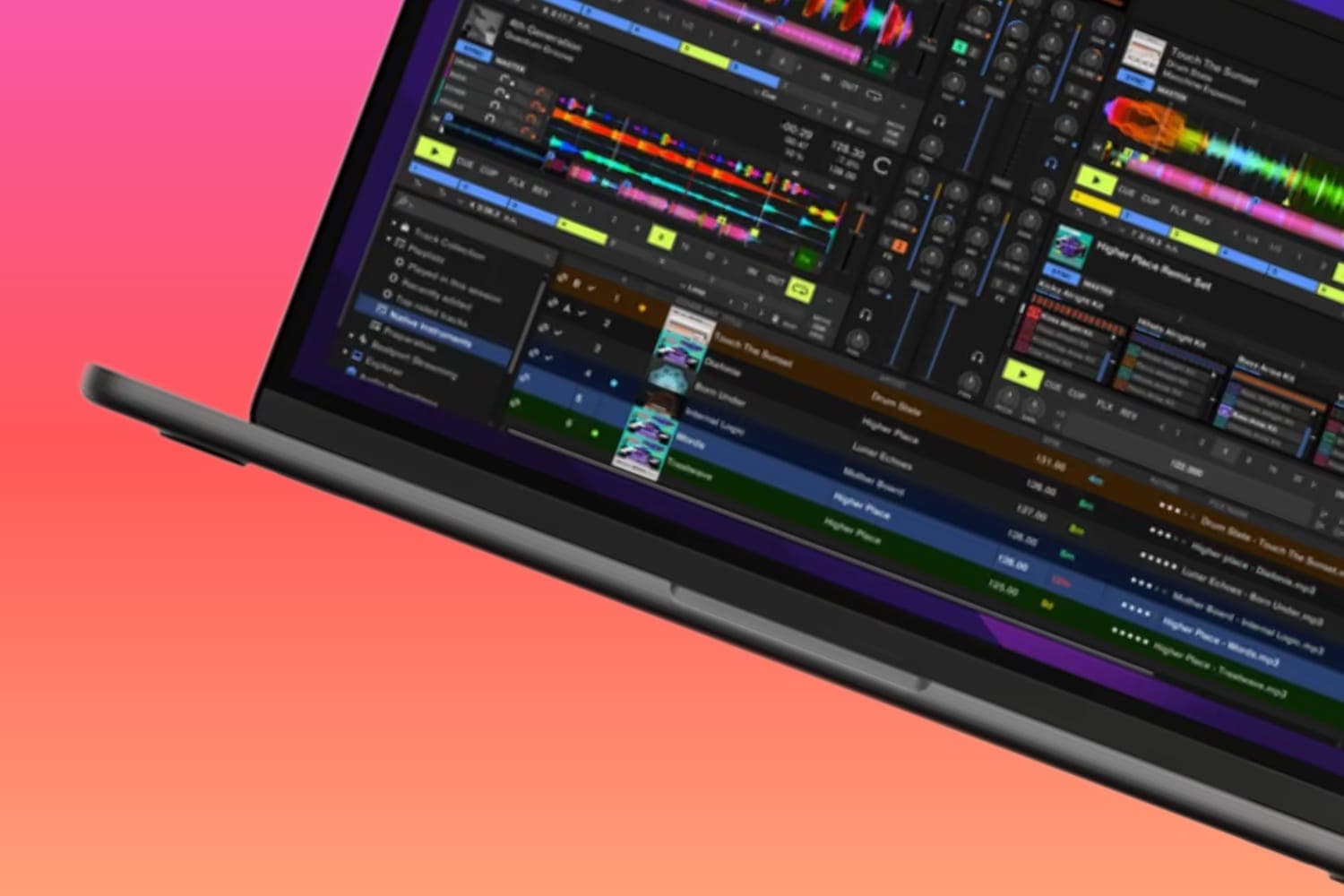
Secuenciador MIDI Virtual (DAW)
El secuenciador más ampliamente utilizado y el más fácil de operar con notas digitales y controles. Un productor usa un controlador MIDI para disparar las notas en el secuenciador. Más sobre controladores abajo.
El secuenciador se configura como un canal en un DAW. La ventana de vista del DAW mostrará las notas MIDI repartidas en una línea de tiempo de cuadrícula.
Comúnmente referido como la ventana de "piano roll," el secuenciador muestra las teclas de un piano comenzando en la línea de tiempo, que son pistas visuales de las notas y octavas.
Desplaza una nota más alta o más baja; cambia el tono. Desplaza o edita una nota izquierda o derecha, y cambia el tiempo. Un productor de música puede ajustar fácilmente una nota o todas las notas de la pista.
Instrumentos Virtuales
Un secuenciador virtual registrará notas midi en una línea de tiempo, pero eso no le da a las notas un sonido musical. Necesitarás aplicar un instrumento virtual al secuenciador para convertir las notas MIDI en música.
Un instrumento virtual es sinónimo en producción musical con un "Plug-in." El instrumento virtual se conecta en una pista digital dentro de un DAW para cambiar las características de sonido. Los Plug-ins van más allá de instrumentos virtuales, incluyendo EQs, reverb, gates, etc.
Para aplicar un plug-in de instrumento virtual dentro de un DAW:
- Localiza la sección "insert" en la pista/secuenciador MIDI. (Usualmente se encuentra en la ventana Mix.)
- Haz clic en una ranura de insert abierta, que abrirá una nueva ventana mostrando plug-ins disponibles.
- Selecciona el instrumento virtual de tu elección.
Muchos DAWs, como Logic y Ableton, vienen con excelentes plug-ins. Otros DAWs, como Pro-Tools, no vienen con muchos instrumentos virtuales.
Hay montones de instrumentos virtuales en el mercado. Los productores eligen plug-ins específicos basados en su estilo musical. ¡Revisa plug-ins de Native Instruments, como ejemplo!
En lugar de tener un instrumento analógico, puedes acceder a cientos de instrumentos virtuales a la vez. Las notas MIDI se traducen perfectamente a cualquier instrumento virtual.
Una vez que grabas un instrumento analógico, esas notas musicales no pueden ser cambiadas. Si no te gusta el sonido, tienes que re-grabar las notas con un instrumento diferente.
Módulos de Sonido para MIDI
Si hardware MIDI es lo que usas, entonces invertir en algunos módulos de sonido es algo que necesitarás hacer. Los módulos de sonido son un conjunto de instrumentos codificados en una caja externa. Necesitarás adjuntar un controlador MIDI o sintetizador para operar los instrumentos del módulo de sonido.
Un sintetizador tiene módulos de sonido incorporados. La diferencia es que un sintetizador es una unidad todo en uno, con teclas de piano para disparar notas y parlantes para tocar la composición. Un módulo de sonido es básico.
Los módulos de sonido son útiles porque puedes agregar muchos instrumentos interesantes a tu flujo de trabajo sin agregar teclados voluminosos que llenen la habitación.
Cómo usar MIDI Hecho Fácil
Ahora que hemos cubierto la mayoría de las herramientas MIDI, destacamos la configuración MIDI que muchos productores usan para acelerar el proceso. Usar la misma configuración aliviará la confusión y el estrés mientras mejora tu ingenio creativo.
Controlador MIDI con DAW
La configuración MIDI más fácil y efectiva es usar un controlador MIDI para operar instrumentos virtuales en un DAW. El equipo y la configuración son mínimos. Aquí está lo que necesitas para hacerlo:
- Controlador MIDI – Revisa el Akai MPK Mini como una solución.
- Cable USB – típicamente viene con el controlador
- Computadora – debería tener al menos 4 GB de RAM, con 8 GB para rendimiento óptimo.
- DAW – Recomendamos probar Ableton Live Lite, que es gratis.
- Monitores de estudio o Auriculares
Aquí hay un proceso paso a paso para hacerlo funcionar:
- Conecta el controlador MIDI a la computadora vía USB.
- Abre el DAW y ve a la ventana de 'preferences'.
- Localiza la sección 'midi' y selecciona el controlador bajo la pestaña 'control surface'.
- Cierra la ventana de preferences y agrega una pista MIDI a tu sesión de grabación.
- Encuentra la sección 'insert' en la pista MIDI ubicada en la ventana Mix.
- Haz clic en una pestaña de insert abierta y selecciona cualquier plug-in de instrumento virtual.
- Presiona algunas teclas en tu controlador para escuchar si el instrumento se aplica correctamente.
- Haz clic en 'record' en el DAW para comenzar a grabar tus notas MIDI.
Mezclando MIDI
Aquí hay algunas características MIDI de las que querrás aprovechar para perfeccionar tu interpretación MIDI.
Quantization sincroniza notas a una cuadrícula rítmica. Cada beat se desplaza a una ubicación preestablecida en la cuadrícula del secuenciador. Cuantificar notas ayuda a hacer tu música "onbeat." Durante la interpretación, un productor podría no tocar una nota en el momento correcto. Quantization puede limpiar errores de interpretación y perfeccionar el ritmo.
Pitch correction cambia automáticamente el tono de notas que reconoce como incorrectas. Usualmente, pitch correction es directo de operar.
Automation permite a un productor de música controlar parámetros de instrumentos virtuales durante la interpretación. Para hacer esto, asignarás botones y perillas en el controlador MIDI a controles de instrumentos virtuales. Este proceso también se llama mapeo MIDI. Para hacer esto, haz clic derecho en cualquier parámetro de instrumento virtual y selecciona 'learn MIDI CC' o 'Map to MIDI' (dependiendo de tu DAW). Cambia una perilla o botón en tu controlador.
Modos MIDI
Hay varias formas en que un DAW o dispositivo puede interpretar y responder a una señal MIDI. Como se mencionó anteriormente, MIDI transporta 16 canales de datos en un flujo. Puedes configurar el dispositivo para permitir todos los canales o permitir que solo un canal pase.
La otra opción es seleccionar una señal polifónica o monofónica. Una señal polifónica toca varias notas simultáneamente. Monofónica toca solo una nota a la vez. Típicamente, polifónico es el modo estándar.
Aquí hay un desglose de algunos modos MIDI que encontrarás:
- Omni On/Poly – El dispositivo responde a datos MIDI independientemente del canal, y es polifónico.
- Omni On/Mono – El dispositivo responde a datos MIDI independientemente del canal, y es monofónico. Este modo rara vez o nunca se usa.
- Omni Off/Poly – El dispositivo responde a datos MIDI solo en un canal particular y es polifónico. Este es el modo normal para la mayoría de teclados.
- Omni Off/Mono – El dispositivo responde a datos MIDI solo en un canal particular y es monofónico.
Para la mayoría de los propósitos, establece el dispositivo en Omni Off/Poly.
Reflexiones Finales sobre Aprender a Usar MIDI
El concepto de MIDI no es tan complicado, pero puede volverse complicado conectar y operar todos los gadgets. MIDI lleva la producción musical a un nivel nuevo, y también llevará tus habilidades técnicas a nuevas alturas. No muerdas más de lo que puedas masticar.
Averigua qué configuración MIDI funciona mejor para ti.
¿Estás planeando presentarte en vivo? Invierte en secuenciadores de hardware, sintetizadores, módulos de sonido y cajas de ritmo. Esta es la forma más técnica de trabajar MIDI, pero tiene el mayor poder de presentación en vivo.
¿Quieres hacer grabación multi-pista y producción de música? Obtén un controlador MIDI, computadora, DAW y plug-ins de instrumentos virtuales. Este será el método más fácil y proporciona herramientas de edición y creativas fenomenales. ¡Octiive Blog tiene un buen artículo sobre software gratuito para hacer beats!
Compra un dispositivo y apréndetelo como la palma de tu mano.
Luego, pasa al siguiente dispositivo MIDI que quieras integrar. Salir a comprar un montón de equipo te hará girar la cabeza. Toma las cosas un paso a la vez.