

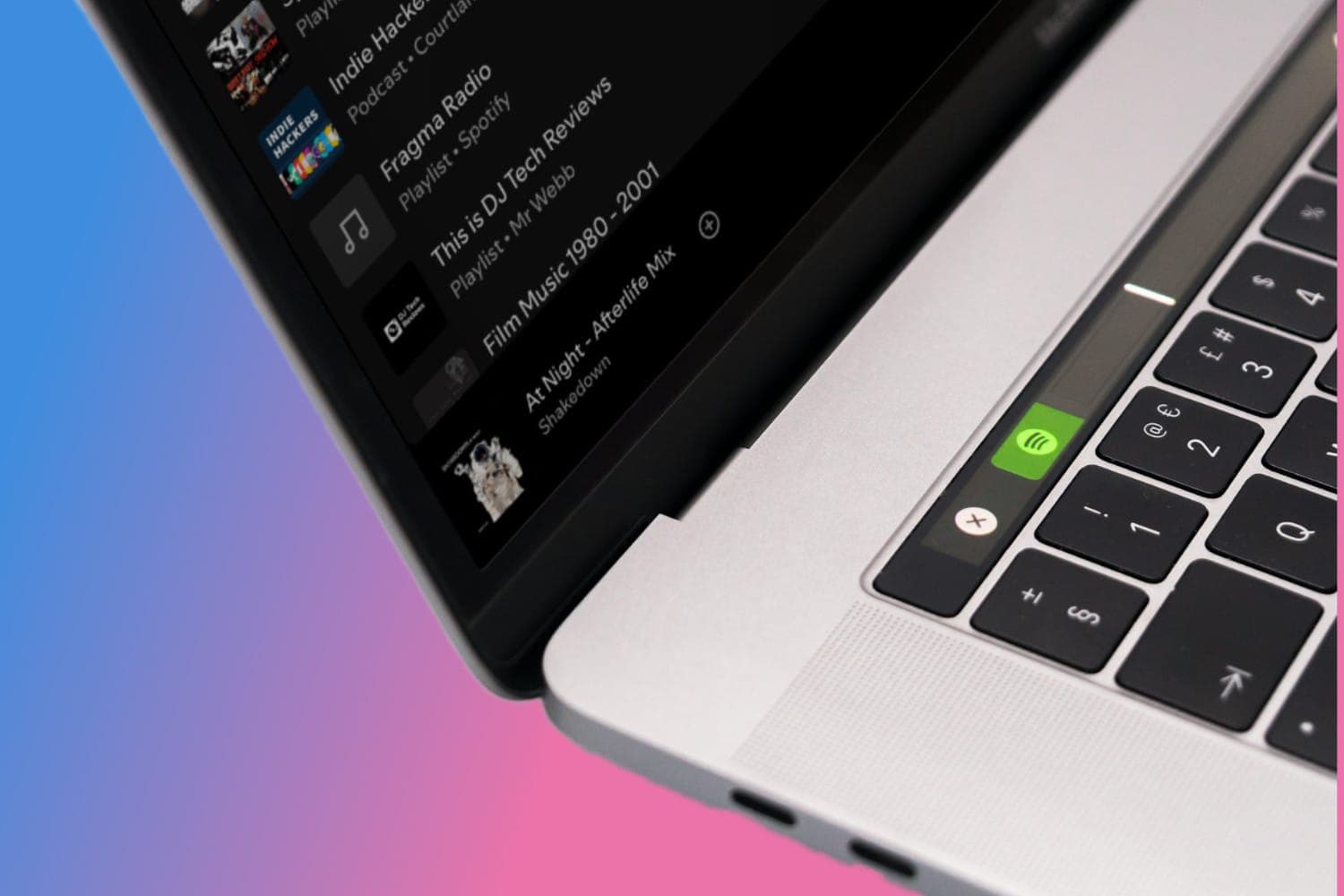
Los CDs y los vinilos están buenísimos, pero no siempre son prácticos. Cuando querés acceder a miles de temas de una vez, la opción más fácil es conectarte a tu servicio de streaming favorito. El streaming online hace que sea simple acceder a incontables artistas y playlists en segundos – perfecto para cuando estés armando la experiencia de audio perfecta.
Spotify es probablemente el servicio de streaming de música más popular que existe. Desde 2021, la empresa tenía alrededor de 286 millones de usuarios activos mensuales.
¿El problema? No todos saben cómo usar Spotify como un profesional.
Capaz que conseguís rastrear música y crear tus propias playlists, pero ¿sabés aprovechar al máximo todos los servicios únicos que Spotify tiene para ofrecer?
Cuando termines de leer estos 25 consejos brutales de Spotify, vas a tener la estrategia definitiva para Spotify.
25 consejos de Spotify
1. Mantente al día con la música nueva
Músicos, DJs y artistas necesitan estar siempre atentos a las últimas tendencias de audio. Eso significa saber cómo estar al tanto de los mejores sonidos. Por suerte, Spotify tiene una playlist práctica que sale todos los viernes para presentarte las canciones que están trending.
La playlist "New Music Friday" cuenta con 99 canciones que Spotify cree que todo el mundo debería escuchar. Lo importante es que la música en esta colección viene de un montón de géneros diferentes, así que asegurate de estar abierto a la versatilidad. Si preferís mantenerme fiel a tus gustos personales, podés escuchar la lista "Release Radar", que también se actualiza a fin de semana.
El Release Radar se enfoca en música sugerida basada en lo que escuchaste hace poco.
2. Actualiza tu rotación de música
Muchos DJs usan funciones como la playlist Discover Weekly para chequear algunos de los últimos sonidos que están captando la atención de los fanáticos de la música hoy. Sin embargo, podés ir mucho más allá de las actualizaciones semanales. También está la sección Daily Mix para considerar, que aparece en la página de inicio justo debajo de la sección "made for you".
El Daily Mix cuenta con alrededor de 6 playlists en constante mezcla, todas organizadas pensando en tu género o estilo de música preferido. Vas a poder ver canciones que ya conocés acá, y cuanto más escuches, más tus playlists van a aprender sobre tus gustos.
3. Playlists asistidas
Si ya conocés Spotify, probablemente ya sepas que podés crear playlists tanto en tu laptop como en movimiento con un dispositivo móvil. Sin embargo, ahora hay playlisting con IA disponible, que usa algoritmos de machine learning para ayudarte a crear playlists más personalizadas según tus gustos.
Cada vez que creas una playlist nueva, la app de Spotify analiza las palabras que ingresás en el nombre de la playlist para darte más recomendaciones de canciones y artistas. La app va a cambiar tus recomendaciones en tiempo real, así que podés encontrar el tipo de música que más vas a disfrutar mucho más rápido.
4. Mantente al tanto de tus artistas favoritos
Estar al día con la música que está trending está buenísimo. Sin embargo, también deberías estar atento a lo que está pasando con tus artistas preferidos. Además de seguir a estos artistas y colaboradores potenciales en Facebook e Instagram, dale al botón "follow" en su página de Spotify también.
5. Encontrá el año correcto
A veces, las canciones nuevas son una excelente forma de actualizar tu playlist con la música que está trending últimamente. Otras veces, querés traer un poco de nostalgia a la mezcla, lo que significa filtrar años y décadas anteriores. Por suerte, si sabés cuándo ciertos artistas sacaron sus mejores trabajos, podés buscar por fecha.
Solo tipea el nombre del artista, seguido de year: y los años que querés cubrir en la barra de búsqueda. Esta también es una opción brillante si estás creando una playlist temática enfocada en una era específica para un cliente.
6. Organizate
Esto podría parecer un consejo simple para usar Spotify como un profesional – pero es asombroso cuántas veces la gente pasa por alto el valor de estar bien organizado. Cuando usás Spotify correctamente, podés organizar tus tracks en playlists y carpetas específicas basadas en la música que necesitás en cada momento. Usar carpetas es una excelente forma de rastrear los temas que necesitás para cada playlist.
Acordate que hacer clic en una carpeta que creaste en Spotify va a mostrar los tracks de la sub-playlist, e incluso podés poner carpetas dentro de otras carpetas si tenés un montón de música para ordenar.
7. Desbloqueá tu biblioteca de música
Como profesional de la música, hay muchas chances de que tengas una cuenta Spotify Premium. No querés estar experimentando con playlists y que los anuncios se interpogan en tu camino. Las cuentas Premium vienen con muchas funciones extra para explorar, incluyendo una interfaz de "Biblioteca" mejorada.
Esta interfaz renovada agrupa música y podcasts en el mismo espacio, suma canciones "liked" a tu playlist, y también te ofrece la oportunidad de deslizar para encontrar álbumes y artistas nuevos. Incluso podés rastrear podcasts acá.
8. Exploá la configuración de grupo
¿Tocando playlists como parte de un equipo? Con Spotify Group Sessions, no tenés que preocuparte por pelear por el control del aux. Esta función única permite que un grupo de usuarios Premium combinados compartan el control de la música. Solo entrá al modo de canción de un track y toca la imagen del altavoz en la esquina inferior izquierda, para acceder al prompt "start a group session".
Vas a obtener un código único en tu teléfono o dispositivo que tus amigos pueden escanear para unirse. Esta es una función muy divertida, y es perfecta para fiestas.
9. Descargá música para escuchar sin conexión
Las conexiones a internet son cada vez más confiables, especialmente con la llegada de cosas como la conectividad 5G. Sin embargo, no hay garantía de que siempre vayas a estar conectado cuando más importa. La verdad incómoda es que podés perder internet en cualquier momento. Asegurate de que eso no signifique que también pierdas tu audio.
Acá está cómo descargar tu música y reproducir mientras estás offline usando Spotify:
1. Andá a la playlist que creaste en Spotify y encontrá el botón toggle 'Download'.
2. Una vez que hayas toggleado el botón 'Download', deberías ver que la palabra cambia a 'Downloaded'.
3. Para usuarios de macOS: Andá a la parte superior izquierda de la barra de menú y seleccioná 'Spotify', luego del menú desplegable seleccioná 'Offline Mode'.
Para usuarios de Windows: Hacé clic en 'File' y luego seleccioná 'Offline Mode' del menú desplegable.
Ahora vas a poder reproducir tus tracks estando sin conexión.
10. Usá crossfades
Como DJ o profesional de la música, vas a saber qué tan buenísimos son los crossfades para agregarle consistencia extra a tus playlists. Si te late traer la experiencia de mezcla que obtenés con tus controladores al ambiente de Spotify, podés hacerlo. Spotify ofrece una función de crossfade para hacer que las conexiones entre tracks sean más fluidas.
Para habilitar el crossfade entre canciones en Spotify, seguí nuestra guía de abajo:
Versión de escritorio
1. Navegá a la esquina superior derecha de la app de Spotify, hacé clic en la flecha hacia abajo y seleccioná 'Settings'.
2. Luego scrolleá hasta el final y seleccioná 'Show Advanced Settings'.
3. Si scrolleás un poco más donde dice 'Playback', vas a ver ahora la opción de 'Crossfade songs'.
4. Una vez que hayas toggleado 'Crossfade songs' a ON, vas a ver un slider que te permite elegir cuánto querés que dure el fade.
Versión móvil
1. Entrá a la app de Spotify y desde la pantalla de inicio hacé clic en Settings (ícono de engranaje) en la área superior derecha de la pantalla.
2. Scrolleá hacia abajo hasta que veas la opción de 'Playback' y hacé clic en ella.
3. Una vez que hayas hecho clic en 'Playback' vas a ir a la siguiente pantalla donde vas a ver 'Crossfade'. Solo ajustá el slider para obtener un fade más largo o más corto entre tracks.
Y así es como habilitás el crossfade en todos los dispositivos, ¡que lo disfrutes!
11. Checkeá los éxitos globales
Solo porque no seas un artista global todavía, no significa que no deberías agregarle un poco de diversidad a tus playlists de vez en cuando. Es copado chequear el tipo de música que está trending en otros lugares del mundo, especialmente si estás planeando una gira que te lleve al exterior. A veces vas a necesitar ajustar tu música para que se adapte a diferentes estilos, después de todo.
Para ver qué está pasando alrededor del mundo, visitá la sección Charts en Spotify, y luego navegá por los top 50 tracks de cada país. Hay una sección "viral" para cada país donde podés ver qué canciones están consiguiendo más airtime.
12. Usá el modo ahorrador de datos
Hacer streaming de música durante varias horas seguidas puede consumir un montón de ancho de banda. Aunque capaz no te preocupe mucho esto si estás tocando música desde tu laptop, seguro va a tener un impacto en tus facturas móviles. Activá el modo ahorrador de datos haciendo clic en el ícono de engranaje en la app de Settings. Deberías ver Data Saver listado en el menú de configuración de una.
Esta herramienta funciona haciendo caché de datos de tus canciones reproducidas recientemente, así no tenés que consumir tanta data cuando estés tocando. Spotify indica que el modo ahorrador de datos puede reducir tu uso hasta en un 75%. Solo asegurate de que tengas suficiente espacio de almacenamiento en el dispositivo.
Acá debajo te mostramos cómo habilitar Data Saver Mode:
1. Entrá a la app de Spotify y desde la pantalla de inicio hacé clic en Settings (ícono de engranaje) en la área superior derecha de la pantalla.
2. Una vez que hayas hecho clic en 'Settings' vas a ir a otra pantalla donde vas a ver 'Data Saver' en la parte de arriba.
3. Esto te va a llevar a la siguiente pantalla donde podés togglear on/off el Data Saver Mode.
Ahora podés disfrutar plenamente de Spotify en tu dispositivo móvil con la tranquilidad de que no vas a consumir un montón de tu data.
13. Obtené un insight sobre quién te escucha
Spotify no es solo un lugar excelente para que los músicos rastreen sonidos y muestren su contenido. También podés aprender más sobre tus listeners acá. Explorar la sección "fans also like" te va a dar un insight sobre el tipo de música que tu comunidad está escuchando ahora.
Podés ir a la sección "Fans Also Like" entrando a la página de una banda o cantante, justo debajo de la discografía en la página del artista en la app. Esta es una excelente forma de expandir tus horizontes y escuchar algunos sonidos nuevos, mientras también encontrás colaboradores potenciales.
14. Armá playlists colaborativas
CRÉDITO: Spotify
Hablando de colaboración, podés hacer clic derecho en cualquier playlist en la izquierda de tu pantalla para ver una ventana emergente que ofrece una opción de "collaborative playlist". Una vez que elegís esta opción, un pequeño ícono va a aparecer encima de la carpeta, que te permite establecer la playlist como colaborativa.
Después de que establzcas una playlist como colaborativa, cualquiera de tus amigos que tenga acceso a esa playlist puede eliminar o agregar tracks. Si vos y tus amigos se están pasando un poco con la colaboración, siempre podés desactivar la opción también.
15. Archivá tus playlists Discovery Weekly
Como fan dedicado de música y DJ, capaz que estés ansioso por recibir tus playlists Discovery Weekly cada lunes a la mañana. Sin embargo, recopilar y almacenar esas playlists efectivamente puede ser un poco difícil. Por suerte, hay una applet disponible para ayudarte.
Para acceder a la applet de Spotify, solo registrate para obtener una cuenta con If This, Then That – que es un servicio conveniente para crear cadenas de comandos personalizadas para varios servicios y sitios.
16. Probá algunos plugins de Spotify
Spotify es un servicio de streaming excelente por sí solo, pero también tiene una variedad de add-ons y plugins para ofrecer de los que mucha gente no es completamente consciente. Si todavía no chequeaste los plugins para este servicio, entonces te estás perdiendo seriamente. Opciones como Magic Playlist te permiten crear playlists completas basadas en el estilo de una sola canción.
También hay cosas como Songlytics que te da un mejor insight en tus preferencias de escucha y el tipo de música que estás escuchando. Last.fm también es una excelente forma de descubrir música y compartir tracks con otras personas también.
17. Recuperá playlists eliminadas
Hay muchas chances de que pases por un montón de playlists en tu app de Spotify, así que es seguro que de vez en cuando, hagas clic en "delete" antes de lo que deberías. Capaz que pienses que no vas a usar una playlist temática de nuevo en el futuro, o simplemente hayas presionado el botón delete accidentalmente. Le pasa a los mejores.
Por suerte, Spotify te permite protegerte de estos errores molestos. Podés ingresar a tu página de perfil en el sitio web de Spotify, y hacer clic en "Recover Playlists" en el lado izquierdo para empezar.
18. Fusioná tus playlists con otros archivos
Uno de los mayores beneficios del streaming de música, es obtener millones de canciones gratis, sin tener que comprar un montón de álbumes y temas individuales. Sin embargo, capaz que ya tengas algunas canciones que no podés acceder en Spotify almacenadas en tu laptop.
Si ese es el caso, podés ir a tu Settings en Spotify para desbloquear tus archivos locales. De acá, podés encontrar tu música y descargas para traer temas de tu PC a Spotify. Vas a necesitar ser un suscriptor Premium para mezclar tus archivos locales con temas de streaming en tu móvil, pero es una forma copada de organizar tu contenido.
19. Hacé streaming a través de un navegador
Si no tenés mucha data disponible en tu teléfono, y estás limitado en espacio para descargas offline, capaz que te encuentres usando la computadora de alguien más para acceder a Spotify de vez en cuando. Por suerte, no tenés que descargar la app de nuevo.
Podés acceder a tu cuenta y playlists de forma segura desde cualquier navegador web usando la dirección play.spotify.com. Solo asegurate de no guardar tu contraseña en el dispositivo de alguien más. También es crucial que cierres sesión cuando termines.
20. Andá sin censura
Las letras censuradas capaz que sean necesarias para algunas audiencias, pero es improbable que le agraden a todos. Spotify señala que no censura música, así que si una versión de una canción está disponible con las palabras fuertes, normalmente podés encontrar ese contenido en la app. Sin embargo, también capaz que encuentres que las versiones censuradas son un poco más fáciles de encontrar.
Si estás teniendo problemas para encontrar las versiones sin editar de ciertos tracks, scrolleá hacia abajo en la página de la canción y buscá un menú que diga algo como "1 more release". También podés tipear la palabra "explicit" en tu búsqueda para rastrear las versiones menos limpias.
21. Hace streaming a otro dispositivo
Si tenés acceso a la app de Spotify, podés enviar tu música a prácticamente cualquier dispositivo compatible que esté en la misma red Wi-Fi. Esto significa que podés enviar tus temas a laptops, altavoces inteligentes, AirPlay, consolas, e incluso altavoces Bluetooth también.
Si tenés ganas de empezar a enviar a otros dispositivos, empezá abriendo la app de Spotify, y seleccionando una canción. De ahí, podés buscar "Devices Available" en la parte inferior del track que estás tocando. En la ventana emergente, seleccioná el dispositivo al que querés conectarte.
22. Incrustá canciones en tu sitio web
Si tenés algunos de tus propios temas o mixes listados en Spotify, entonces podés incrustarlos directamente en tu sitio web también. Todo lo que necesitás hacer para obtener tu código de incrustación es hacer clic derecho en cualquier álbum, artista o track. Incluso podés incrustar playlists completas si tu ancho de banda puede soportarlo.
Seleccioná la pestaña "Share" y hacé clic en Copy Embed code. Esto va a agregar el código directamente a tu portapapeles en tu laptop. Luego vas a poder agregar el código directamente en tu sitio – en la página que elijas. Podés compartir en redes sociales al mismo tiempo.
Probalo ahora copiando el código de abajo:
<iframe src="https://open.spotify.com/embed/track/6f3Slt0GbA2bPZlz0aIFXN" width="300" height="380" frameborder="0" allowtransparency="true" allow="encrypted-media"></iframe>
23. Compartí en redes sociales
¿Por qué no mostrar qué tipo de música está inspirando tus playlists ahora? Probablemente ya viste a gente posteando tracks de Spotify directamente en Instagram Stories. Eso es porque hay una función de compartir integrada, así no tenés que fumatear con screenshots.
Cuando estés tocando un tema en tu app móvil de Spotify, hacé clic en los tres puntos en la esquina superior derecha de la página, y scrolleá hacia abajo hasta la opción "Share". De acá, podés ver una opción para compartir a través de Instagram Stories, Messenger, y WhatsApp.
24. Aprendé tus atajos
Finalmente, cualquier verdadero profesional de la música sabe cómo manejar sus atajos. Para usuarios de Mac y PC, los mejores atajos incluyen:
- Siguiente track: Ctrl/Cmd Right
- Track anterior: Ctrl/Cmd Left
- Play/Pause: Space
- Subir/bajar volumen: Ctrl/Cmd Up/Down
- Crear nueva playlist: Ctrl N
25. Usá búsqueda inteligente
Si estás usando Spotify diariamente y aún buscás tu música por nombre de artista, álbum, o incluso título de canción, entonces este consejito es una pepita de oro para vos.
Spotify en realidad tiene una herramienta de búsqueda inteligente bastante prolija que te deja encontrar la música que buscás. Como ejemplo, podés encontrar un track de una década específica – ¡bastante copado eh?
Simplemente podés tipear el año y Spotify va a mostrar todas las canciones de ese año (ej. 1966).
¡Echale un vistazo al artículo de búsqueda detallada de Spotify para descubrir el resto de funciones y términos de búsqueda inteligente que podés usar!


